> For the complete documentation index, see [llms.txt](https://docs.openstamanager.com/llms.txt). Markdown versions of documentation pages are available by appending `.md` to page URLs; this page is available as [Markdown](https://docs.openstamanager.com/2.10.2/guide/esempi/gestione-magazzini.md).
# Gestione magazzini
Guida alla gestione dei magazzini aggiuntivi in OpenSTAManager
In OpenSTAManager è possibile gestire più magazzini e sedi, dal plugin Sedi all'interno di una determinata anagrafica.
Accedendo al plugin sedi dall'anagrafica della nostra azienda è possibile quindi registrare le sedi collegate e gestire magazzini dove a esempio andare a registrare i beni non destinati alla vendita (cespiti).
Per registrare una nuova sede sarà sufficiente cliccare sul tasto (+).

Oltre alla sede legale ora saranno disponibili due sedi aggiuntive e un magazzino Cespiti, in cui si andranno a registrare tutti i beni non destinati alla vendita che l'azienda acquisirà.
### Dal modulo movimenti
E' possibile spostare un articolo di magazzino da una sede all'altra dal modulo Magazzino/Movimenti, cliccando sul tasto (+) per creare un nuovo movimento.

Qui si dovranno andare a selezionare la sede di partenza e di destinazione dell'articolo, selezionando come causale "Spostamento". E poi cliccando su Movimenta per procedere a inserire un altro movimento, o su Movimenta e chiudi per tornare all'elenco dei movimenti.

Tra i movimenti sarà ora possibile vedere il movimento appena effettuato, ovvero una diminuzione di 1 unità nella sede legale, e un aumento di 1 unità nella sede Cespiti.

### Visualizzare le giacenze per sede
Andando in Magazzino/Giacenze sedi e selezionando la sede Cespiti sarà ora possibile vedere tutti gli articoli presenti in questo magazzino.

### Tramite registrazione di un DDT
E' possibile registrare un DDT in entrata dalla nostra sede a una sede secondaria specificando come causale Trasferimento sede.

Da qui si dovranno ora specificare la sede di partenza e di arrivo della merce, e inserire come righe gli articoli da spostare.


Una volta effettuato il trasferimento e impostato il DDT come evaso, si dovrà andare a registrare lo stesso DDT con direzione opposta. Sarà possibile registrare questo DDT direttamente da questa schermata cliccando sul tasto Completa trasferimento tra sedi.

Il gestionale chiederà ora la conferma a procedere con la generazione del documento. Cliccare su Completa per eseguire l'operazione.
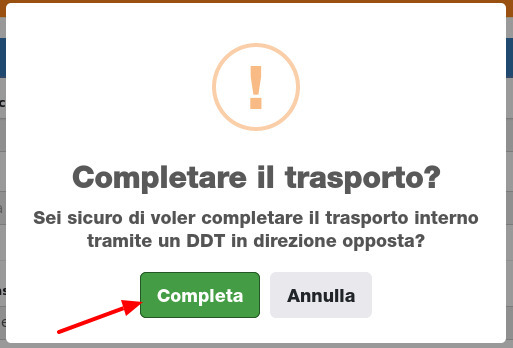 Verrà così generato un DDT in uscita con stato Evaso con gli stessi estremi di quello registrato in entrata.

Andando ad analizzare i movimenti sarà ora possibile vedere lo spostamento dei prodotti dalla sede legale al punto vendita selezionato.

### Visualizzare le giacenze per articolo
Per visualizzare le giacenze di un determinato articolo si deve andare in Magazzino/Articoli e selezionare l'articolo interessato. Da qui sarà possibile tramite il plugin Giacenze verificare la sua disponibilità e presenza nelle diverse sedi.

---
# Agent Instructions
This documentation is published with GitBook. GitBook is the documentation platform designed so that both humans and AI agents can read, navigate, and reason over technical content effectively. Learn more at gitbook.com.
## Querying This Documentation
If you need additional information that is not directly available in this page, you can query the documentation by asking a question.
Perform an HTTP GET request on the following URL with the `ask` and `goal` query parameters:
```
GET https://docs.openstamanager.com/2.10.2/guide/esempi/gestione-magazzini.md?ask=&goal=
```
`ask` is the immediate question: it should be specific, self-contained, and written in natural language.
`goal` is what the user is ultimately trying to achieve, the reason they need the answer. Sharing it helps GitBook give you a better, more relevant answer. A goal is most helpful when it describes the outcome the user wants rather than restating the question. For example, with `ask=how do I create an API token`, a goal like `automate deployments from our CI pipeline` lets GitBook tailor the answer to that use case.
The response will contain a direct answer to the question and relevant excerpts and sources from the documentation.
Use this mechanism when the answer is not explicitly present in the current page, you need clarification or additional context, or you want to retrieve related documentation sections.
Verrà così generato un DDT in uscita con stato Evaso con gli stessi estremi di quello registrato in entrata.

Andando ad analizzare i movimenti sarà ora possibile vedere lo spostamento dei prodotti dalla sede legale al punto vendita selezionato.

### Visualizzare le giacenze per articolo
Per visualizzare le giacenze di un determinato articolo si deve andare in Magazzino/Articoli e selezionare l'articolo interessato. Da qui sarà possibile tramite il plugin Giacenze verificare la sua disponibilità e presenza nelle diverse sedi.

---
# Agent Instructions
This documentation is published with GitBook. GitBook is the documentation platform designed so that both humans and AI agents can read, navigate, and reason over technical content effectively. Learn more at gitbook.com.
## Querying This Documentation
If you need additional information that is not directly available in this page, you can query the documentation by asking a question.
Perform an HTTP GET request on the following URL with the `ask` and `goal` query parameters:
```
GET https://docs.openstamanager.com/2.10.2/guide/esempi/gestione-magazzini.md?ask=&goal=
```
`ask` is the immediate question: it should be specific, self-contained, and written in natural language.
`goal` is what the user is ultimately trying to achieve, the reason they need the answer. Sharing it helps GitBook give you a better, more relevant answer. A goal is most helpful when it describes the outcome the user wants rather than restating the question. For example, with `ask=how do I create an API token`, a goal like `automate deployments from our CI pipeline` lets GitBook tailor the answer to that use case.
The response will contain a direct answer to the question and relevant excerpts and sources from the documentation.
Use this mechanism when the answer is not explicitly present in the current page, you need clarification or additional context, or you want to retrieve related documentation sections.