> For the complete documentation index, see [llms.txt](https://docs.openstamanager.com/llms.txt). Markdown versions of documentation pages are available by appending `.md` to page URLs; this page is available as [Markdown](https://docs.openstamanager.com/2.10.2/guide/esempi/nota-di-credito.md).
# Nota di credito
Come creare una nota di credito in OpenSTAManager
In OpenSTAManager ci sono due modi per creare una nota di credito:
* Creare una nuova [fattura di vendita](https://docs.openstamanager.com/modules/vendite/fatturedivendita#creazione) selezionando TD04 - Nota di credito come tipo di documento
* A partire dalla fattura di vendita di cui si vuole emettere nota di credito, cliccando su Crea/Nota di credito.


Da questa schermata sarà ora possibile modificare la quantità da evadere in caso di storno parziale, o annullare la fattura per il suo ammontare totale premendo il tasto **Aggiungi**.

Impostando lo stato su **Emessa**, alla **Nota di credito** verrà assegnato un numero fattura progressivo e si potrà andare ora a [Creare una fattura di vendita](broken://pages/-M2sjKQHw_C5q-LAtqxd) corretta.

Nel caso in cui la fattura da emettere debba presentare modifiche minimali rispetto a quella iniziale, è possibile riaprire la **Fattura di vendita** originale in Vendite/Fatture di vendita e utilizzare la funzione **Duplica fattura.**

Verrà così creata in bozza una copia della **Fattura di vendita** originale dove andare ad apportare le necessarie modifiche e che, una volta emessa, avrà numerazione progressiva.


### Come chiudere correttamente la scadenza relativa a una nota di credito
Per non visualizzare nello Scadenzario la scadenza relativa alla nota di credito e alla relativa fattura stornata/annullata, sarà sufficiente:
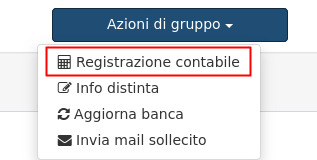
1. Selezionare le due scadenze interessate
1. Da azioni di gruppo cliccare su **Registra contabile**
1.
---
# Agent Instructions
This documentation is published with GitBook. GitBook is the documentation platform designed so that both humans and AI agents can read, navigate, and reason over technical content effectively. Learn more at gitbook.com.
## Querying This Documentation
If you need additional information that is not directly available in this page, you can query the documentation by asking a question.
Perform an HTTP GET request on the following URL with the `ask` and `goal` query parameters:
```
GET https://docs.openstamanager.com/2.10.2/guide/esempi/nota-di-credito.md?ask=&goal=
```
`ask` is the immediate question: it should be specific, self-contained, and written in natural language.
`goal` is what the user is ultimately trying to achieve, the reason they need the answer. Sharing it helps GitBook give you a better, more relevant answer. A goal is most helpful when it describes the outcome the user wants rather than restating the question. For example, with `ask=how do I create an API token`, a goal like `automate deployments from our CI pipeline` lets GitBook tailor the answer to that use case.
The response will contain a direct answer to the question and relevant excerpts and sources from the documentation.
Use this mechanism when the answer is not explicitly present in the current page, you need clarification or additional context, or you want to retrieve related documentation sections.