> For the complete documentation index, see [llms.txt](https://docs.openstamanager.com/llms.txt). Markdown versions of documentation pages are available by appending `.md` to page URLs; this page is available as [Markdown](https://docs.openstamanager.com/2.10.2/openstamanager/modules/vendite/contratti/azioni-aggiuntive.md).
# Azioni aggiuntive
Guida alle azioni aggiuntive del modulo Contratti di OpenSTAManager
## ● Dal modulo Contratti
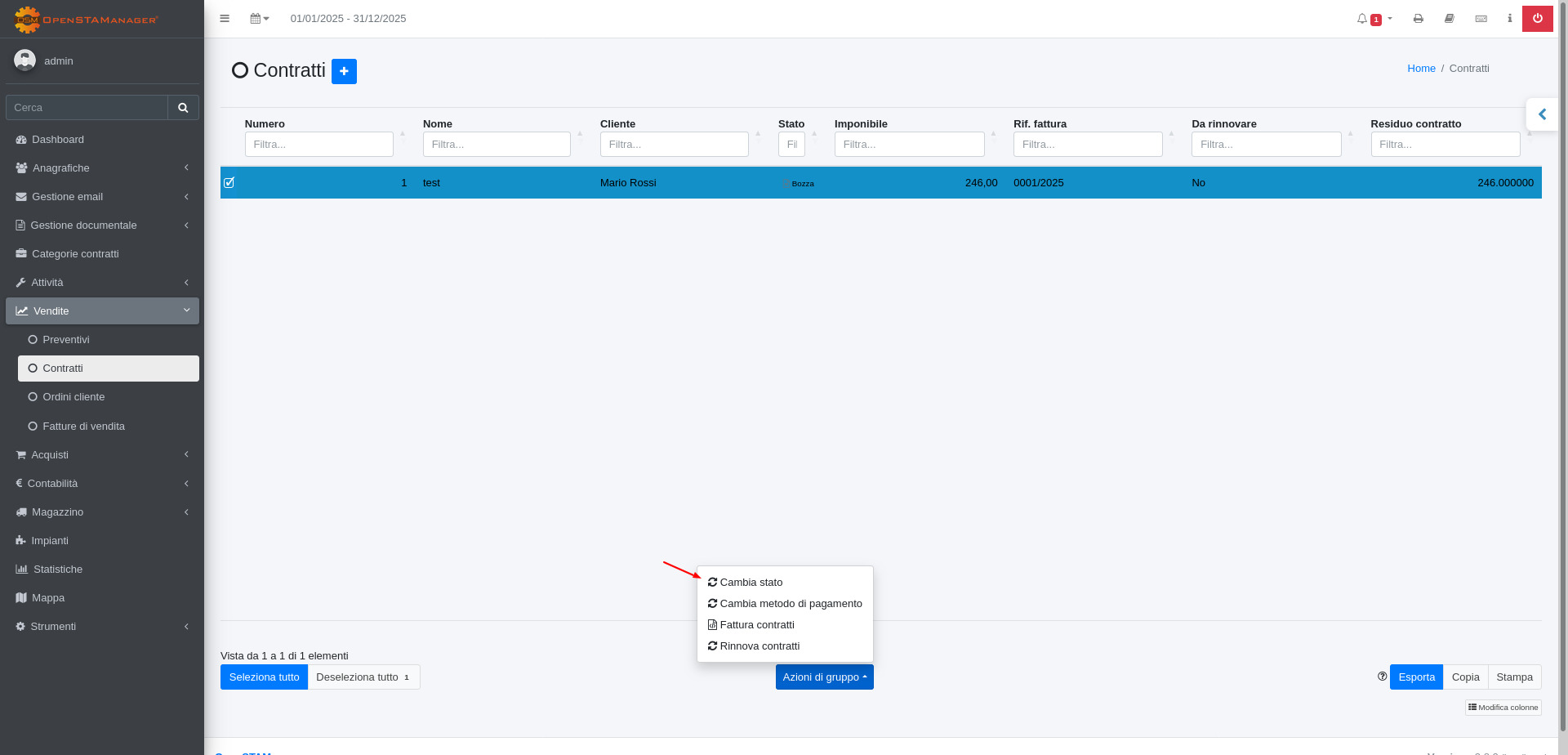
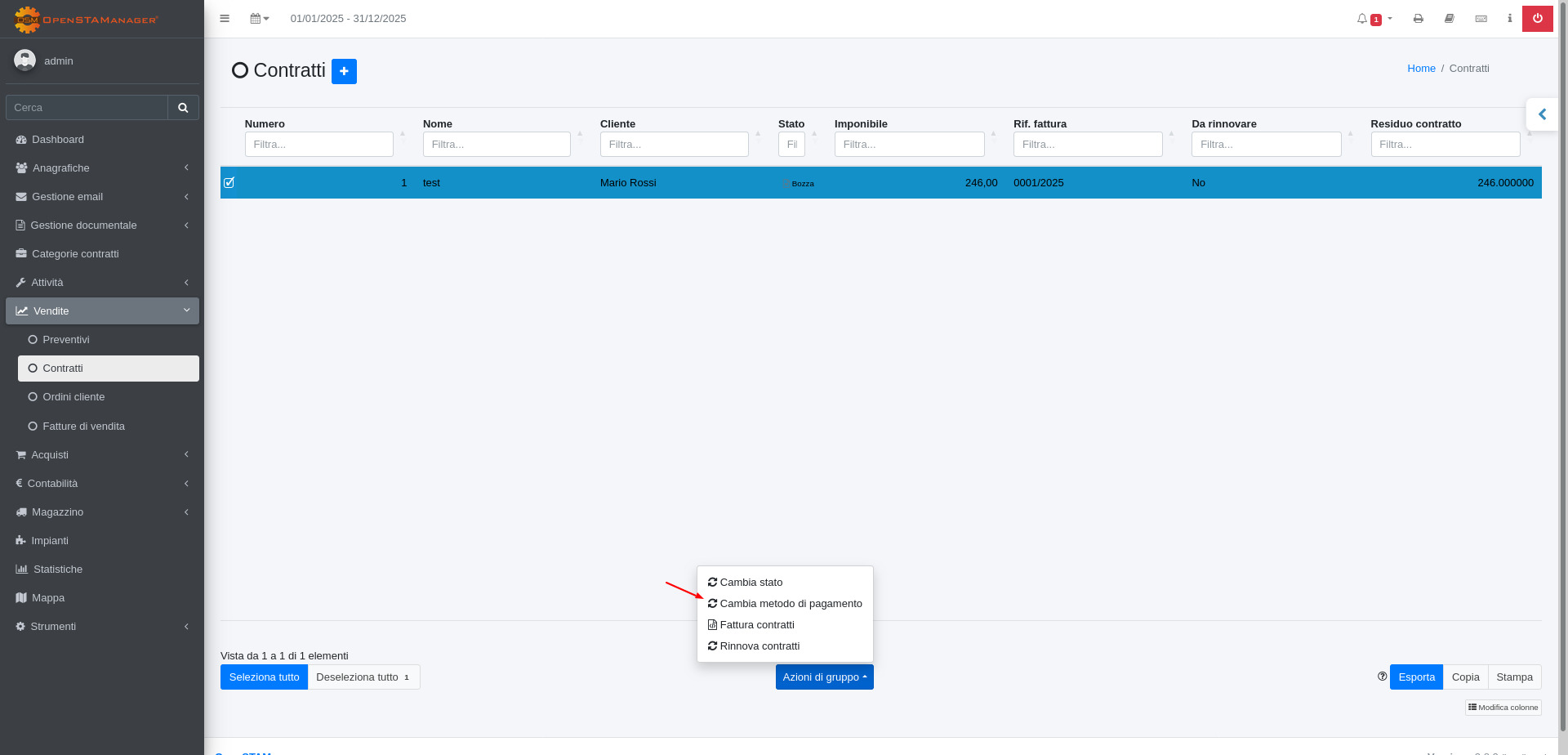
Il modulo contratti permette di cambiare stato, cambiare metodo di pagamento, fatturare e rinnovare massivamente i contratti dalle azioni di gruppo.
### ● Fattura contratti
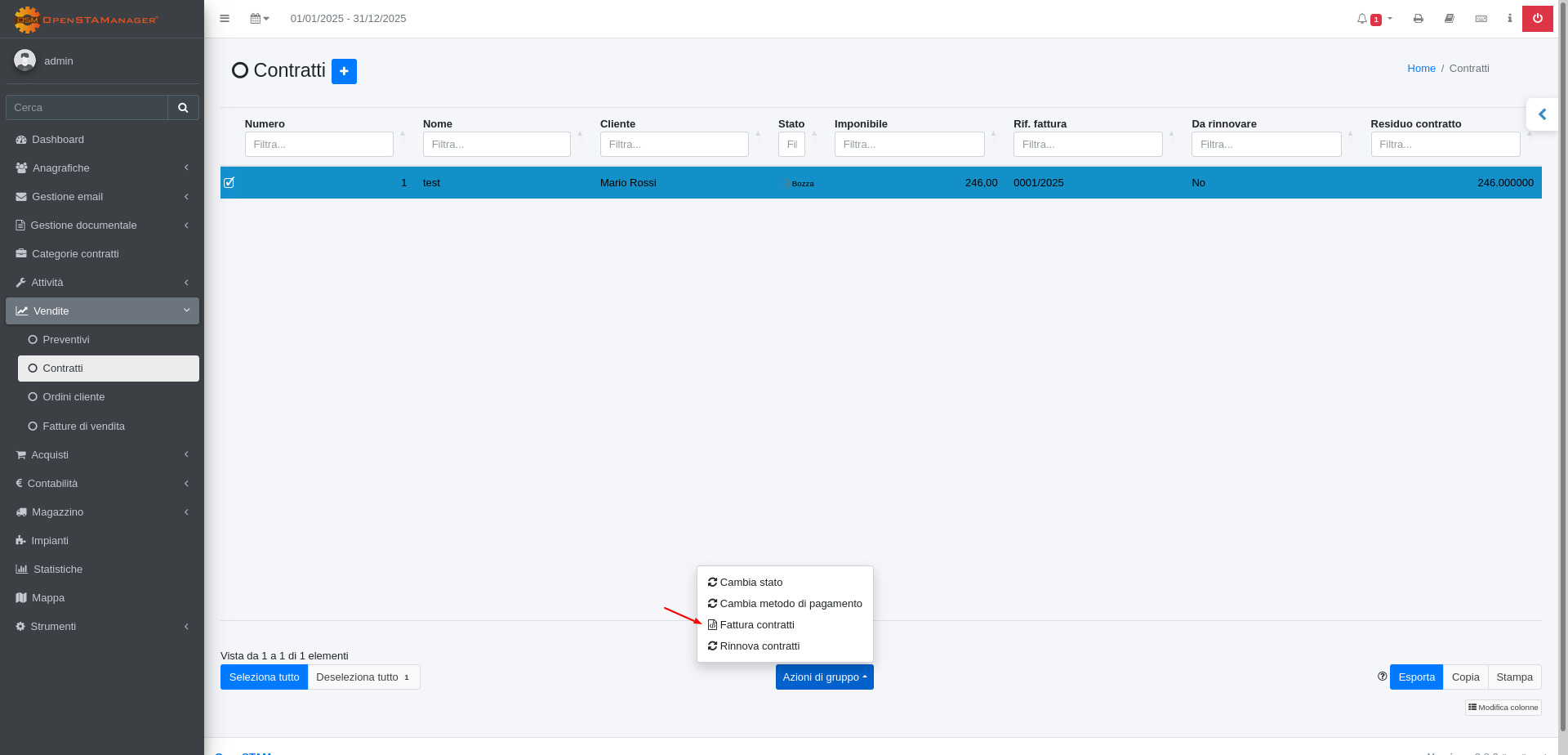
Una volta selezionati i record interessati è possibile fatturare massivamente i contratti cliccando su Azioni di gruppo/Fattura contratti.
{% hint style="warning" %}
Lo stato del contratto deve essere: Accettato, In lavorazione, Concluso o Parzialmente fatturato.
{% endhint %}
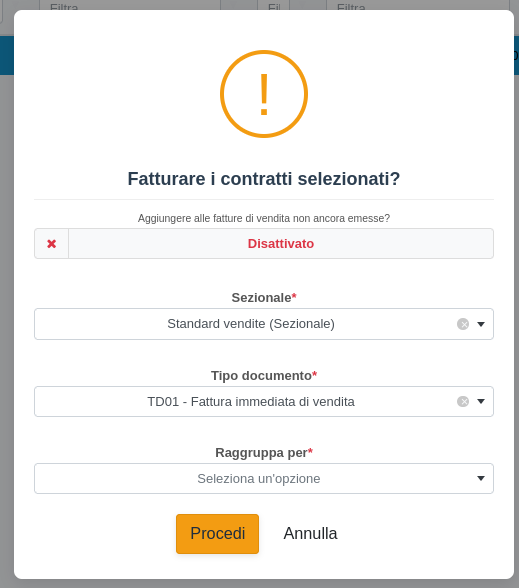
Il gestionale chiederà quindi la conferma a procedere alla fatturazione, permettendo di scegliere:
* Se aggiungere le righe dei contratti selezionati a una fattura di vendita in bozze dello stesso cliente
* il sezionale in cui andare a registrare la fattura di vendita
* il tipo di documento che si andrà a creare
Cliccando su procedi si confermerà la fatturazione.
Sarà ora possibile visualizzare la fattura di vendita appena creata nel modulo Vendite/Fatture di vendita.


### ● Rinnova contratti
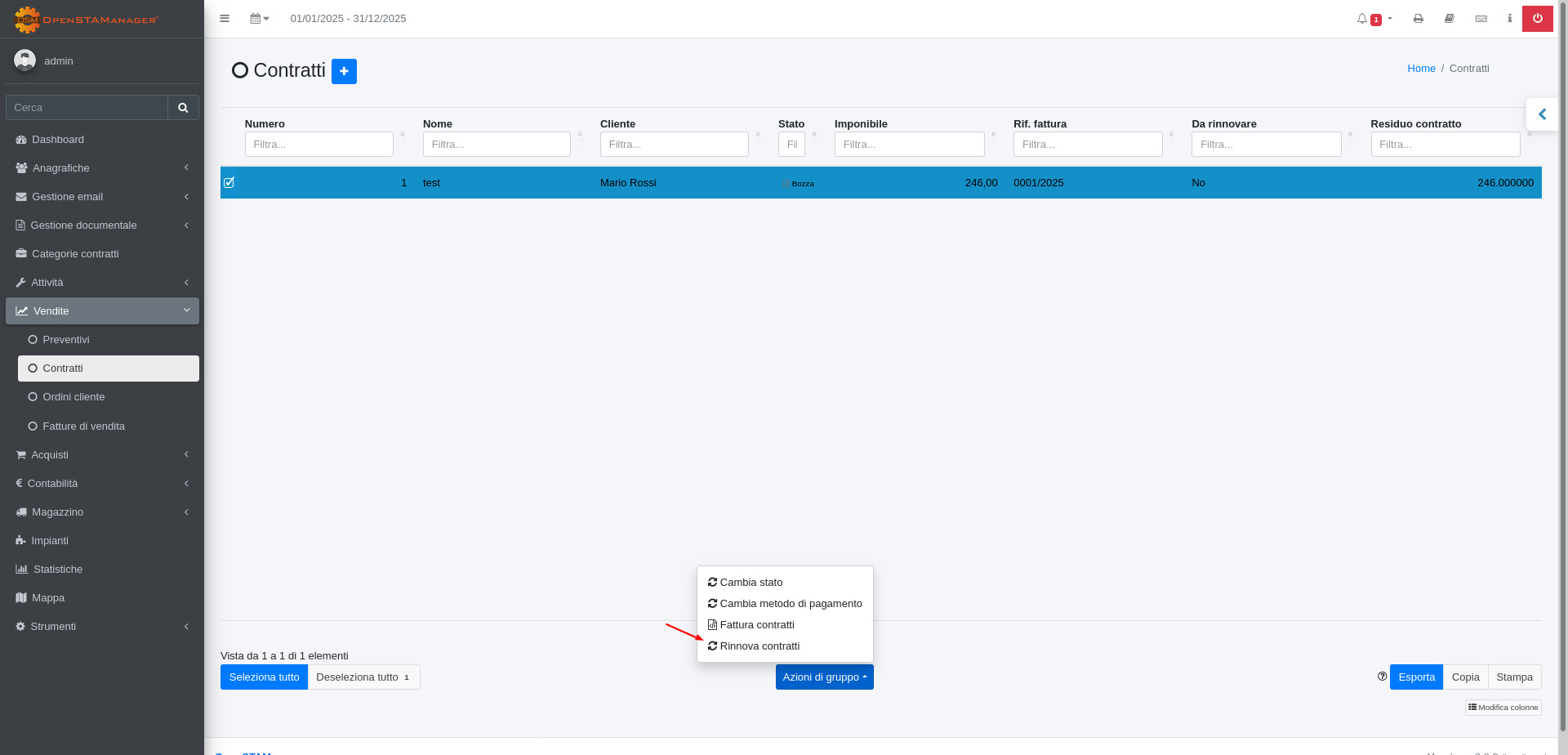
Una volta selezionati i contratti interessati è possibile rinnovarli massivamente cliccando su Azioni di gruppo/Rinnova contratti.
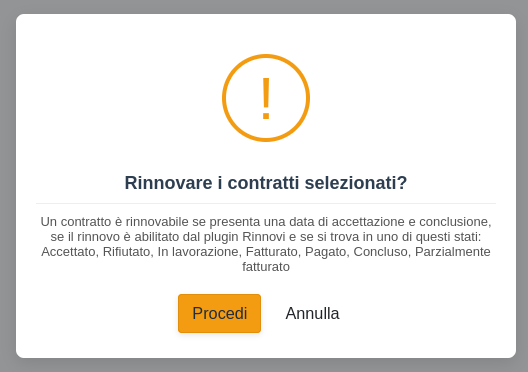
Il gestionale chiederà quindi la conferma a procedere al rinnovo.
{% hint style="info" %}
Nel contratto devono essere specificate le date di accettazione e conclusione, deve essere impostato come Rinnovabile, e deve trovarsi in uno stato Completato.
{% endhint %}
Cliccando su Procedi i contratti selezionati verranno rinnovati.
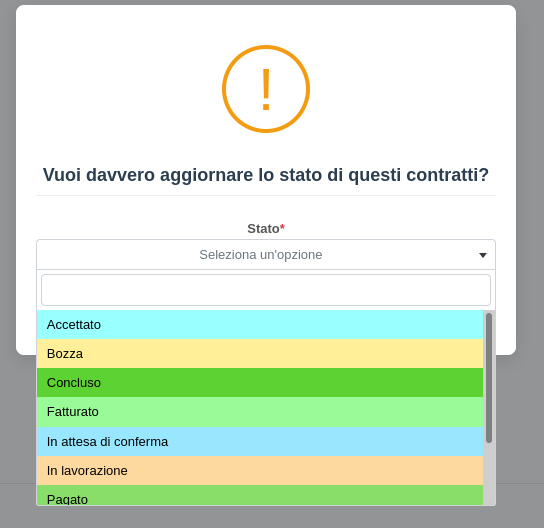
#### Cambia stato
Con questa azione di gruppo è possibile selezionare uno stato e impostarlo massivamente a tutti i contratti selezionati:
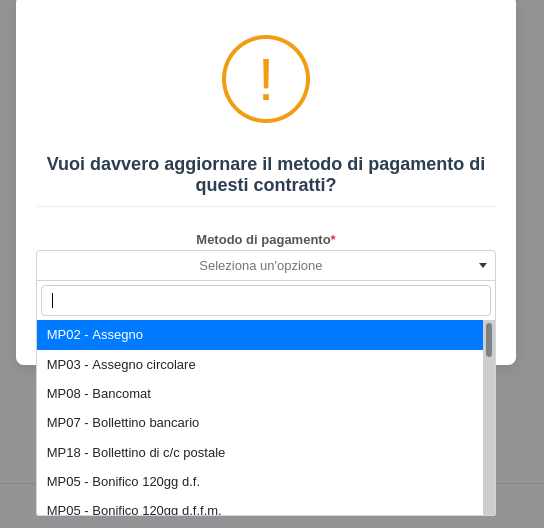
#### Cambia metodo di pagamento
Selezionando un metodo di pagamento è possibile applicarlo a tutti i contratti selezionati:
## ● Dal dettaglio Contratti
Cliccando su uno specifico record è possibile entrare nella schermata di dettaglio.
Da qui, nella sezione superiore della pagina, è possibile trovare le funzioni:
* Stampa contratto
* Invia
* Crea fattura
* Rinnova...
* Duplica contratto
### ● Stampa contratto
Dalla schermata di dettaglio di un contratto è possibile procedere a diversi tipi di stampe:
* Contratto
* Consuntivo contratto interno
* Consuntivo contratto
* Contratto (senza prezzi)
* Consuntivo contratto (senza prezzi)

Cliccando sul tipo di stampa scelto sarà possibile visualizzare la stampa del documento

### ● Invia
Dalla schermata di dettaglio di un'attività è possibile procedere a inviare via mail:
* Contratto
* Consuntivo contratto

Cliccando sul tipo di documento da inviare si verrà indirizzati al template email compilato con i dati dell'attività, dove sarà possibile inviare la mail cliccando su Invia.

### ● Crea fattura
Dalla schermata di dettaglio di un contratto è possibile procedere alla sua fatturazione cliccando sul tasto Crea fattura.
{% hint style="warning" %}
Il contratto deve avere almeno una riga inserita e il suo stato deve essere: Accettato, In lavorazione, Concluso o Parzialmente fatturato.
{% endhint %}

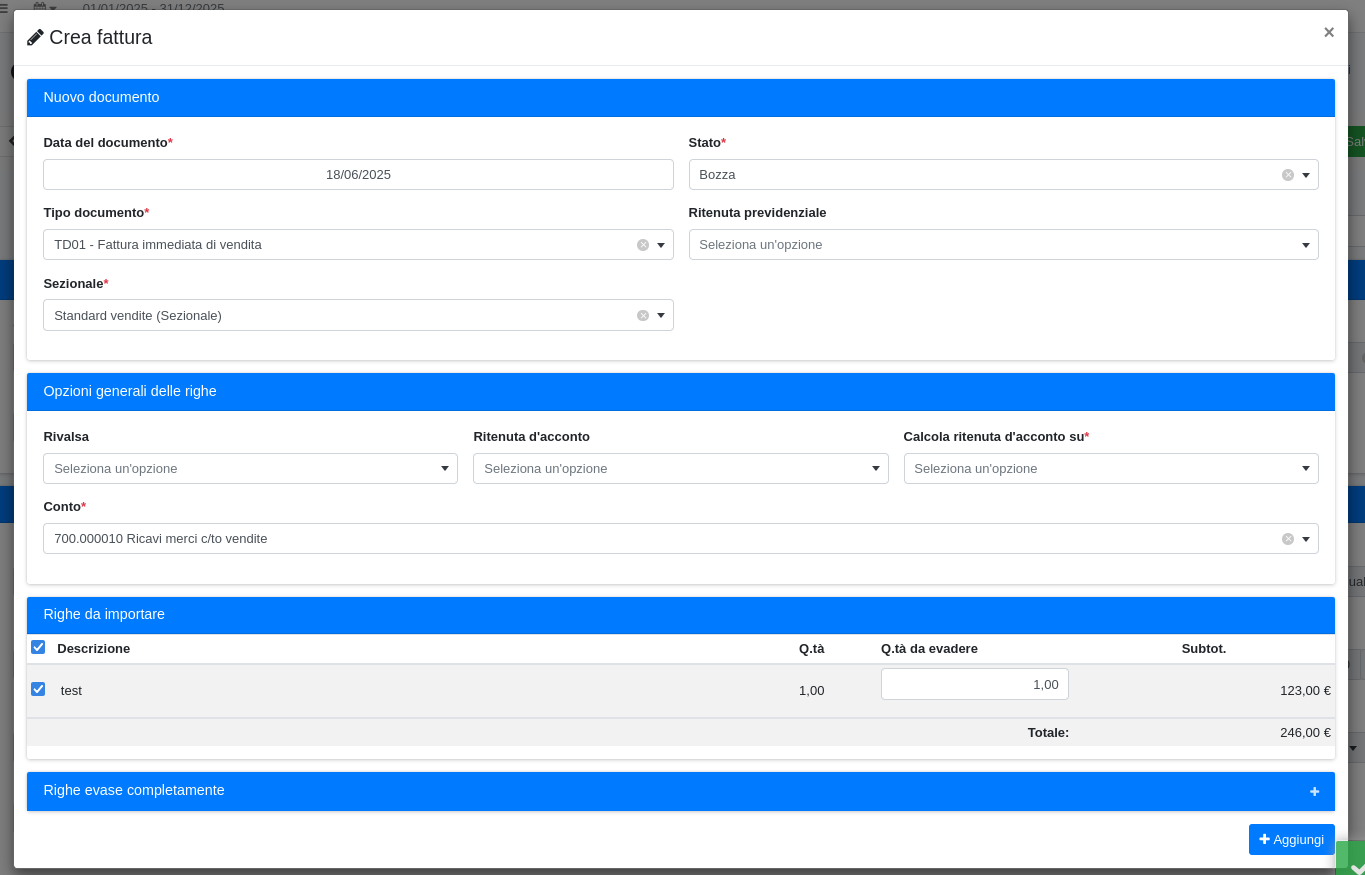
Si aprirà ora la seguente schermata, in cui sarà possibile selezionare le righe da importare del contratto e impostare le opzioni generali delle righe:
* Rivalsa
* Ritenuta d'acconto
* Se calcolare ritenuta d'acconto sull'imponibile o imponibile + rivalsa
* Il conto da utilizzare
Una volta apportate le necessarie modifiche si dovrà cliccare su Aggiungi per procedere alla creazione della fattura di vendita.
Sarà ora possibile visualizzare la fattura di vendita appena creata nel modulo Vendite/Fatture di vendita.


### ● Rinnova
{% hint style="warning" %}
La funzione **Rinnova** viene resa disponibile al verificarsi delle seguenti condizioni:
* E' stata [abilitata](/2.10.2/openstamanager/modules/vendite/contratti/plugin/rinnovi.md) l'opzione *Rinnovabile* del contratto
* Le date di accettazione e conclusione sono state specificate
* Il contratto si trova in uno stato Completato.
{% endhint %}

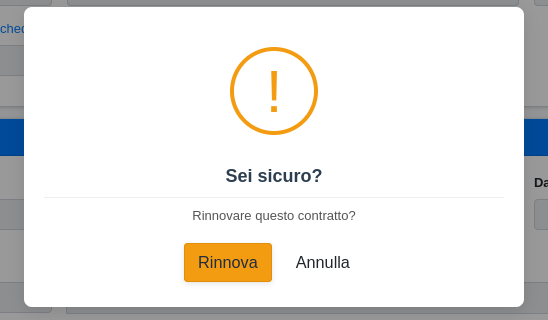
Il gestionale chiederà quindi la conferma di procedere al rinnovo del contratto, da confermare cliccando su Rinnova.
Sarà ora possibile visualizzare il contratto appena rinnovato nel modulo Contratti.
Esso presenterà le spese e righe del contratto originale, fissando le relative pianificazioni.

### ● Duplica contratto
Dalla schermata di dettaglio di un contratto è possibile procedere alla sua duplicazione cliccando su duplica contratto.

Verrà quindi creata una copia del contratto che presenterà gli stessi dati:

---
# Agent Instructions
This documentation is published with GitBook. GitBook is the documentation platform designed so that both humans and AI agents can read, navigate, and reason over technical content effectively. Learn more at gitbook.com.
## Querying This Documentation
If you need additional information that is not directly available in this page, you can query the documentation by asking a question.
Perform an HTTP GET request on the following URL with the `ask` and `goal` query parameters:
```
GET https://docs.openstamanager.com/2.10.2/openstamanager/modules/vendite/contratti/azioni-aggiuntive.md?ask=&goal=
```
`ask` is the immediate question: it should be specific, self-contained, and written in natural language.
`goal` is what the user is ultimately trying to achieve, the reason they need the answer. Sharing it helps GitBook give you a better, more relevant answer. A goal is most helpful when it describes the outcome the user wants rather than restating the question. For example, with `ask=how do I create an API token`, a goal like `automate deployments from our CI pipeline` lets GitBook tailor the answer to that use case.
The response will contain a direct answer to the question and relevant excerpts and sources from the documentation.
Use this mechanism when the answer is not explicitly present in the current page, you need clarification or additional context, or you want to retrieve related documentation sections.