# Nota di credito
In OpenSTAManager ci sono due modi per creare una nota di credito:
* Creare una nuova [fattura di vendita](https://docs.openstamanager.com/modules/vendite/fatturedivendita#creazione) selezionando TD04 - Nota di credito come tipo di documento
* A partire dalla fattura di vendita di cui si vuole emettere nota di credito, cliccando su Crea/Nota di credito.


Da questa schermata sarà ora possibile modificare la quantità da evadere in caso di storno parziale, o annullare la fattura per il suo ammontare totale premendo il tasto **Aggiungi**.

Impostando lo stato su **Emessa**, alla **Nota di credito** verrà assegnato un numero fattura progressivo e si potrà andare ora a [Creare una fattura di vendita](https://docs.openstamanager.com/2.10.3/guide/esempi/broken-reference) corretta.

Nel caso in cui la fattura da emettere debba presentare modifiche minimali rispetto a quella iniziale, è possibile riaprire la **Fattura di vendita** originale in Vendite/Fatture di vendita e utilizzare la funzione **Duplica fattura.**

Verrà così creata in bozza una copia della **Fattura di vendita** originale dove andare ad apportare le necessarie modifiche e che, una volta emessa, avrà numerazione progressiva.


### Come chiudere correttamente la scadenza relativa a una nota di credito
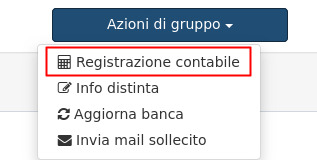
Per non visualizzare nello Scadenzario la scadenza relativa alla nota di credito e alla relativa fattura stornata/annullata, sarà sufficiente:
1. Selezionare le due scadenze interessate
1. Da azioni di gruppo cliccare su **Registra contabile**
1.