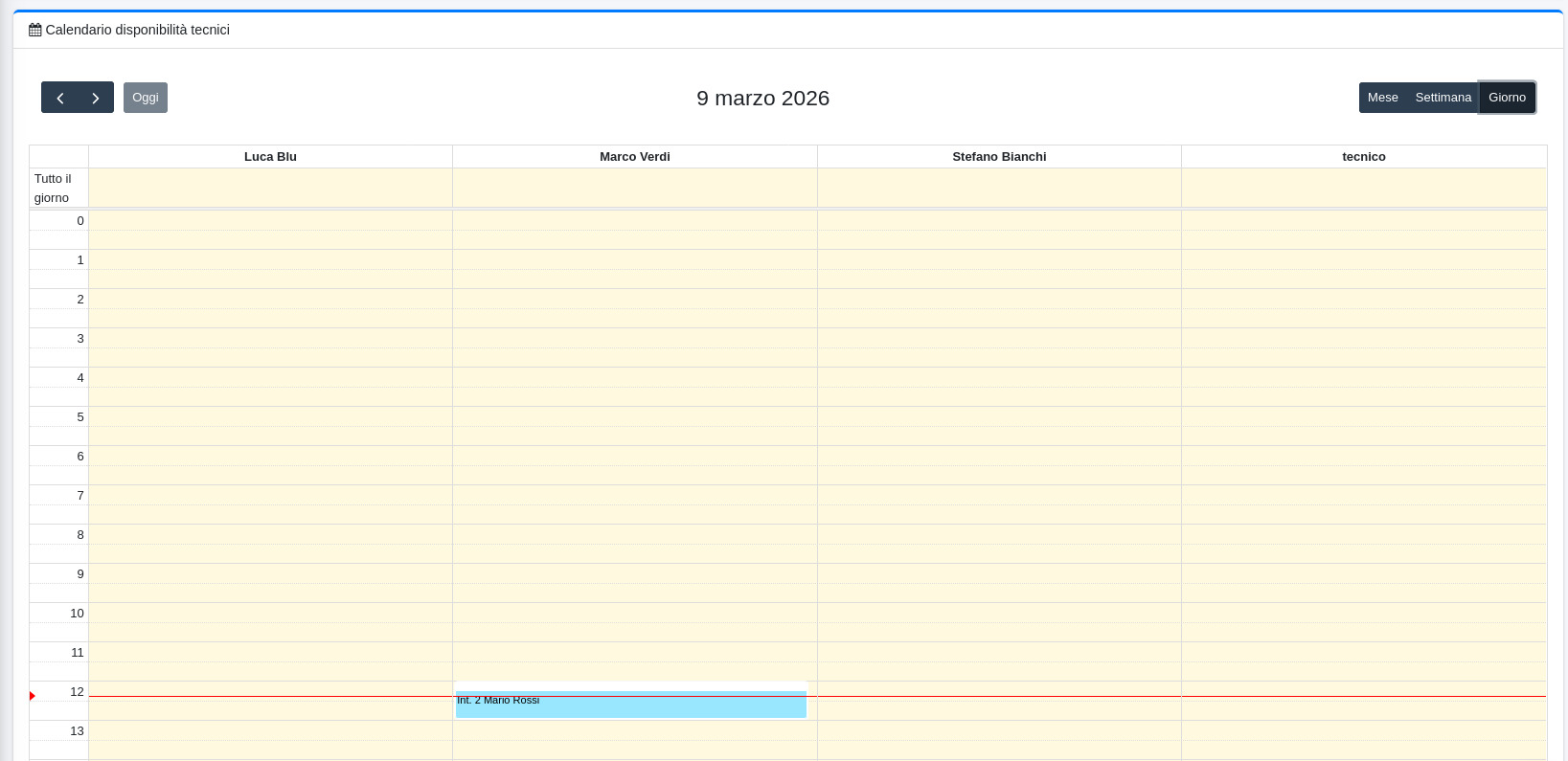
# Disponibilità tecnici
**Disponibilità tecnici** è un modulo aggiuntivo per OpenSTAManager che rappresenta una rivisitazione avanzata del modulo Dashboard. Questo modulo è stato progettato specificamente per organizzare l'attività dei singoli tecnici con maggiore efficienza e controllo.
Il modulo permette di visualizzare e gestire le attività dei tecnici in un calendario interattivo, offrendo una visione chiara e immediata della disponibilità dei tecnici in base a diversi intervalli temporali: mese, settimana o giorno.
#### Vantaggi principali
* **Visualizzazione intuitiva**: Le attività segnate a calendario vengono suddivise per operatore
* **Gestioni efficienti**: Un rapido colpo d'occhio permette di conoscere la disponibilità dei tecnici
* **Pianificazione semplice**: Creazione rapida di nuove attività direttamente dal calendario
* **Integrazione completa**: Si integra perfettamente con il sistema di gestione interventi di OpenSTAManager
***
### Caratteristiche Principali
1. **Calendario Interattivo**
* Visualizzazione mensile, settimanale e giornaliera
* Supporto per drag & drop degli interventi
* Visualizzazione a timeline per tecnico
* Indicatore di data/ora corrente
2. **Gestione Attività**
* Creazione rapida di nuove attività
* Modifica diretta degli interventi nel calendario
* Visualizzazione dettagliata con tooltip
* Gestione dei promemoria da pianificare
3. **Filtro Tecnici**
* Selezione multipla di tecnici da visualizzare
* Possibilità di nascondere tecnici specifici
4. **Personalizzazione Visuale**
* Colori personalizzabili per tecnici e stati
* Opzioni di visualizzazione degli eventi
* Configurazione dei giorni lavorativi
* Gestione dei tooltip informativi
5. **Integrazione Anagrafiche**
* Plugin dedicato per la gestione tecnici
* Controllo della visibilità dei tecnici
* Sincronizzazione automatica con le anagrafiche
***
### Installazione
#### Acquisto del Modulo
Il modulo "Disponibilità tecnici" è disponibile per l'acquisto dal marketplace ufficiale di OpenSTAManager.
1. Accedi al marketplace di OpenSTAManager
2. Cerca "Disponibilità tecnici"
3. Procedi all'acquisto seguendo le istruzioni
#### Installazione tramite OpenSTAManager
1. **Ricezione link di download del modulo compatibile**
2. **Caricamento nel Sistema**
* Accedi al pannello amministrativo di OpenSTAManager
* Naviga in `Strumenti` > `Aggiornamenti`
* Carica lo ZIP nella sezione Installa Aggiornamenti
* Clicca su Scarica aggiornamento
* Segui le istruzioni a schermo
3. **Verifica dell'Installazione**
* Il modulo dovrebbe apparire nel menu principale
***
### Configurazione Iniziale
#### Prima Configurazione
Dopo l'installazione, è necessario configurare alcune impostazioni base:
1. **Accesso al Modulo**
* Clicca su "Disponibilità tecnici" nel menu principale
* Verrà visualizzata la schermata principale del calendario
2. **Configurazione dei Tecnici**
* I tecnici vengono caricati automaticamente dalle anagrafiche
* Solo i tecnici con l'opzione "show\_disponibilita" attiva verranno visualizzati
3. **Impostazioni del Calendario**
* Configura l'orario di lavoro (inizio e fine)
* Seleziona i giorni lavorativi
* Personalizza i colori per stati e tecnici
#### Impostazioni di Base
Le impostazioni principali possono essere configurate in `Strumenti` > `Impostazioni` > `Dashboard`:
* **Ora inizio sul calendario**: Orario di inizio della visualizzazione giornaliera
* **Ora fine sul calendario**: Orario di fine della visualizzazione giornaliera
* **Giorni lavorativi**: Giorni della settimana considerati lavorativi
* **Visualizzare la domenica sul calendario**: Mostra/nasconde la domenica
* **Utilizzare i tooltip sul calendario**: Abilita i tooltip informativi
* **Visualizza informazioni aggiuntive sul calendario**: Mostra dettagli aggiuntivi
***
### Interfaccia Utente
#### Layout Principale
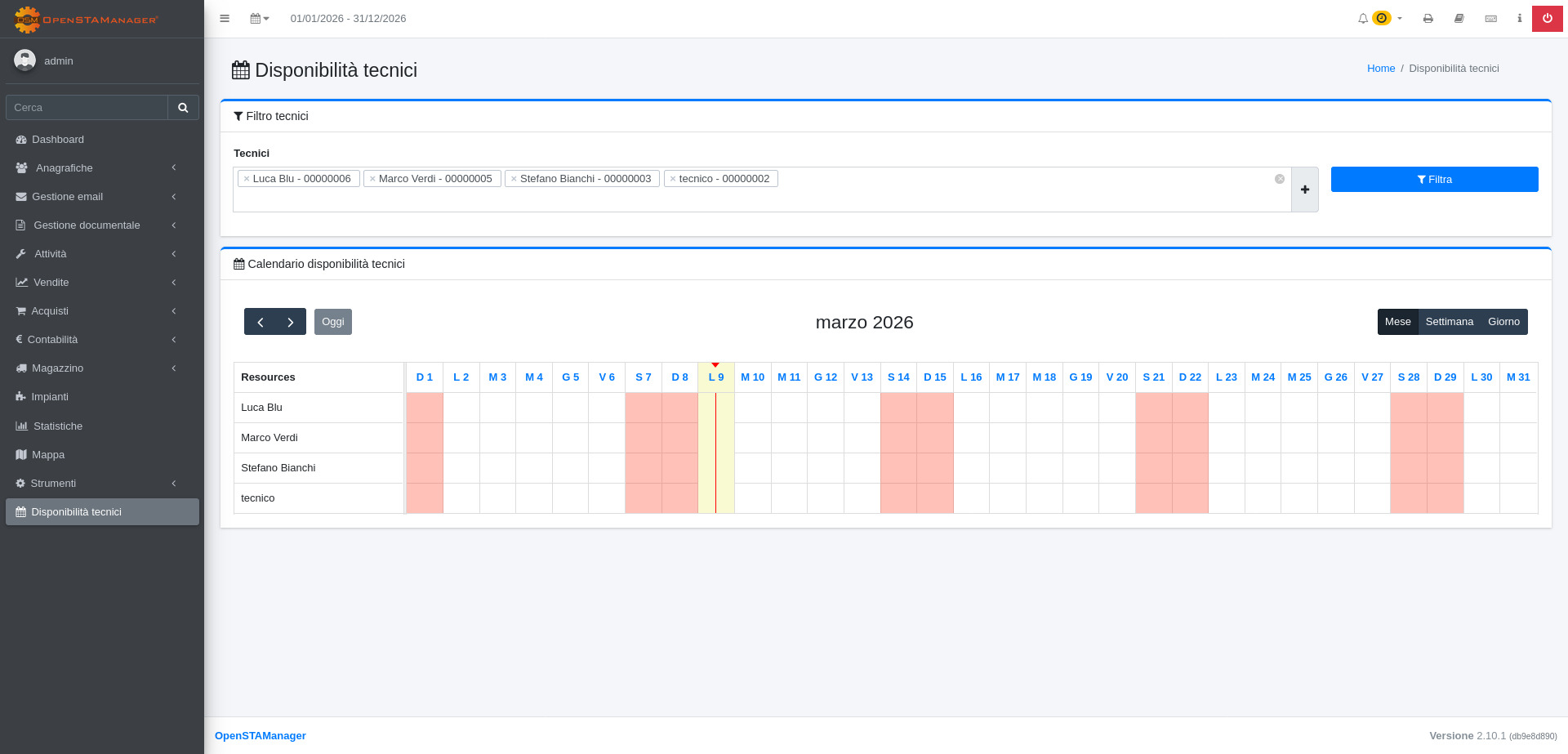
L'interfaccia del modulo è divisa in tre sezioni principali:
**1. Filtro Tecnici**
Posizionato nella parte superiore, permette di:
* Selezionare i tecnici da visualizzare nel calendario
* Utilizzare una selezione multipla
* Mantenere la selezione tra le sessioni
* Aggiungere nuovi tecnici direttamente dal filtro
**2. Calendario Disponibilità Tecnici**
La sezione centrale mostra il calendario interattivo con:
* Viste multiple (mese, settimana, giorno)
* Timeline divisa per tecnico
* Eventi colorati in base allo stato e al tecnico
* Indicatore della data/ora corrente
**3. Promemoria da Pianificare**
Se presenti, questa sezione mostra:
* Interventi non ancora pianificati
* Promemoria da contratti
* Selettore per mese
* Eventi trascinabili nel calendario
***
### Tipi di Viste
Il modulo offre tre tipi di visualizzazione principali:
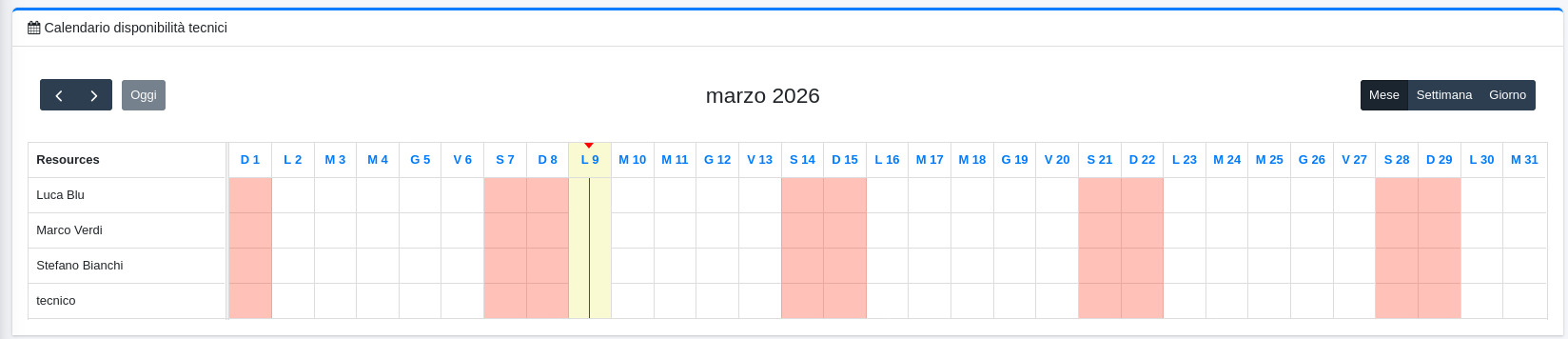
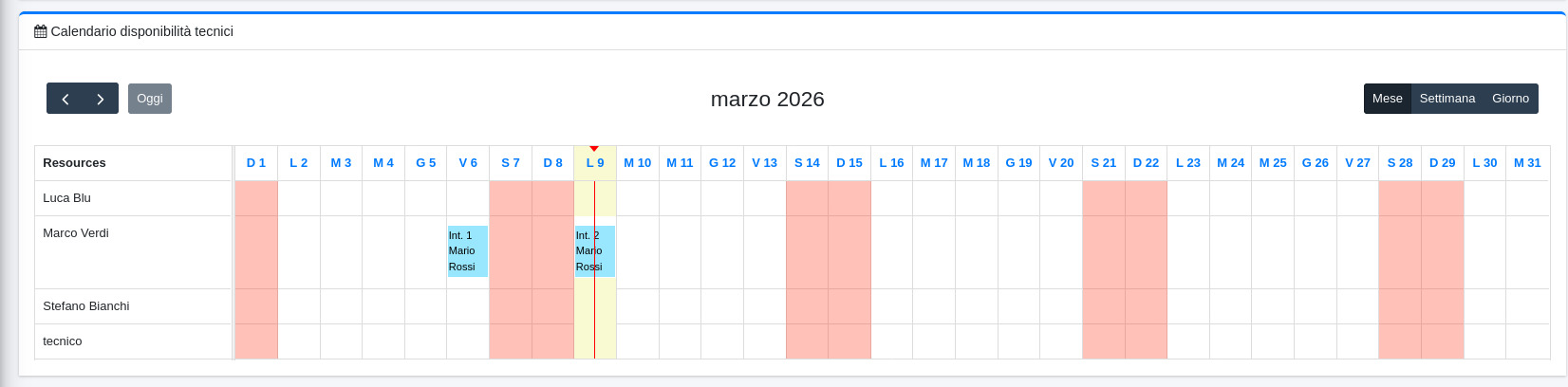
#### Visualizzazione Mese
**Caratteristiche:**
* Visualizza l'intero mese in una vista a timeline
* Ogni riga rappresenta un tecnico
* Le colonne rappresentano i giorni del mese
* Ideale per una visione d'insieme
**Utilizzo:**
* Perfetto per la pianificazione a lungo termine
* Permette di identificare rapidamente i periodi di alta attività
* Utile per distribuire il carico di lavoro tra i tecnici
**Dettagli:**
* Gli eventi vengono visualizzati come barre orizzontali
* Il colore di sfondo indica lo stato dell'intervento
* Il bordo indica il tecnico assegnato (o viceversa in base alle impostazioni)
* La larghezza dell'evento indica la durata
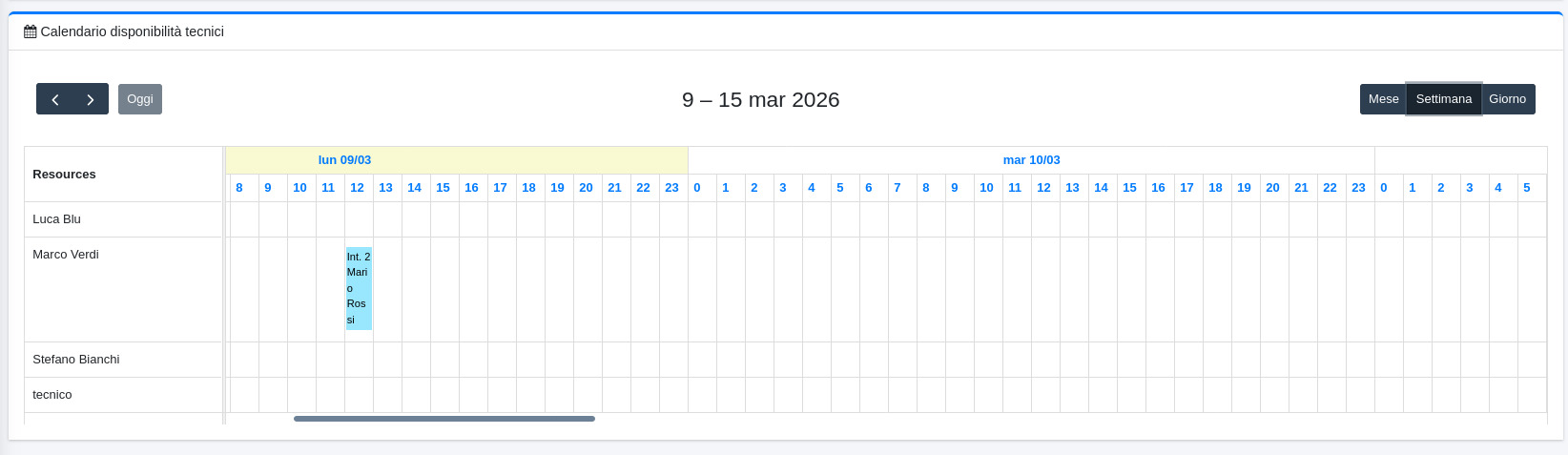
#### Visualizzazione Settimana
**Caratteristiche:**
* Visualizza i 7 giorni della settimana
* Risoluzione oraria per ogni giorno
* Ideale per la pianificazione settimanale
**Utilizzo:**
* Perfetto per organizzare il lavoro della settimana
* Permette di vedere i dettagli orari
* Utile per evitare sovrapposizioni
**Dettagli:**
* Vista dettagliata con ore e minuti
* Possibilità di vedere la durata esatta degli interventi
* Facile identificazione dei buchi nel calendario
#### Visualizzazione Giorno
**Caratteristiche:**
* Visualizza un singolo giorno
* Massima risoluzione temporale
* Ideale per la gestione giornaliera
**Utilizzo:**
* Perfetto per la gestione operativa quotidiana
* Permette una pianificazione precisa
* Utile per gestire imprevisti e modifiche last-minute
**Dettagli:**
* Vista granulare con minuti
* Possibilità di vedere gli intervalli liberi
* Facile spostamento degli interventi
***
#### Personalizzazione della Visualizzazione
**Giorni Lavorativi**
I giorni non lavorativi vengono visualizzati con uno sfondo grigio:
* Configurabile in `Strumenti` > `Impostazioni` > `Dashboard`
* Di default: Lunedì-Venerdì
* Possibile includere/escludere la domenica
**Orario di Lavoro**
L'orario di lavoro definisce l'intervallo orario visualizzato:
* **Ora inizio**: Primo orario visibile nella vista giornaliera
* **Ora fine**: Ultimo orario visibile nella vista giornaliera
* Configurabile nelle impostazioni
**Colori degli Eventi**
I colori degli eventi seguono due modalità:
1. **Sfondo colore stato - bordo colore tecnico** (default)
* Sfondo: colore dello stato dell'intervento
* Bordo: colore del tecnico
2. **Sfondo colore tecnico - bordo colore stato**
* Sfondo: colore del tecnico
* Bordo: colore dello stato dell'intervento
Configurabile in `Strumenti` > `Impostazioni` > `Dashboard` > "Visualizzazione colori sessioni"
***
### Creazione e Modifica Attività
#### Creazione di una Nuova Attività
**Metodo 1: Clic sul Calendario**
1. **Seleziona l'intervallo di tempo**
* Clic e trascina sul calendario per selezionare l'intervallo
* Oppure clic su una casella vuota per un intervallo predefinito
2. **Compilazione del modulo**
* Verrà aperto il modulo di creazione attività
* I campi data e ora saranno precompilati
* Il tecnico sarà selezionato in base alla riga cliccata
3. **Salvataggio**
* Compila i campi obbligatori
* Clicca su "Salva"
* L'attività apparirà immediatamente nel calendario
**Metodo 2: Drag & Drop da Promemoria**
1. **Seleziona il promemoria**
* Nella sezione "Promemoria da pianificare"
* Trascina l'evento verso il calendario
2. **Posizionamento**
* Rilascia l'evento nella data e ora desiderata
* Verrà aperto il modulo di creazione con i dati precompilati
3. **Completamento**
* Verifica i dati
* Salva l'attività
#### Modifica di un'Attività Esistente
**Trascinamento (Spostamento)**
1. **Seleziona l'evento**
* Clic e tieni premuto sull'evento da spostare
2. **Spostamento**
* Trascina l'evento alla nuova posizione
* Puoi cambiare sia data/ora che tecnico
3. **Salvataggio automatico**
* Rilascia l'evento
* Il sistema aggiornerà automaticamente l'attività
* Se l'operazione non è permessa, l'evento tornerà alla posizione originale
**Ridimensionamento (Modifica Durata)**
1. **Seleziona il bordo dell'evento**
* Posiziona il cursore sul bordo destro dell'evento
* Il cursore cambierà forma
2. **Ridimensionamento**
* Trascina il bordo per modificare la durata
* Rilascia quando hai raggiunto la durata desiderata
3. **Salvataggio automatico**
* Il sistema aggiornerà automaticamente la durata
* Se l'operazione non è permessa, l'evento tornerà alla dimensione originale
**Modifica Dettagliata**
1. **Clic sull'evento**
* Clicca sull'attività da modificare
* Verrai reindirizzato alla scheda dell'intervento
2. **Modifica**
* Modifica i campi desiderati
* Puoi modificare tutti i dettagli dell'intervento
3. **Salvataggio**
* Salva le modifiche
* Il calendario si aggiornerà automaticamente
#### Visualizzazione Dettagliata
**Tooltip Informativi**
Se l'opzione "Utilizzare i tooltip sul calendario" è abilitata:
* Passa il mouse su un evento
* Verrà visualizzato un tooltip con i dettagli
* Informazioni mostrate:
* Numero intervento
* Data richiesta
* Data scadenza (se presente)
* Tipo intervento
* Tecnici assegnati
* Impianti coinvolti
* Richiesta
* Descrizione
* Informazioni aggiuntive
* Ragione sociale cliente
* Telefono e cellulare
* Indirizzo completo
* Note anagrafica
**Accesso alla Scheda Intervento**
Cliccando su un evento:
* Verrai reindirizzato alla scheda dettagliata dell'intervento
* Da qui puoi:
* Modificare tutti i dettagli
* Stampare le specifiche
* Inviare il rapportino
* Inviare la notifica di presa in carico
* Accedere al pannello di anteprima e firma
***
### Promemoria da Pianificare
#### Cos'è un Promemoria
Un promemoria è un intervento o attività che deve essere pianificato ma non ha ancora tecnici assegnati. Il modulo mostra due tipi di promemoria:
1. **Promemoria da Contratti**
* Attività derivanti da contratti di manutenzione
* Con stato pianificabile
* Senza intervento associato
2. **Promemoria da Interventi**
* Interventi creati ma senza tecnici assegnati
* Con stato non bloccato
* In attesa di assegnazione
#### Sezione Promemoria
La sezione "Promemoria da pianificare" appare se ci sono attività da pianificare:
**Struttura**
1. **Selettore Mese**
* Permette di selezionare il mese dei promemoria da visualizzare
* I mesi con promemoria sono elencati in ordine cronologico
2. **Lista Promemoria**
* Ogni promemoria è mostrato come un evento trascinabile
* Include:
* Icona (chiave inglese per interventi, documento per contratti)
* Nome cliente
* Data richiesta
* Tipo intervento
* Descrizione della richiesta
* Eventuali dettagli aggiuntivi
3. **Allerta Scaduti**
* Se ci sono promemoria scaduti, appare un alert di avviso
* Mostra il numero di promemoria scaduti
**Colori degli Eventi**
* **Blu**: Promemoria in scadenza o pianificabili
* **Rosso**: Promemoria scaduti
#### Pianificazione dei Promemoria
**Metodo 1: Drag & Drop**
1. **Seleziona il promemoria**
* Nella sezione "Promemoria da pianificare"
* Trascina l'evento verso il calendario
2. **Posizionamento**
* Rilascia l'evento nella data e ora desiderata
* Puoi anche selezionare il tecnico trascinando sulla riga corretta
3. **Creazione Intervento**
* Verrà aperto il modulo di creazione intervento
* I dati del promemoria saranno precompilati
* Compila i campi mancanti e salva
**Metodo 2: Clic sul Promemoria**
1. **Clic sull'icona**
* Clicca sull'icona a sinistra del promemoria
* Verrai reindirizzato alla scheda di riferimento
2. **Visualizzazione dettagli**
* Per i contratti: scheda del contratto
* Per gli interventi: scheda dell'intervento
3. **Creazione manuale**
* Dalla scheda, puoi creare manualmente l'intervento
* Assegna i tecnici e pianifica l'attività
#### Filtraggio dei Promemoria
**Per Tecnico**
Se l'impostazione "Visualizza solo promemoria assegnati" è attiva:
* I tecnici vedranno solo i promemoria a loro assegnati
* Gli amministratori vedranno tutti i promemoria
**Per Mese**
Utilizza il selettore mese per:
* Visualizzare i promemoria di un mese specifico
* Pianificare le attività per il periodo desiderato
* Organizzare il lavoro in anticipo
***
### Plugin Disponibilità Tecnici
#### Descrizione
Il plugin "Disponibilità tecnici" è un componente aggiuntivo che si integra con le anagrafiche di tipo tecnico, permettendo di controllare la presenza dei tecnici nel modulo Disponibilità tecnici.
#### Accesso al Plugin
1. **Apri una scheda anagrafica**
* Naviga in `Anagrafiche`
* Cerca e apri la scheda di un tecnico
2. **Trova la tab**
* Cerca la tab "Disponibilità tecnici"
* Si trova tra le altre tabs della scheda anagrafica
3. **Accedi al plugin**
* Clicca sulla tab per accedere al plugin
**Controllo della Visibilità**
Il plugin permette di abilitare o disabilitare la visualizzazione del tecnico nel calendario:
* **Checkbox "Visualizza in Disponibilità tecnici"**
* Se spuntato: il tecnico appare nel calendario
* Se deselezionato: il tecnico non appare nel calendario
* L'impostazione viene salvata nel campo `show_disponibilita` dell'anagrafica
**Vantaggi**
* **Flessibilità**: Puoi nascondere temporaneamente tecnici senza eliminarli
* **Privacy**: Tecnici non più attivi possono essere nascosti
* **Organizzazione**: Mantieni il calendario pulito mostrando solo i tecnici attivi
***
### Aggiornamenti e Changelog
#### Versione 6.0
**Compatibilità**: OpenSTAManager 2.10.x
**Novità**:
* Introdotti file json per i controlli integrità sul modulo
#### Versione 5.1
**Compatibilità**: OpenSTAManager 2.8.2+
**Novità**:
* Miglioramenti alla visualizzazione del calendario
* Ottimizzazioni delle performance
* Correzione di bug minori
#### Versione 5.0
**Compatibilità**: OpenSTAManager 2.8+
**Novità**:
* Aggiornamento a FullCalendar v5
* Nuove viste del calendario
* Miglioramenti all'interfaccia utente
* Supporto per drag & drop migliorato
#### Versione 4.x
**Compatibilità**: OpenSTAManager 2.7+
**Novità**:
* Introduzione del plugin Disponibilità tecnici
* Miglioramenti alla gestione dei tecnici
* Nuove opzioni di personalizzazione
#### Versione 3.x
**Compatibilità**: OpenSTAManager 2.6+
**Novità**:
* Introduzione della sezione Promemoria da pianificare
* Miglioramenti alla visualizzazione degli eventi
* Correzione di bug
#### Versione 2.x
**Compatibilità**: OpenSTAManager 2.5+
**Novità**:
* Prima versione stabile
* Funzionalità base del calendario
* Integrazione con le anagrafiche
#### Versione 1.0
**Compatibilità**: OpenSTAManager 2.4+
**Novità**:
* Versione iniziale
* Funzionalità base