# Evasione ordine
### Registrare un ordine cliente
{% content-ref url="../../openstamanager/modules/vendite/ordinicliente" %}
[ordinicliente](https://docs.openstamanager.com/2.10.3/openstamanager/modules/vendite/ordinicliente)
{% endcontent-ref %}
### Creazione DDT di vendita
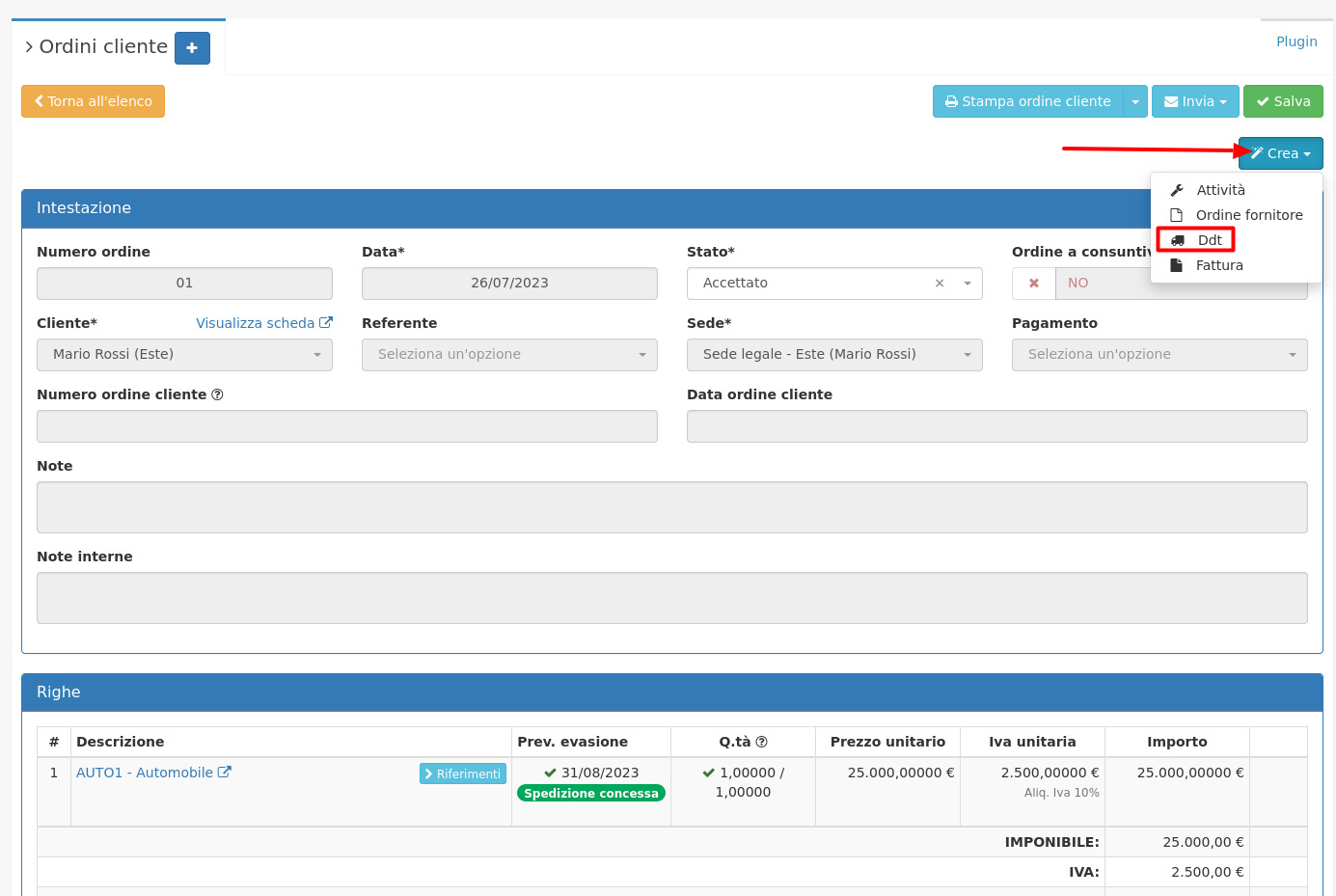
Dall'ordine cliente appena registrato è possibile cliccare su Crea/Ddt per creare un DDT di vendita.
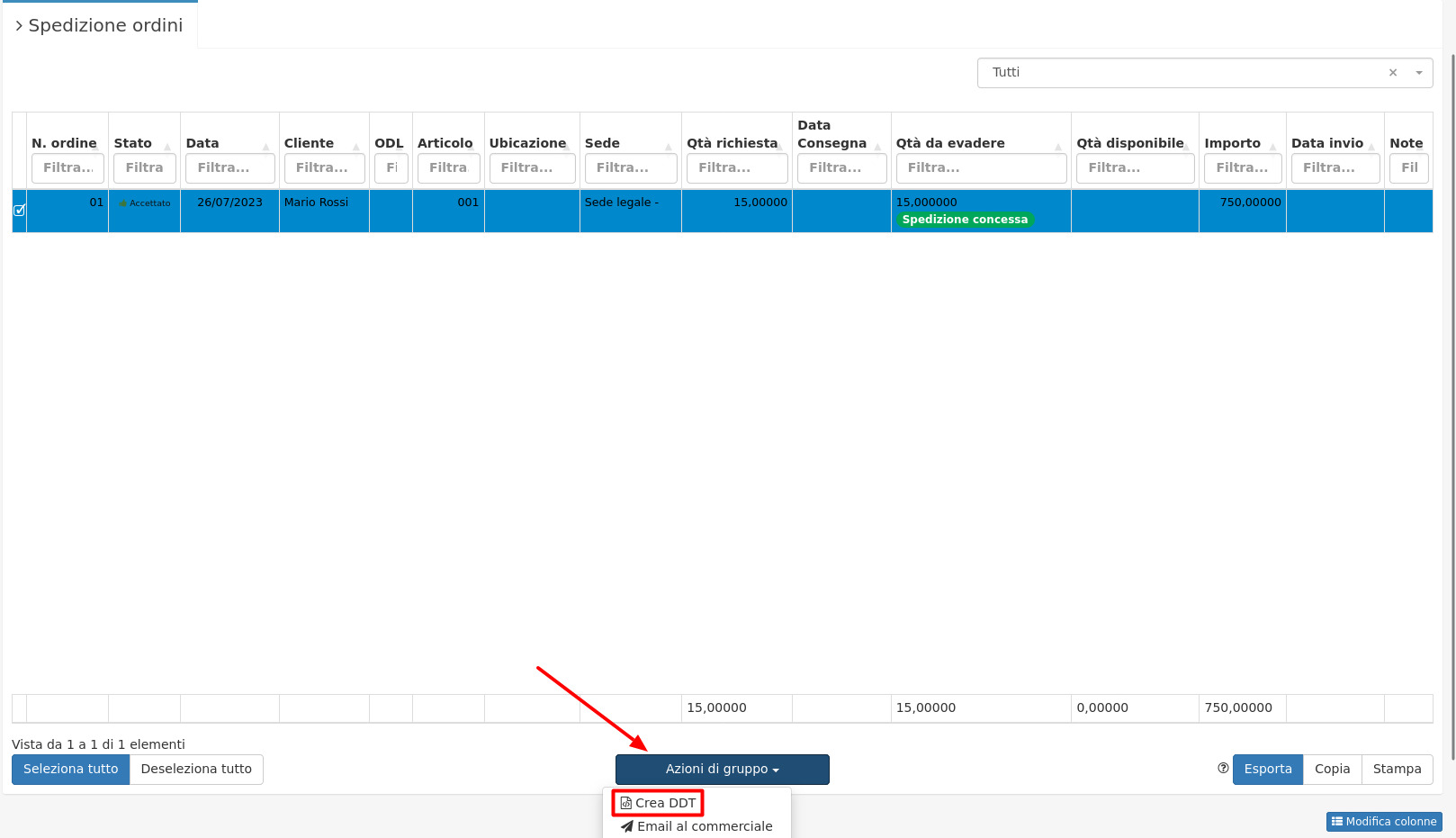
Per creare un DDT da più ordini cliente invece sarà sufficiente accedere al modulo **Magazzino/Spedizione ordini**, selezionare gli ordini interessari e cliccare su **Azioni di gruppo/Crea DDT**.
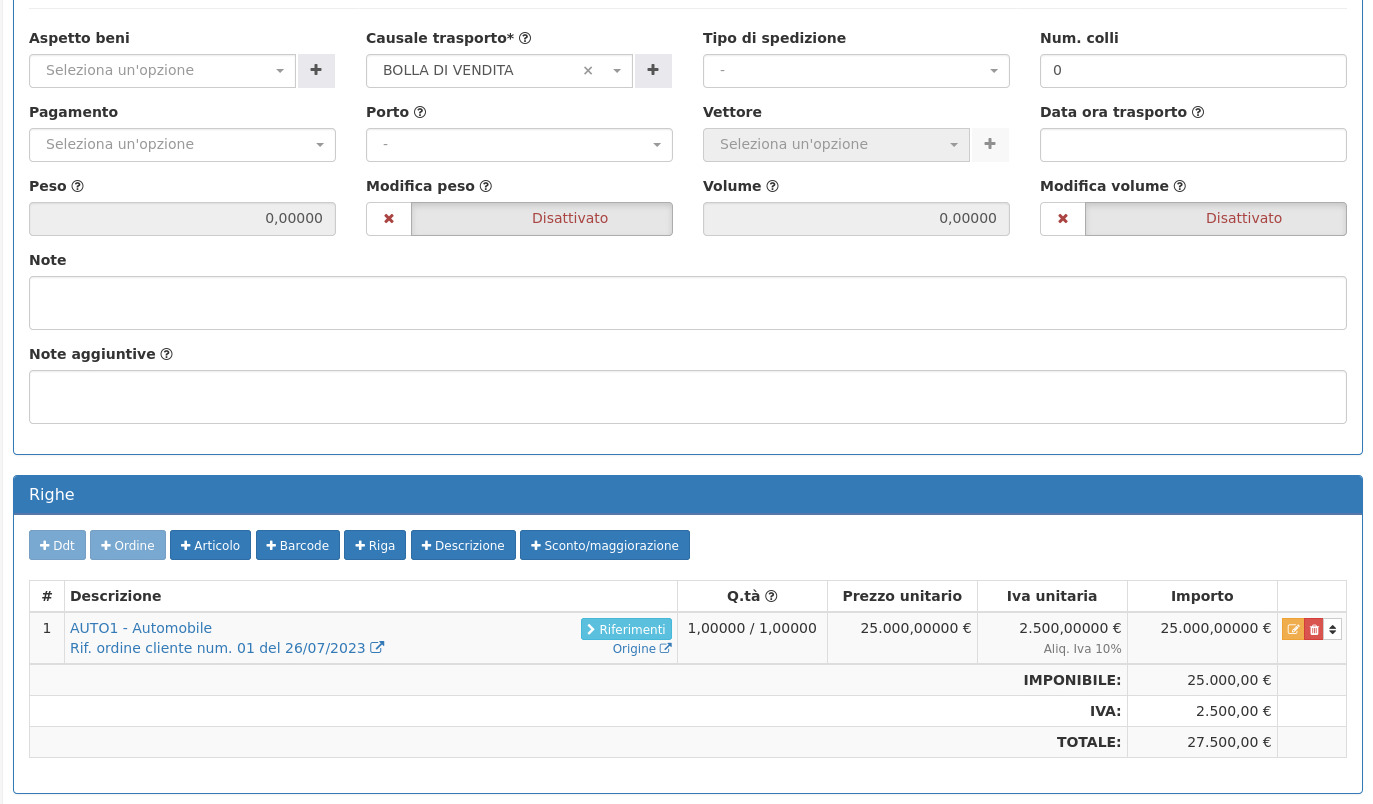
Verrà così creato un DDT che riporterà le righe da evadere con quantità disponibili a magazzino degli ordini cliente, non verranno quindi riportati gli articoli con quantità insufficiente.
### Fatturazione del DDT di vendita
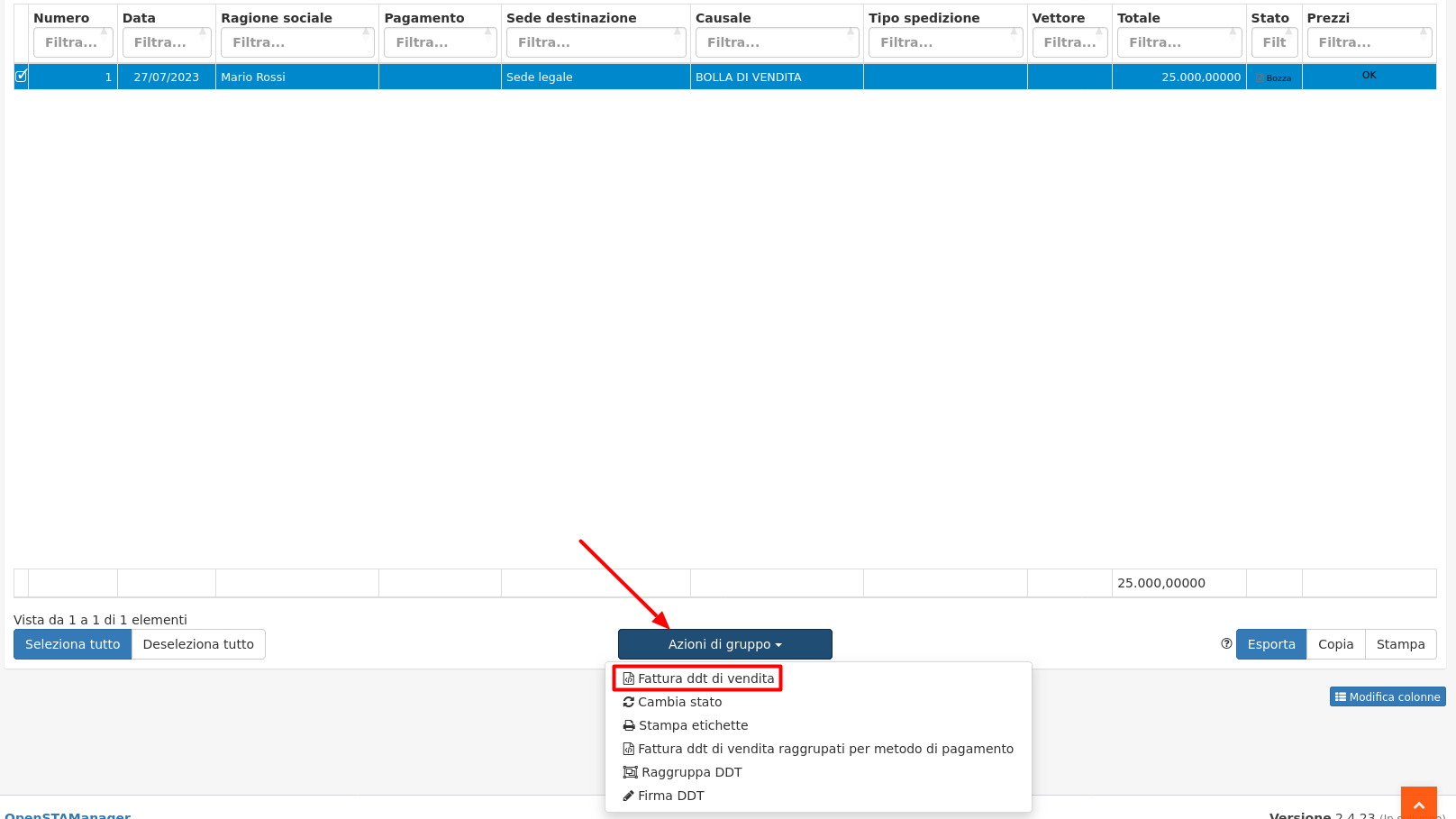
A seguito dell'evasione dei DDT di vendita sarà possibile procedere alla loro fatturazione massiva tramite **Azioni di gruppo/Fattura DDT di vendita**.
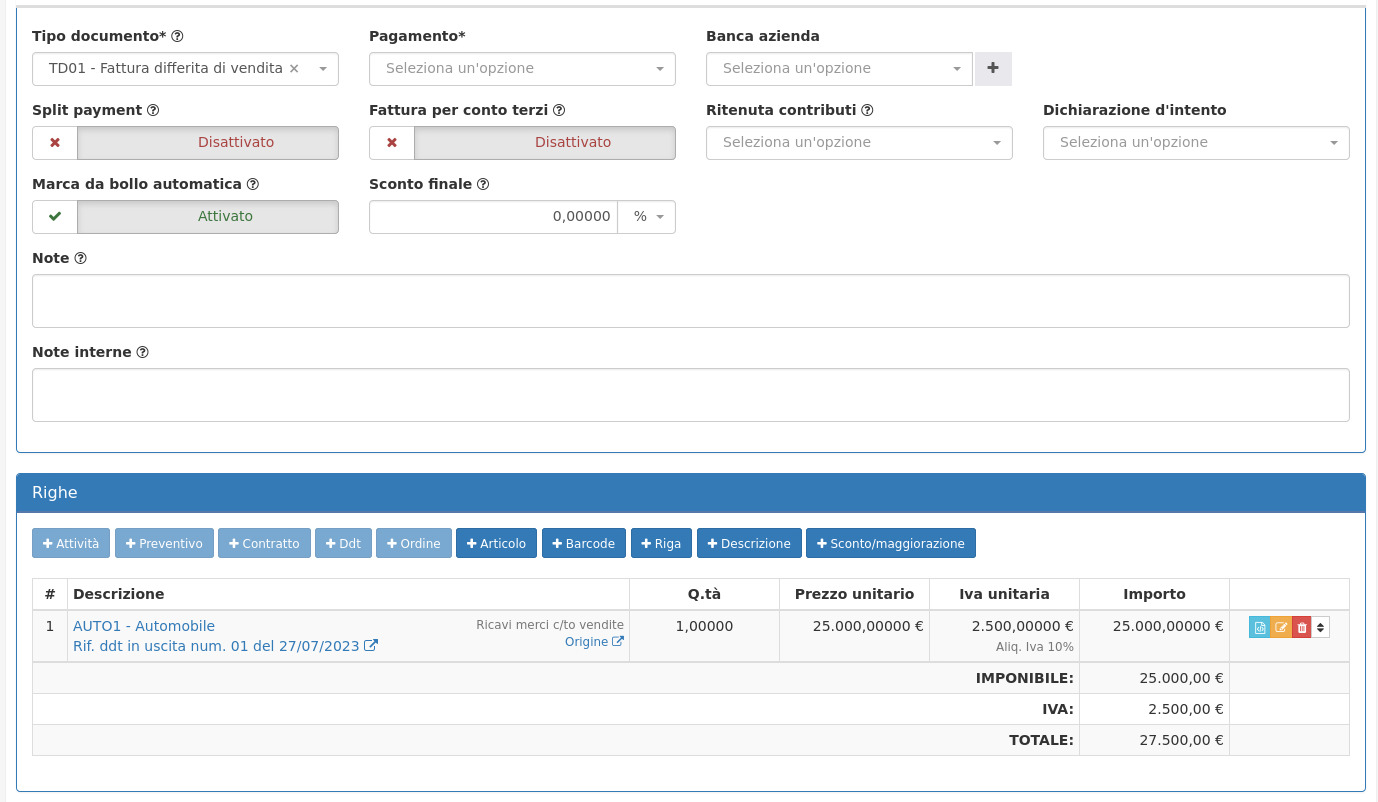
Verrà così creata una fattura di vendita che riporterà gli articoli presenti nelle righe dei DDT, con i rispettivi riferimenti ai DDT originali:
### Registrazione del pagamento della fattura
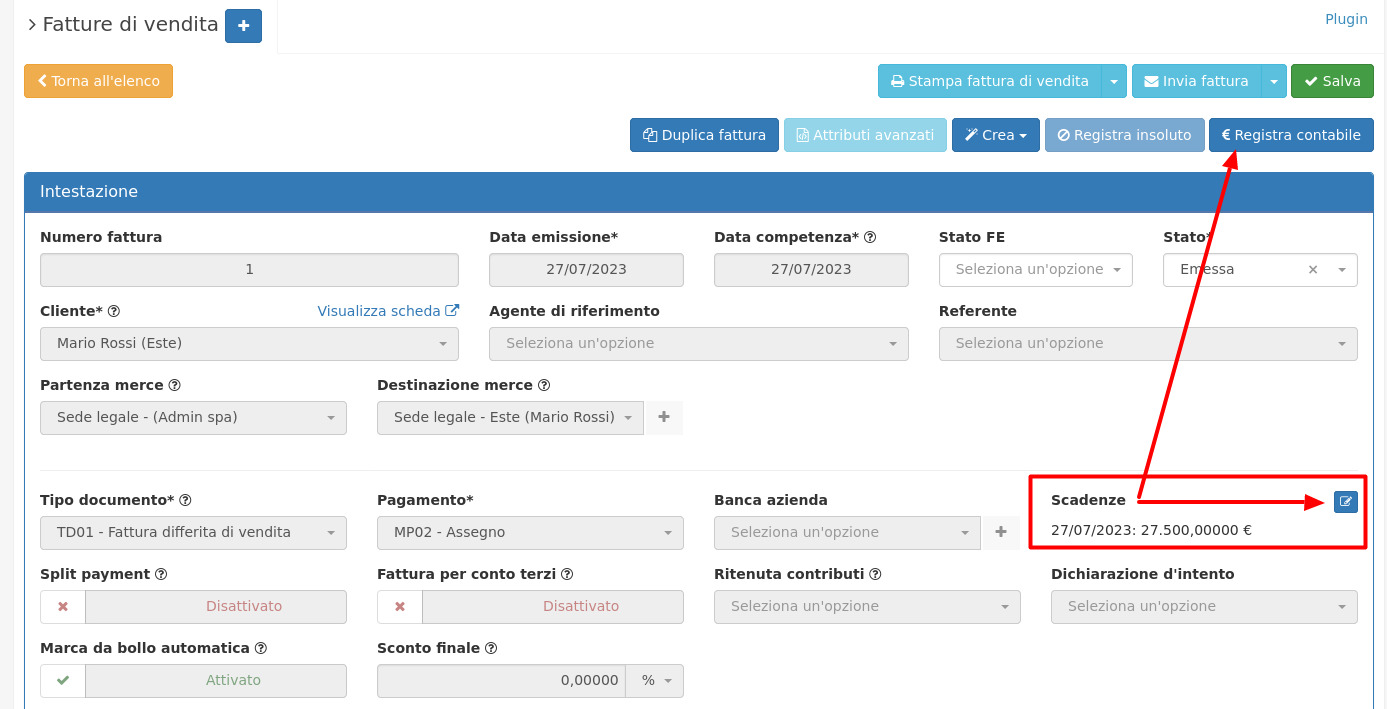
A seguito dell'emissione della fattura di vendita verrà creata la rispettiva scadenza a scadenzario. E' possibile registrare il pagamento del pagamento dalla fattura tramite l'apposito tasto **Registra contabile**, o tramite il pulsante in corrispondenza alla scadenza.
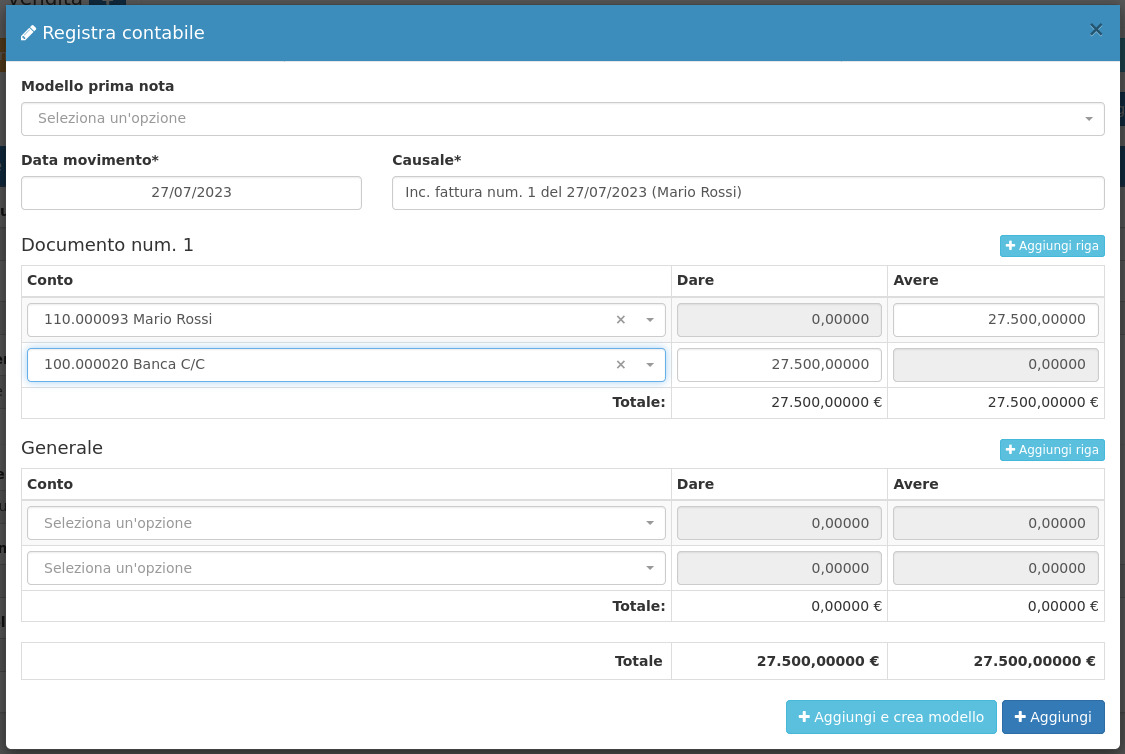
Cliccando su Aggiungi verrà così registrato in prima nota il movimento relativo al pagamento della fattura, e la rispettiva scadenza verrà chiusa.
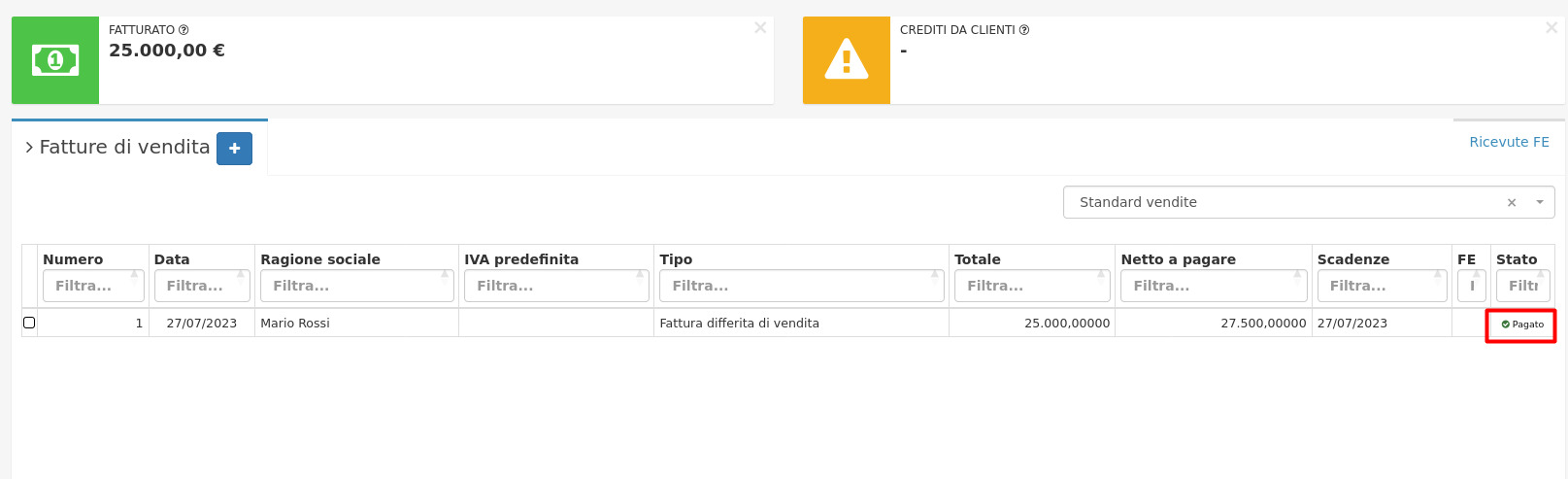
Sarà ora possibile visualizzare il cambio di stato automatico in **Pagato** della fattura, dal modulo **Fatture di vendita**.