# Registrazione movimenti bancari
**Registrazione movimenti bancari** è un modulo acquistabile da **OpenstaSTAManager.** Il modulo permette di importare i movimenti bancari e registrarli direttamente in prima nota.
### Funzionalità Principali
#### 1. Importazione Movimenti Bancari
Il modulo permette di importare i movimenti bancari tramite file CSV, solitamente forniti direttamente dalla propria banca.
**Procedura di importazione:**
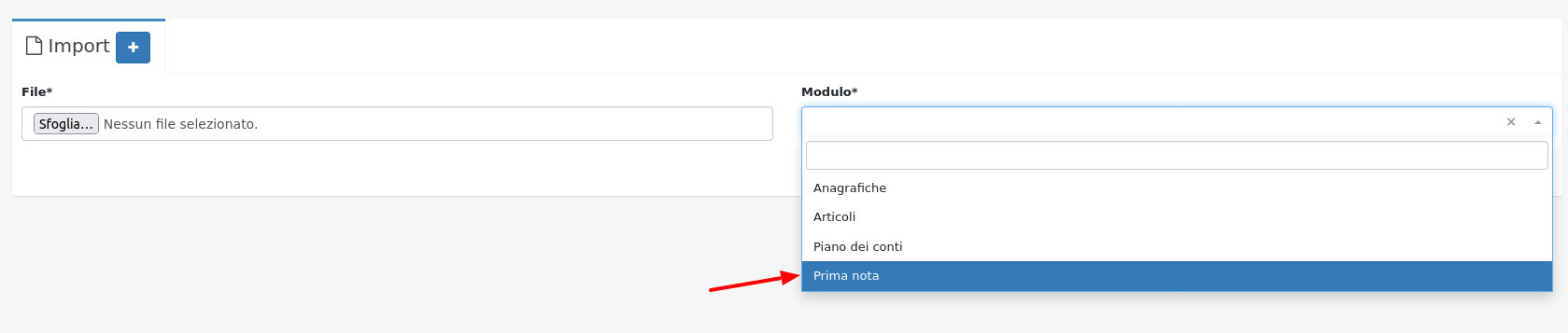
1. Accedere a **Strumenti > Import**
2. Cliccare sul pulsante **(+)** per aggiungere una nuova importazione
3. Selezionare **Prima nota** nel menu a tendina
4. Cliccare su **Scarica esempio CSV** per scaricare un file di esempio da seguire per configurare correttamente i campi del file da importare
**Formato del file CSV**
Il file CSV deve contenere i seguenti campi:
**Opzione 1 - Con colonne Dare e Avere:**
* Data Contabile
* Descrizione
* Dare
* Avere
* Causale ABI (facoltativo)
**Opzione 2 - Con colonna Importo:**
* Data Contabile
* Descrizione
* Importo
* Causale ABI (facoltativo)
Esempio di formato:
```csv
Data Contabile,Descrizione,Dare,Avere,Causale ABI(facoltativo)
01/01/2021,Pagamento fattura n.1 del...,0,10,1
```
Oppure:
```csv
Data Contabile,Descrizione,Importo,Causale ABI(facoltativo)
01/01/2021,Pagamento fattura n.1 del...,-10,1
```
#### 2. Visualizzazione e Gestione Movimenti
Una volta importato il file CSV, verrà visualizzata la lista di tutti i movimenti con le seguenti informazioni:
* **Data**: data del movimento bancario
* **Descrizione**: descrizione del movimento
* **Importo**: importo del movimento (in verde per entrate, in rosso per uscite)
* **Anteprima**: anteprima dei conti che verranno utilizzati per la registrazione
* **Scadenza**: menu a tendina per selezionare la relativa scadenza
* **Azioni**: pulsanti per registrare o ignorare il movimento
**Informazioni aggiuntive**
Nella parte superiore della pagina sono visualizzate due informazioni importanti:
* **Ultimo movimento processato**: data dell'ultimo movimento che è stato registrato in prima nota
* **Ultimo movimento importato**: data dell'ultimo movimento importato ma non ancora processato
#### 3. Selezione Banca
Prima di procedere con la registrazione dei movimenti, è necessario selezionare la banca da utilizzare:
1. Utilizzare il campo **Banca** in alto a destra
2. Selezionare la banca desiderata dal menu a tendina
3. La banca verrà utilizzata per determinare il conto bancario da utilizzare nelle registrazioni
La selezione della banca viene memorizzata in sessione per le successive operazioni.
#### 4. Associazione Scadenze
Per ogni movimento importato, è possibile associare una o più scadenze:
**Selezione manuale:**
* Utilizzare il menu a tendina **Scadenza** per selezionare manualmente le scadenze da associare
* È possibile selezionare più scadenze per un singolo movimento
* Le scadenze mostrano informazioni dettagliate:
* Nome anagrafica (cliente/fornitore)
* Numero fattura e data
* Importo residuo
* Data scadenza
* Numero di solleciti inviati (se presenti)
* Tipo pagamento
**Autocompletamento automatico:**
* Cliccare sul pulsante con l'icona magica (🪄) per tentare l'autocompletamento automatico
* Il sistema cercherà le scadenze che corrispondono all'importo del movimento
* La ricerca viene effettuata in un intervallo di 7 giorni prima della data del movimento
**Compilazione automatica:**
* Utilizzare il pulsante **Compila** (se disponibile) per compilare automaticamente tutte le scadenze
* Il sistema associa automaticamente le scadenze in base a diversi criteri:
* Corrispondenza esatta dell'importo
* Corrispondenza dell'importo con l'aggiunta delle commissioni bancarie
* Match tramite pattern definiti nei modelli (es. ricerca di distinta nella descrizione)
* Algoritmo di combinazione per trovare la migliore combinazione di scadenze
#### 5. Anteprima Movimenti
Per ogni movimento, è possibile visualizzare l'anteprima dei conti che verranno utilizzati per la registrazione:
* L'anteprima viene visualizzata automaticamente quando si seleziona una scadenza
* Mostra i movimenti in **Dare** (in verde con freccia su) e **Avere** (in rosso con freccia giù)
* Include eventuali commissioni bancarie
* Mostra una barra di progresso che indica quanto dell'importo del movimento è coperto dalle scadenze selezionate
* Se l'importo totale corrisponde, la barra è verde; altrimenti è arancione
**Tipi di anteprima:**
1. **Anteprima da scadenze**: mostra i conti cliente/fornitore e il conto bancario
2. **Anteprima da modello**: utilizza i conti definiti in un modello di prima nota
3. **Anteprima giroconto**: mostra i conti per i movimenti di giroconto tra conti bancari
#### 6. Registrazione Movimenti
**Registrazione singola:**
1. Selezionare le scadenze da associare al movimento
2. Verificare l'anteprima dei movimenti
3. Cliccare sul pulsante **Registra** (icona €)
4. Verrà aperta una finestra modale con i dettagli della registrazione
5. Verificare e modificare se necessario:
* Data movimento
* Causale
* Conti da utilizzare
6. Cliccare su **Aggiungi** per confermare la registrazione in prima nota
**Registrazione con modello:**
Se è presente un modello di prima nota associato:
1. Selezionare il modello dal menu a tendina
2. I conti verranno automaticamente compilati secondo il modello
3. È possibile modificare i conti se necessario
4. Cliccare su **Aggiungi e crea modello** per salvare un nuovo modello
5. Cliccare su **Aggiungi e modifica modello** per aggiornare il modello esistente
**Registrazione massiva:**
1. Selezionare i movimenti da registrare utilizzando le checkbox
2. Cliccare su **Azioni di gruppo** > **Registra anteprima movimento**
3. Confermare l'operazione
4. I movimenti selezionati verranno registrati automaticamente utilizzando le anteprime
#### 7. Gestione Commissioni Bancarie
Il modulo gestisce automaticamente le commissioni bancarie in diversi modi:
**Rilevamento automatico:**
* Cerca pattern specifici nella descrizione del movimento (es. "COMM.NI 1,50")
* Se rileva una commissione, la scorpora automaticamente dall'importo totale
**Gestione manuale:**
* Se l'importo delle scadenze è inferiore all'importo del movimento, la differenza viene considerata come commissione
* Le commissioni vengono registrate su:
* Conto bancario
* Conto spese (configurabile nelle impostazioni)
**Configurazione:**
È possibile configurare i modelli per la gestione delle commissioni:
* Definire il pattern per rilevare le commissioni nella descrizione
* Specificare il conto bancario da utilizzare
* Specificare il conto spese da utilizzare
#### 8. Ignorare Movimenti
Per rimuovere un movimento dalla lista senza registrarlo:
1. Cliccare sul pulsante **X** (icona croce) accanto al pulsante Registra
2. Confermare l'operazione
3. Il movimento verrà marcato come processato e non verrà più visualizzato
#### 9. Rimozione Massiva
Per rimuovere tutti i movimenti importati ma non processati:
1. Cliccare sul pulsante **Rimuovi movimenti** in alto a destra
2. Confermare l'operazione
3. Tutti i movimenti non processati verranno rimossi
### Modulo Movimenti ABI
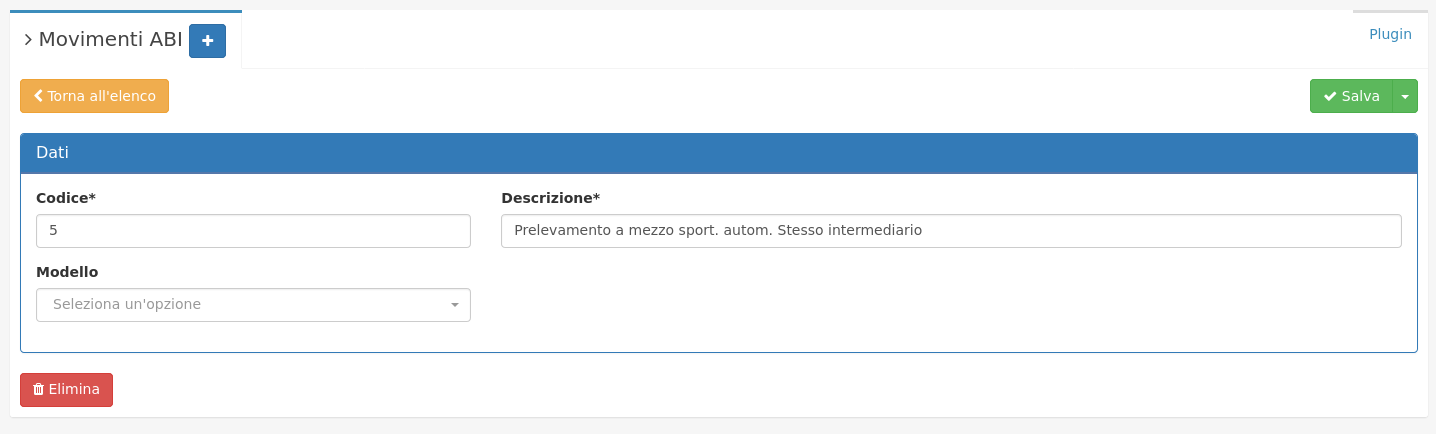
Il modulo include anche una sezione "Movimenti ABI" che permette di gestire i codici ABI (Associazione Bancaria Italiana) e associarli a modelli di prima nota.
#### Funzionalità:
1. **Visualizzazione movimenti ABI**: lista dei codici ABI configurati con descrizione
2. **Aggiunta movimento ABI**: permette di aggiungere nuovi codici ABI
3. **Modifica movimento ABI**: permette di modificare i codici ABI esistenti e associarli a un modello
4. **Eliminazione movimento ABI**: permette di rimuovere i codici ABI non più utilizzati
#### Utilizzo:
I codici ABI vengono utilizzati durante l'importazione dei movimenti bancari:
* Se il file CSV contiene una colonna "Causale ABI", il sistema cerca il corrispondente codice ABI
* Se trovato, viene utilizzato il modello associato per generare l'anteprima dei movimenti
* Questo permette di automatizzare la registrazione di movimenti ricorrenti (es. stipendi, pagamenti fornitori, ecc.)
### Modelli di Prima Nota
Il modulo permette di creare e utilizzare modelli di prima nota per automatizzare la registrazione di movimenti ricorrenti.
#### Tipi di modelli:
1. **Preview**: modello utilizzato per generare l'anteprima dei movimenti basandosi su pattern nella descrizione
2. **Giroconto**: modello utilizzato per i movimenti di giroconto tra conti bancari
3. **Commissioni**: modello utilizzato per gestire automaticamente le commissioni bancarie
4. **Search**: modello utilizzato per cercare corrispondenze con le scadenze tramite pattern (es. distinta)
5. **Autocomplete**: modello utilizzato per l'autocompletamento automatico delle scadenze
#### Creazione di un modello:
1. Durante la registrazione di un movimento, cliccare su **Aggiungi e crea modello**
2. Il sistema salverà la configurazione dei conti utilizzati come nuovo modello
3. Il modello potrà essere riutilizzato per movimenti simili
#### Utilizzo dei modelli:
I modelli vengono applicati automaticamente in base a:
* Codice ABI presente nel movimento
* Pattern nella descrizione del movimento
* Tipo di movimento (giroconto, commissioni, ecc.)
### Configurazione
#### Impostazioni principali:
* **Conto aziendale predefinito**: conto utilizzato se non è specificata una banca
* **Conto predefinito per commissioni**: conto utilizzato per registrare le commissioni bancarie
* **Conto anticipo clienti**: conto utilizzato per gestire gli anticipi dai clienti
* **Conto anticipo fornitori**: conto utilizzato per gestire gli anticipi ai fornitori
#### Configurazione modelli:
È possibile configurare i modelli di prima nota per automatizzare la registrazione:
1. Accedere a **Prima nota > Modelli**
2. Creare o modificare un modello
3. Definire:
* Nome del modello
* Descrizione/Causale
* Conti da utilizzare (con possibilità di utilizzare placeholder)
* Opzioni specifiche (tipo di modello, pattern, ecc.)
***
### Changelog
#### 6.0 (2026-03-17)
**Aggiunto (Added)**
* File JSON per controlli integrità
* Allineamento per versione 2.10
* Gestione file JSON per controlli di integrità
* Gulpfile e package.json per automazione build
**Modificato (Changed)**
* Migliorie grafiche
#### 5.3 (2025-07-28) - Release Precedente
**Aggiunto (Added)**
* Tipo pagamento in lista scadenze
#### 5.2 (2025-06-25)
**Aggiunto (Added)**
* Migliorata visualizzazione date importazioni
* Data di ultimo movimento processato
**Corretto (Fixed)**
* Importazione massiva
* Problema importazione importi negativi
#### 5.1 (2025-03-11)
**Corretto (Fixed)**
* Allineamento versione 2.7.\*
* Autocompletamento scadenze
#### 5.0 (2025-01-28)
**Corretto (Fixed)**
* Allineamento
#### 4.1 (2024-12-02)
**Aggiunto (Added)**
* Modulo import movimenti + esempio
**Corretto (Fixed)**
* Ripristinato pulsante azioni di gruppo
* Correzione codice
* Query aggiornamento
* Rimozione modulo import movimenti
* Aggiornamenti e fix modulo registra movimenti
* Associazione fattura
#### 4.0 (2024-10-10)
**Aggiunto (Added)**
* Modelli per collegamento scadenze tramite match distinta e anteprime movimenti
**Modificato (Changed)**
* Pre-selezione banca da banca presente nel modulo
**Corretto (Fixed)**
* Allineamento PHP 8.3
* File update
* Fix minori
#### 3.1 (2024-01-17)
**Modificato (Changed)**
* Migliorie modulo registra movimento
**Corretto (Fixed)**
* Data movimento
* Causale movimento
#### 3.0 (2023-10-13)
**Corretto (Fixed)**
* Importazione
* PHP 8
* Segni movimenti
#### 2.0 (2023-06-05)
**Modificato (Changed)**
* Allineamento versione 2.4.46
#### 1.0 (2022-11-28)
**Corretto (Fixed)**
* Aggiungi e crea modello
#### Videoguida:
{% content-ref url="../guide/videoguide/registrazione-movimenti-bancari" %}
[registrazione-movimenti-bancari](https://docs.openstamanager.com/2.10.3/guide/videoguide/registrazione-movimenti-bancari)
{% endcontent-ref %}