# Inizializzazione
{% hint style="info" %}
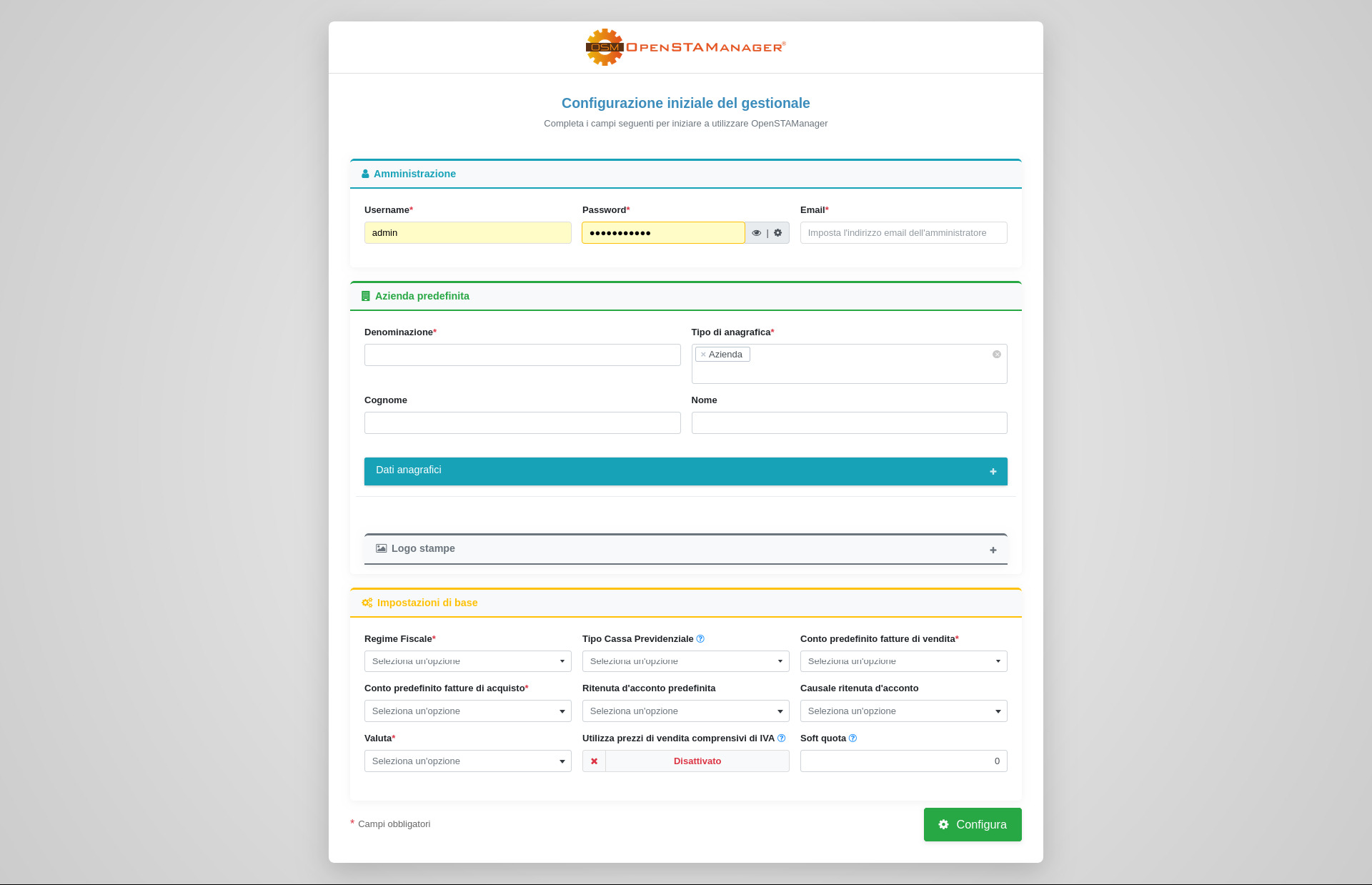
Una volta completata l'installazione del gestionale, ed in alcuni casi a seguito di un aggiornamento, verrà caricata la schermata di inizializzazione del software.
{% endhint %}
Andranno qui immesse le informazioni base dell'azienda per effettuare il primo accesso, suddivise in:
* Amministrazione
* Azienda predefinita
* Impostazioni di base
Nel caso questa schermata si presenti a seguito di un aggiornamento, potrebbe richiedere la compilazione esclusiva di una parte delle informazioni elencate di seguito.
### Amministrazione
{% hint style="info" %}
La sezione **Amministrazione** permette di configurare le credenziali dell'account di amministrazione predefinito, ed è accessibile solo dopo la prima installazione.
{% endhint %}
E' in particolare possibile definire:
* Username dell'account
* Password dell'account
* Email collegata
### Azienda predefinita
{% hint style="info" %}
La sezione **Azienda predefinita** richiede il completamento delle informazioni relative all'azienda destinata ad utilizzare il gestionale.
{% endhint %}
In particolare, è possibile definire la *ragione sociale* e una serie di dati anagrafici di base.
### Impostazioni di base
{% hint style="info" %}
Infine, la sezione **Impostazioni di base** prevede la compilazione di alcune opzioni di OpenSTAManager obbligatorie per il funzionamento di diverse componenti, quali per esempio la contabilità e la fatturazione elettronica.
{% endhint %}
## Salvataggio
{% hint style="info" %}
Una volta completate correttamente le informazioni richieste dalle sezioni precedenti, è possibile procedere al salvataggio delle stesse e al successivo utilizzo del software cliccando sul pulsante **Configura**.
{% endhint %}
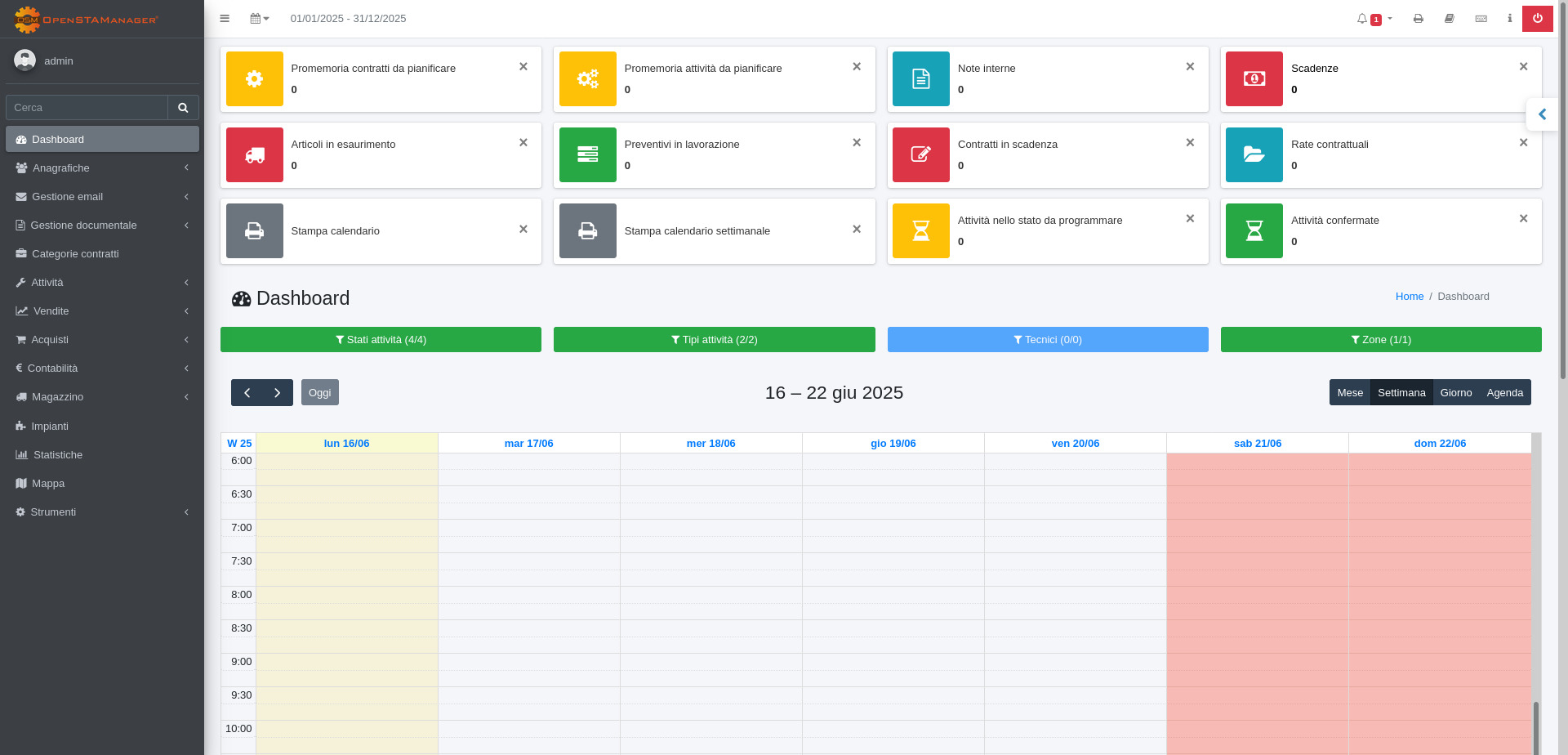
Si aprirà quindi ora il gestionale sul modulo Dashboard: