> For the complete documentation index, see [llms.txt](https://docs.openstamanager.com/llms.txt). Markdown versions of documentation pages are available by appending `.md` to page URLs; this page is available as [Markdown](https://docs.openstamanager.com/2.10.3/openstamanager/modules/email/account.md).
# Account email
Come configurare un account email in OpenSTAManager
{% hint style="info" %}
Il modulo **Account email** permette all’azienda di gestire tutte le informazioni riguardanti gli account email utilizzati da OpenSTAManager per l'eventuale invio di email con contenuti specifici dei diversi moduli.
{% endhint %}
Questo modulo è complementare a [**Template email**](/2.10.3/openstamanager/modules/email/template.md), che si occupa di gestire le informazioni di base dell'email da inviare.
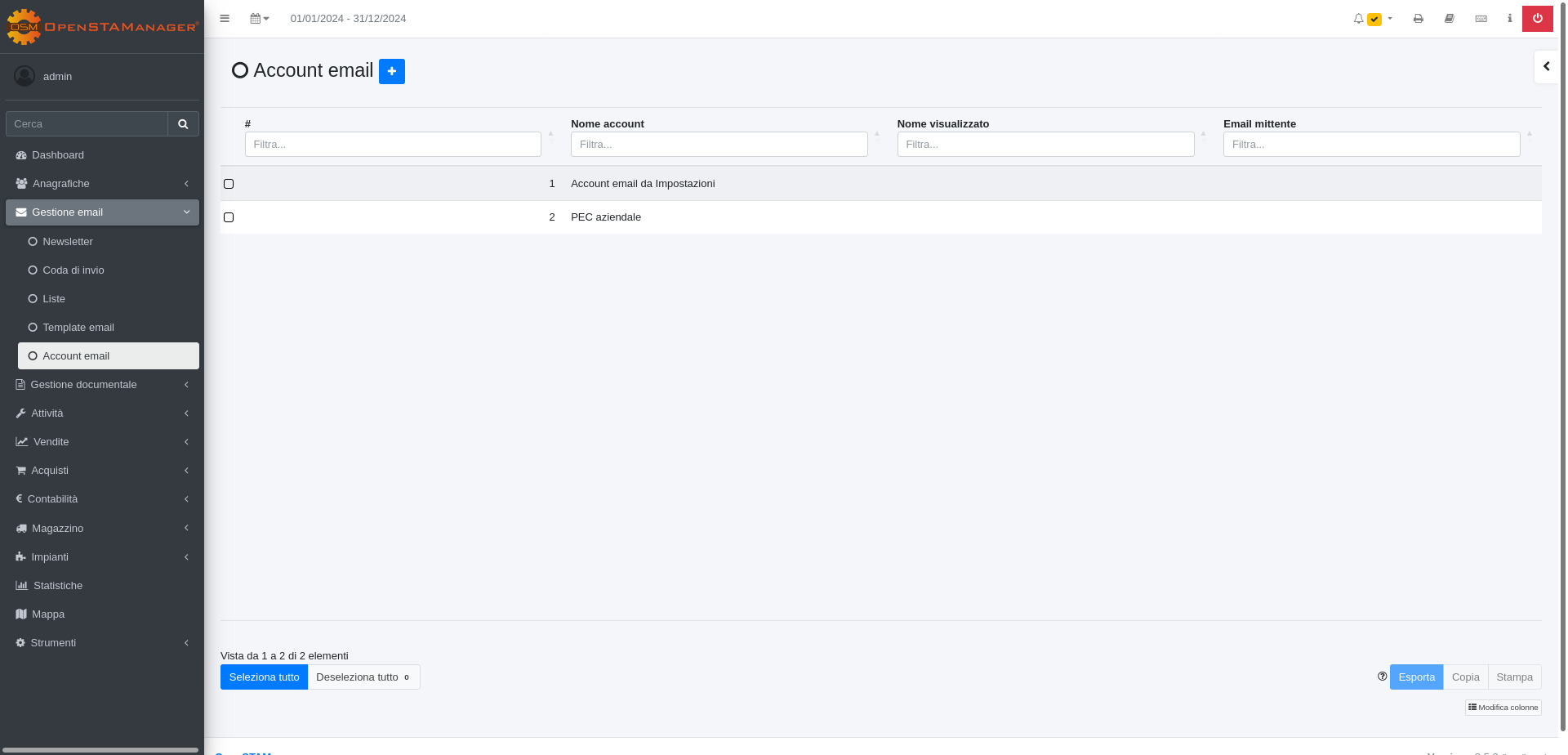
Il modulo si presenta con la seguente schermata:
## Creazione
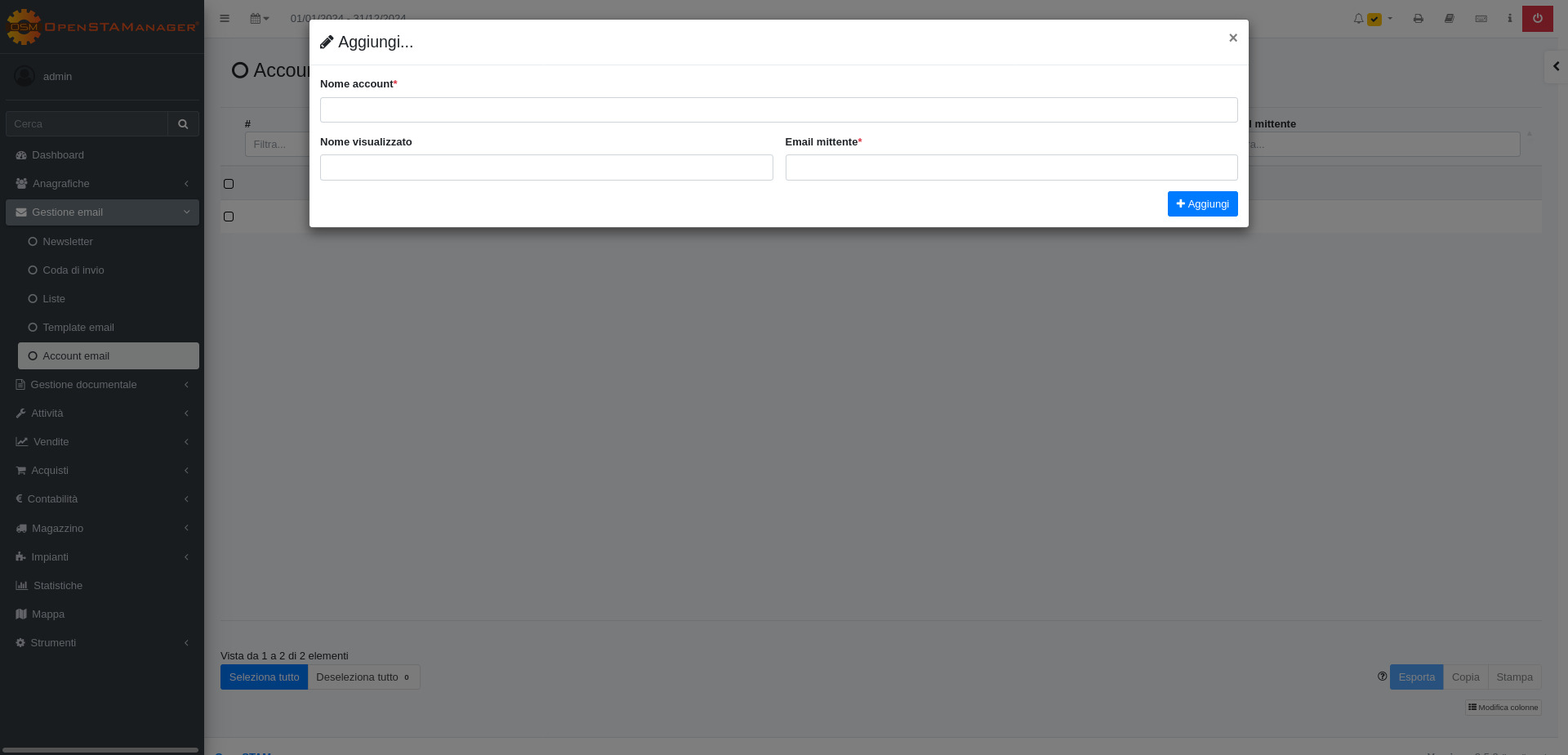
Cliccando sul tasto (+) è possibile registrare un nuovo account email.
Viene quindi data la possibilità di completare le informazioni di base del nuovo account email, quali:
* Nome dell'account
* Nome visualizzato nelle email
* Indirizzo email
## Modifica
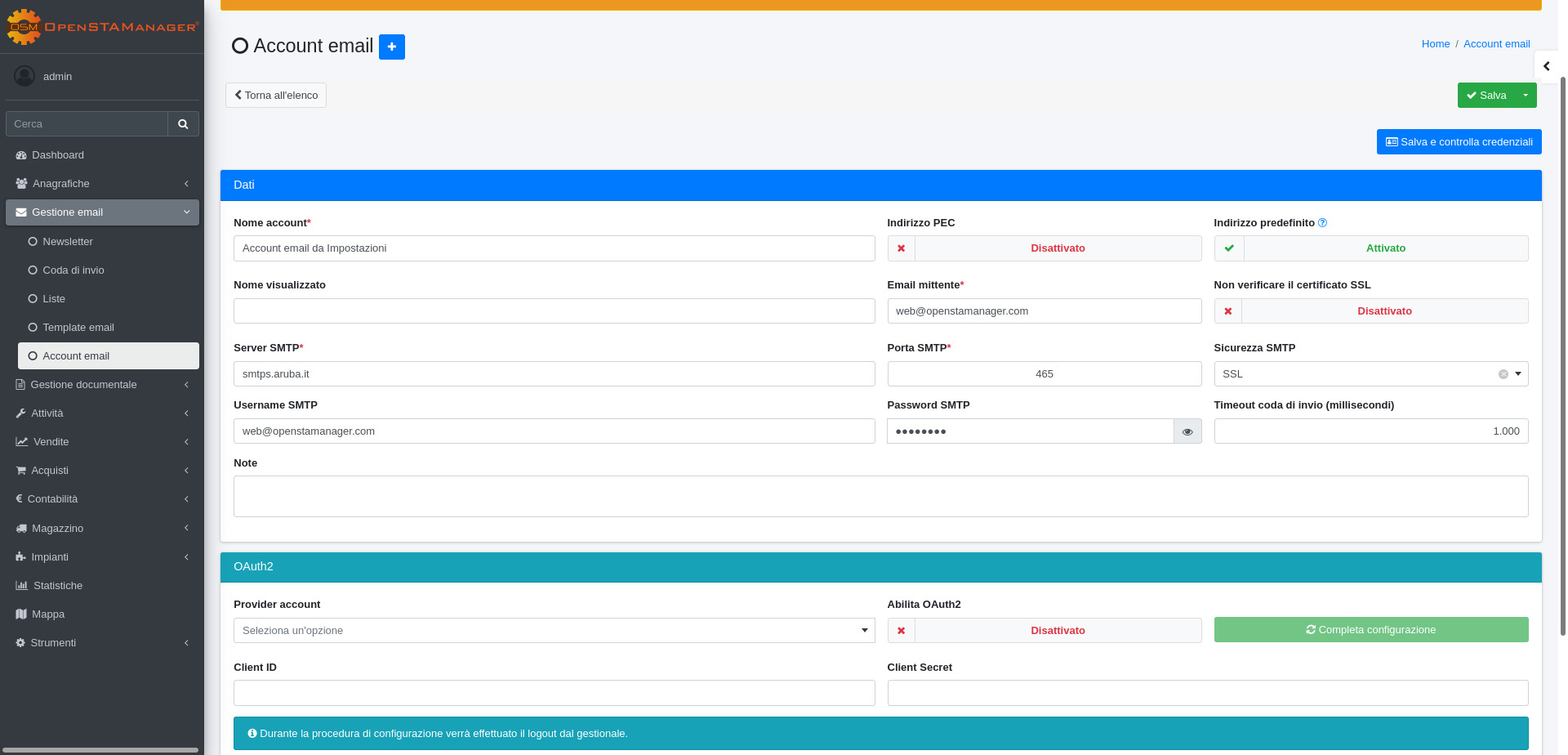
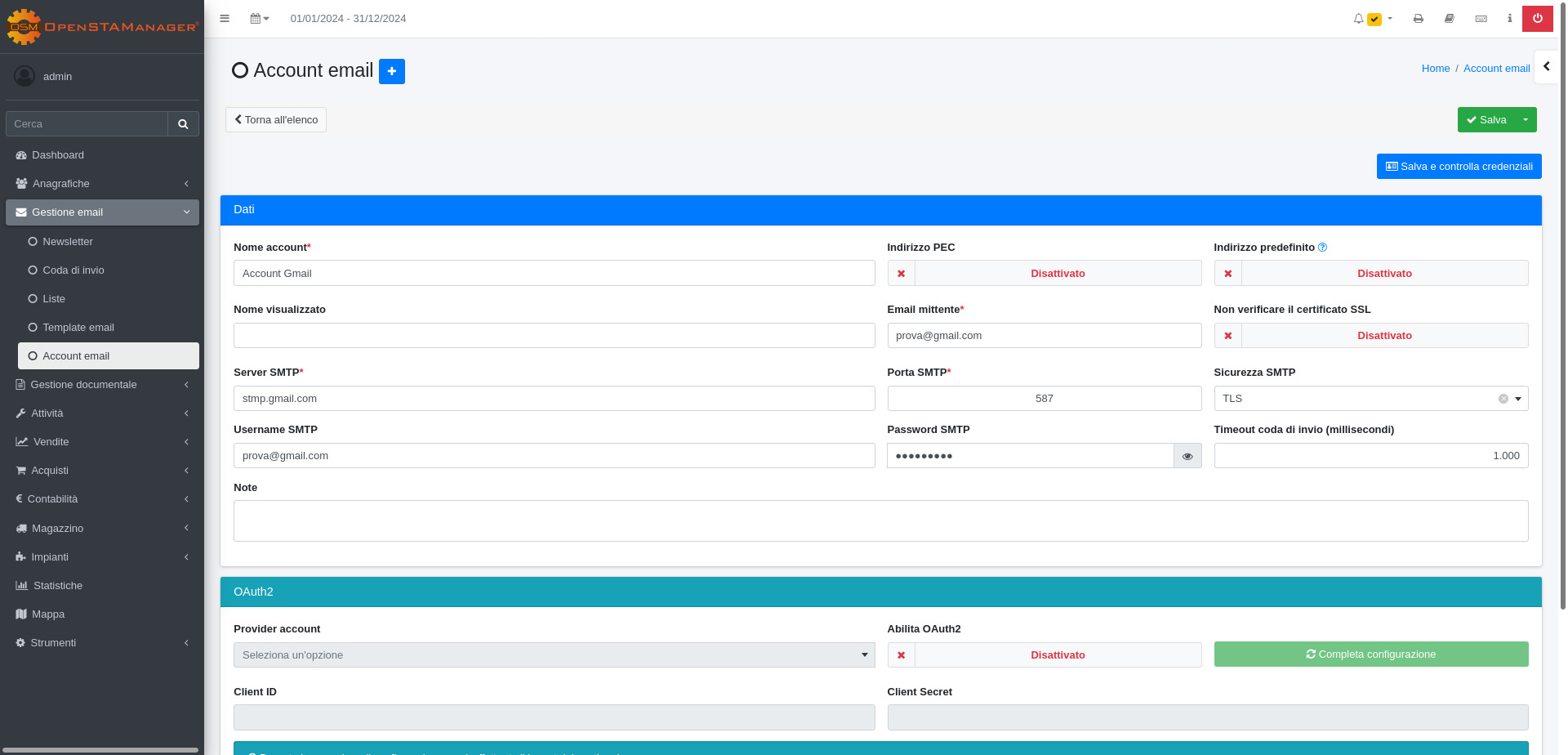
La schermata di modifica permette il completamento di tutte le informazioni che possono essere sfruttate per l'accesso all'account email specificato.
In particolare, vengono resi disponibili i seguenti campi relativi alla gestione di account SMTP:
* Server SMTP
* Porta SMTP
* Sicurezza SMTP
* Username SMTP
* Password SMTP
Viene inoltre permessa l'impostazione di un qualsiasi account email come predefinito per la creazione di nuovi template e la segnalazione di eventuali bug.
{% hint style="info" %}
L'account email predefinito impostato nelle versioni precedenti viene importato come *Account email da Impostazioni*.
{% endhint %}
{% hint style="warning" %}
Per consentire a OpenSTAManager di comunicare in modo sicuro con il servizio email, è necessario [configurare l'OAuth2](/2.10.3/configurazioni/configurazione-oauth2.md).
{% endhint %}
## Configurazioni
Come configurare correttamente OpenSTAManager con il servizio di hosting:
### Aruba
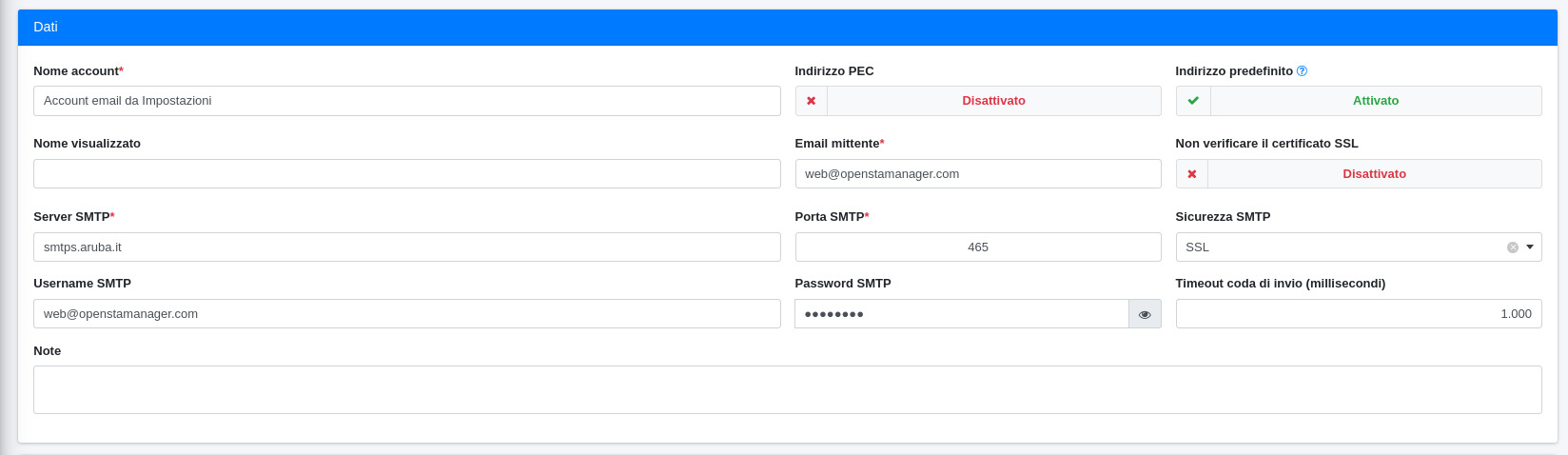
Per configurare correttamente un account email Aruba all'interno di OpenSTAManager è necessario inserire le seguenti informazioni:
* **Server SMTP:**
* per caselle dominio: `smtps.aruba.it`
* per caselle @aruba.it o @technet.it: `smtp.aruba.it`
* **Porta SMTP**: `465`
* **Non verificare il certificato SSL**: `Disattivato`
* **Sicurezza SMTP**: `SSL`
* **Email mittente**: `email-esempio@aruba.it`
* **Username SMTP**: `Nome-utente-da-visualizzare`
* **Password SMTP**: `password`
### Gmail
{% hint style="info" %}
Per configurare correttamente un account email Gmail all'interno di OpenSTAManager è necessario inserire le seguenti informazioni nel modulo [Account email](/2.10.3/openstamanager/modules/email/account.md):
{% endhint %}
* *Server SMTP*: `smtp.gmail.com`
* *Username SMTP*: indirizzo email (, oppure )
* *Porta SMTP*: `587`
* *Sicurezza SMTP*: `TLS`
L'account appena configurato può avere abilitata l'autenticazione a due fattori:
### Autenticazione a due fattori
Se l'autenticazione a due fattori è abilitata, è necessario creare una chiave di accesso Google nella sezione dedicata: .
Sarà necessario selezionare il valore `Altra` del campo *Seleziona app*.

Verrà quindi reso disponibile un campo per la denominazione della nuova chiave. Una volta compilato il nome, cliccare sul pulsante GENERA.

Comparirà quindi un messaggio di avvertenza relativo all'utilizzo della nuova chiave, che sarà copiabile dal testo evidenziato in giallo.

{% hint style="warning" %}
A partire dal 30 settembre 2024, le app meno sicure, le app di terze parti o i dispositivi che richiedono l'accesso solo con nome utente e password non saranno più supportati per gli account Google Workspace. Per conoscere le date esatte, consulta la pagina degli Aggiornamenti di Google Workspace. Per continuare a utilizzare un'app specifica con il tuo Account Google, dovrai utilizzare un tipo di accesso più sicuro che non condivide i dati delle password. Scopri come utilizzare Accedi con Google.
{% endhint %}
### App meno sicure
{% hint style="danger" %}
DEPRECATA dal 30/05/22:
{% endhint %}
{% hint style="danger" %}
Per account Gmail che non abbiano abilitato questa impostazione prima che venisse dismessa, è necessario abilitare l'autenticazione a due fattori per la configurazione dell'account nel gestionale.
{% endhint %}
## Invio
{% hint style="info" %}
La funzione di invio email è una caratteristica integrata in OpenSTAManager, che si basa sulle strutture fornite dai moduli **Account email** e **Template email** per semplificare la gestione delle informazioni relative.
{% endhint %}
Il sistema è accessibile all'interno di ogni *record* dei moduli che possiedono almeno un template collegato, ed è accessibile attraverso il pulsante dedicato nella sezione in alto a destra della schermata.
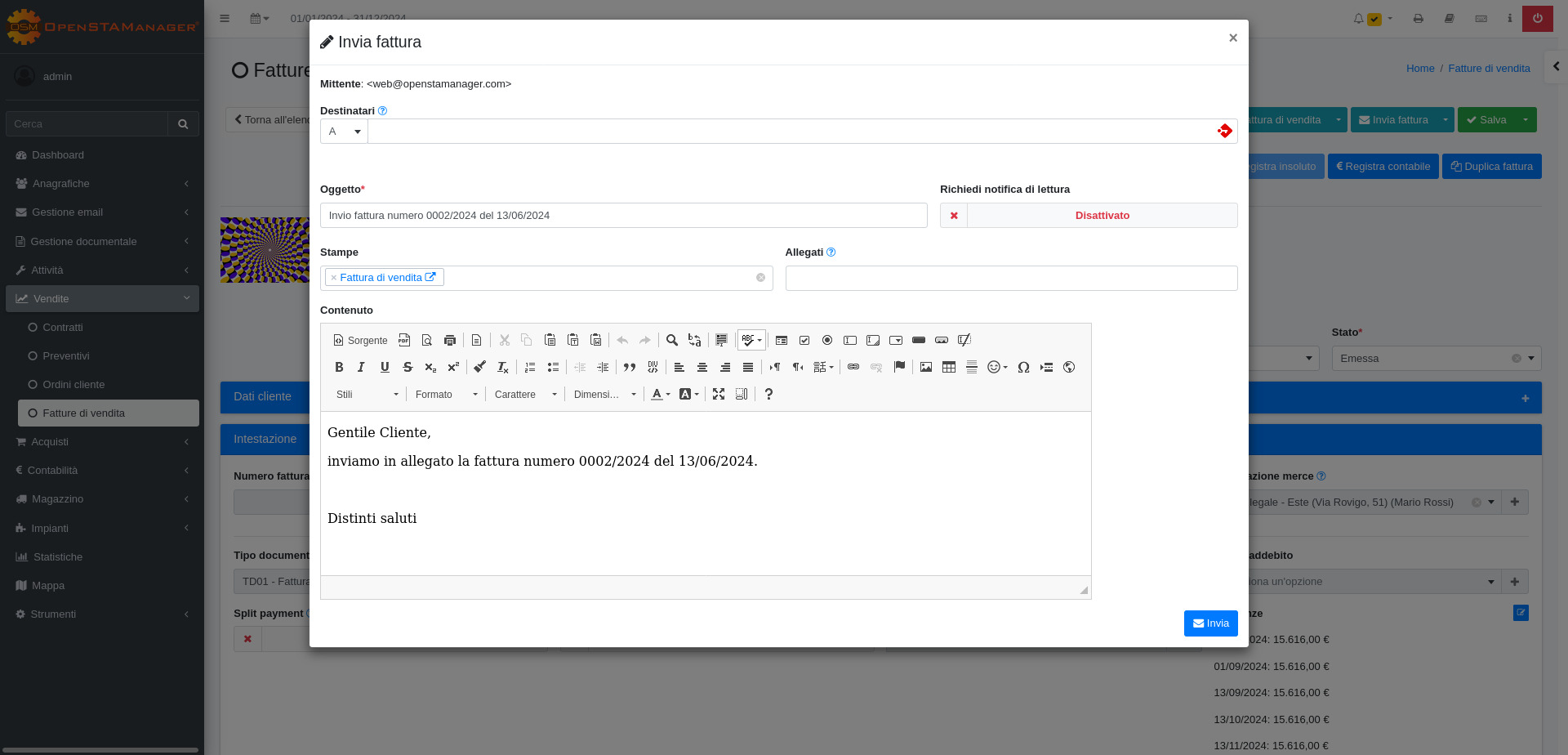
Una volta cliccato sul pulsante relativo al template email da inviare, apparirà la seguente schermata:
Viene quindi reso possibile modificare alcuni valori predefiniti del template, quali:
* Oggetto
* Contenuto
* Notifica di lettura
* Stampe da allegare
Viene inoltre fornita la possibilità, oltre di impostare manualmente i destinatari, di allegare alcuni upload dell'anagrafica Azienda predefinita e dell'elemento di cui si sta effettuando la condivisione.
---
# Agent Instructions
This documentation is published with GitBook. GitBook is the documentation platform designed so that both humans and AI agents can read, navigate, and reason over technical content effectively. Learn more at gitbook.com.
## Querying This Documentation
If you need additional information that is not directly available in this page, you can query the documentation by asking a question.
Perform an HTTP GET request on the following URL with the `ask` and `goal` query parameters:
```
GET https://docs.openstamanager.com/2.10.3/openstamanager/modules/email/account.md?ask=&goal=
```
`ask` is the immediate question: it should be specific, self-contained, and written in natural language.
`goal` is what the user is ultimately trying to achieve, the reason they need the answer. Sharing it helps GitBook give you a better, more relevant answer. A goal is most helpful when it describes the outcome the user wants rather than restating the question. For example, with `ask=how do I create an API token`, a goal like `automate deployments from our CI pipeline` lets GitBook tailor the answer to that use case.
The response will contain a direct answer to the question and relevant excerpts and sources from the documentation.
Use this mechanism when the answer is not explicitly present in the current page, you need clarification or additional context, or you want to retrieve related documentation sections.