# Azioni aggiuntive
## Dal modulo Fatture di vendita
Il modulo fatture di vendita permette di effettuare diverse azioni massive dalle Azioni di gruppo:
* [Aggiorna banca](#aggiorna-banca)
* [Cambia sezionale](#cambia-sezionale)
* [Coda di invio FE](#coda-invio-fe) (solo con servizio FE)
* [Controlla fatture elettroniche](#controllo-fatture-elettroniche)
* [Duplica selezionati](#duplicazione)
* [Elimina selezionati](#elimina-selezionati) (beta)
* [Emetti fatture](#emissione-fatture)
* [Esporta selezionati](#esportazione)
* [Esporta stampe](#esportazione-stampe)
* [Esporta stampe FE](#esportazione-stampe-fe)
* [Esporta ricevute](#esportazione-ricevute)
* [Esporta XML](#esportazione-xml)
* [Genera fatture elettroniche](#genera-fatture-elettroniche)
* [Registrazione contabile](#registrazione-contabile)
* [Verifica notifiche](#verifica-notifiche) (solo con servizio FE)
### Esportazione
Una volta selezionati i record interessati è possibile esportare massivamente le stampe cliccando su Azioni di gruppo/Esporta selezionati.

Il gestionale chiederà quindi la conferma di procedere all'esportazione in formato CSV delle fatture di vendita selezionate.

Cliccando su procedi si confermerà l'operazione.
### Duplicazione
Una volta selezionati i record interessati è possibile duplicarli massivamente cliccando su Azioni di gruppo/Duplica selezionati.

Il gestionale chiederà quindi la conferma a procedere alla duplicazione dei record, permettendo di scegliere:
* Data di fatturazione
* Sezionale
* Se aggiungere i riferimenti ai documenti esterni
Cliccando su Procedi il gestionale procederà alla duplicazione

Si potranno ora vedere tra le fatture di vendita i record appena creati.

### Registrazione contabile
Una volta selezionati i record interessati è possibile completare le registrazioni contabili cliccando su Azioni di gruppo/Registrazione contabile.

Il gestionale proporrà ora le scritture relative ai pagamenti delle fatture selezionate, cliccando su aggiungi si procede alla registrazione delle scritture.

In Contabilità/Prima nota sarà ora possibile trovare le scritture contabili appena registrate.

### Esportazione stampe FE
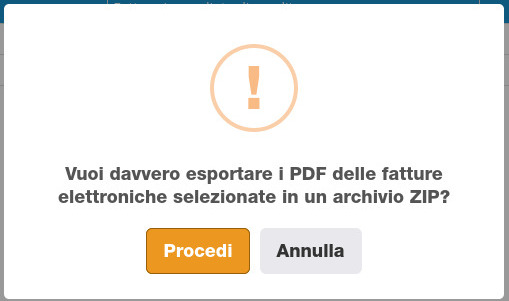
Una volta selezionati i record interessati è possibile esportare massivamente le stampe cliccando su Azioni di gruppo/Esporta stampe FE

Il gestionale chiederà quindi la conferma di procedere all'esportazione in formato ZIP dell'archivio di PDF delle fatture di vendita selezionate.
Cliccando su procedi si confermerà l'operazione.
### Genera fatture elettroniche
Una volta selezionati i record interessati è possibile procedere alla generazione massiva degli XML cliccando su Azioni di gruppo/Genera fatture elettroniche.

Il gestionale chiederà quindi la conferma a procedere alla generazione delle fatture elettroniche.
{% hint style="warning" %}
Le fatture dovranno trovarsi nello stato Emessa e non essere mai state generate.
{% endhint %}

Cliccando su Procedi si confermerà l'operazione e sarà possibile vedere lo stato FE Generata.

### Esportazione stampe
Una volta selezionati i record interessati è possibile esportare massivamente le stampe cliccando su Azioni di gruppo/Esporta stampe.

Il gestionale chiederà quindi la conferma di procedere all'esportazione in formato ZIP dell'archivio di PDF delle fatture di vendita selezionate.

Cliccando su Procedi si confermerà l'operazione.
### Controllo fatture elettroniche
Una volta selezionati i record interessati è possibile controllare la corrispondenza tra XML e fattura di vendita massivamente cliccando su Azioni di gruppo/Controlla fatture elettroniche.

Il gestionale chiederà quindi la conferma di procedere alla verifica della corrispondenza tra XML e fatture di vendita.

Cliccando su Procedi si confermerà l'operazione.
### Esportazione XML
Una volta selezionati i record interessati è possibile esportare massivamente gli XML delle fatture cliccando su Azioni di gruppo/Esporta XML.

Il gestionale chiederà quindi la conferma di procedere all'esportazione in formato ZIP dell'archivio degli XML delle fatture selezionate.

Cliccando su Procedi si confermerà l'operazione.
### Esportazione ricevute
Una volta selezionati i record interessati è possibile esportare massivamente le ricevute cliccando su Azioni di gruppo/Esporta ricevute.

Il gestionale chiederà quindi la conferma di procedere all'esportazione in formato ZIP delle ricevute delle fatture selezionate.

Cliccando su Procedi si confermerà l'operazione.
### Aggiorna banca
Una volta selezionati i record interessati è possibile modificarne massivamente la Banca selezionata cliccando su Azioni di gruppo/Aggiorna banca.

Il gestionale chiederà quindi la conferma di procedere alla modifica nei record selezionati.

Cliccando su Procedi si confermerà l'operazione.
### Emissione fatture
Una volta selezionati i record interessati è possibile procedere all'emissione massiva delle fatture cliccando su Azioni di gruppo/Emetti fatture.

Il gestionale chiederà quindi la conferma di procedere all'emissione della fattura.
{% hint style="warning" %}
Le fatture selezionate devono essere in stato Bozza.
{% endhint %}

Cliccando su Procedi si confermerà l'operazione.

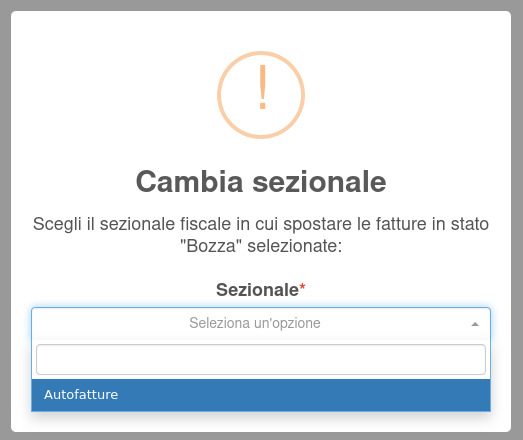
### Cambia sezionale
Una volta selezionati i record interessati è possibile cambiare il sezionale dei documenti cliccando su **Cambia sezionale**.
Il cambio di sezionale sarà permesso solo tra sezionali fiscali o tra sezionali non fiscali, per i documenti che si trovano in stato Bozza.
Selezionando il sezionale interessato e cliccando su Procedi le fatture verranno quindi spostate nel sezionale selezionato.
### Elimina selezionati
Dopo aver selezionato i record interessati con questa funzionalità è possibile procedere alla loro eliminazione.
{% hint style="warning" %}
Questa funzionalità è in beta, disponibile solo con $debug impostato a True nel file config.inc.php
{% endhint %}
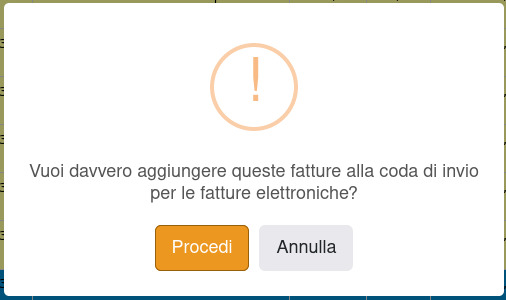
### Coda invio FE
Con questa funzionalità è possibile aggiungere i record selezionati alla coda di invio allo SDI.
{% hint style="warning" %}
Questa funzionalità è disponibile solo se il servizio fatturazione elettronica è attivo
{% endhint %}
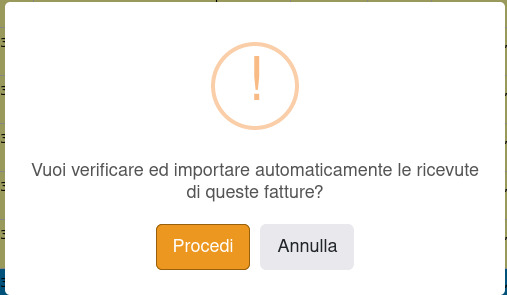
### Verifica notifiche
Con questa funzionalità è possibile verificare e reimportare le ricevute relative ai record selezionati
{% hint style="warning" %}
Questa funzionalità è disponibile solo se il servizio fatturazione elettronica è attivo
{% endhint %}
## Dal dettaglio Fatture di vendita
Cliccando su uno specifico record è possibile entrare nella schermata di dettaglio.
Da qui, nella sezione superiore della pagina, è possibile trovare le funzioni:
* Stampa fattura di vendita
* Invia fattura
* Duplica fattura
* Attributi avanzati
* Crea
* Registra insoluto
* Registra contabile
* Riapri documento
### Stampa fattura di vendita
Dalla schermata di dettaglio di una fattura di vendita è possibile procedere a diversi tipi di stampe:
* Stampa fattura di vendita
* Stampa fattura di vendita (senza intestazione)
* Stampa fattura di elettronica di vendita

Cliccando sul tipo di stampa scelto sarà possibile visualizzare la stampa del documento

### Invia fattura
Dalla schermata di dettaglio di una fattura di vendita è possibile procedere a inviare la fattura selezionata via mail o PEC.

Cliccando sul tipo di mail da inviare si verrà indirizzati al template email compilato con i dati della fattura, dove sarà possibile inviare la mail cliccando su Invia.

### Duplica fattura
Dalla schermata di dettaglio di una fattura di vendita è possibile procedere alla sua duplicazione cliccando su duplica fattura.

### Attributi avanzati
Dalla schermata di dettaglio di una fattura di vendita è possibile accedere agli Attributi avanzati cliccando sul rispettivo tasto.

Sarà qui possibile andare a modificare i dati da inserire in fattura elettronica in formato XML.

### Crea...
Dalla schermata di dettaglio di una fattura di vendita è possibile procedere alla creazione di:
* Nota di debito
* Nota di credito

Cliccando sul tipo di azione da svolgere si verrà indirizzata alla schermata di creazione del tipo di documento selezionato, dove andare a definirne le specifiche.

{% content-ref url="../../../../guide/esempi/nota-di-credito" %}
[nota-di-credito](https://docs.openstamanager.com/2.10.3/guide/esempi/nota-di-credito)
{% endcontent-ref %}
### Registra insoluto
Dalla schermata di dettaglio di una fattura di vendita è possibile procedere alla sua registrazione come insoluto cliccando su Registra insoluto.

Si presenterà la seguente schermata dove cliccare su Aggiungi per confermare le scritture da registrare.

### Registra contabile
Dalla schermata di dettaglio di una fattura di vendita è possibile procedere alla sua registrazione contabile cliccando su Registra contabile.

Si presenterà la seguente schermata dove cliccare su Aggiungi per confermare le scritture da registrare.

### Riapri documento...
Nella schermata di dettaglio di una fattura di vendita di cui è già stato registrato il pagamento, è possibile trovare il tasto Riapri documento.

{% hint style="warning" %}
Cliccando Riapri documento verranno azzerati lo scadenzario e la relativa prima nota.
{% endhint %}
 Cliccando su procedi si confermerà l'operazione.
### Genera fatture elettroniche
Una volta selezionati i record interessati è possibile procedere alla generazione massiva degli XML cliccando su Azioni di gruppo/Genera fatture elettroniche.

Il gestionale chiederà quindi la conferma a procedere alla generazione delle fatture elettroniche.
{% hint style="warning" %}
Le fatture dovranno trovarsi nello stato Emessa e non essere mai state generate.
{% endhint %}

Cliccando su Procedi si confermerà l'operazione e sarà possibile vedere lo stato FE Generata.

### Esportazione stampe
Una volta selezionati i record interessati è possibile esportare massivamente le stampe cliccando su Azioni di gruppo/Esporta stampe.

Il gestionale chiederà quindi la conferma di procedere all'esportazione in formato ZIP dell'archivio di PDF delle fatture di vendita selezionate.

Cliccando su Procedi si confermerà l'operazione.
### Controllo fatture elettroniche
Una volta selezionati i record interessati è possibile controllare la corrispondenza tra XML e fattura di vendita massivamente cliccando su Azioni di gruppo/Controlla fatture elettroniche.

Il gestionale chiederà quindi la conferma di procedere alla verifica della corrispondenza tra XML e fatture di vendita.

Cliccando su Procedi si confermerà l'operazione.
### Esportazione XML
Una volta selezionati i record interessati è possibile esportare massivamente gli XML delle fatture cliccando su Azioni di gruppo/Esporta XML.

Il gestionale chiederà quindi la conferma di procedere all'esportazione in formato ZIP dell'archivio degli XML delle fatture selezionate.

Cliccando su Procedi si confermerà l'operazione.
### Esportazione ricevute
Una volta selezionati i record interessati è possibile esportare massivamente le ricevute cliccando su Azioni di gruppo/Esporta ricevute.

Il gestionale chiederà quindi la conferma di procedere all'esportazione in formato ZIP delle ricevute delle fatture selezionate.

Cliccando su Procedi si confermerà l'operazione.
### Aggiorna banca
Una volta selezionati i record interessati è possibile modificarne massivamente la Banca selezionata cliccando su Azioni di gruppo/Aggiorna banca.

Il gestionale chiederà quindi la conferma di procedere alla modifica nei record selezionati.

Cliccando su Procedi si confermerà l'operazione.
### Emissione fatture
Una volta selezionati i record interessati è possibile procedere all'emissione massiva delle fatture cliccando su Azioni di gruppo/Emetti fatture.

Il gestionale chiederà quindi la conferma di procedere all'emissione della fattura.
{% hint style="warning" %}
Le fatture selezionate devono essere in stato Bozza.
{% endhint %}

Cliccando su Procedi si confermerà l'operazione.

### Cambia sezionale
Una volta selezionati i record interessati è possibile cambiare il sezionale dei documenti cliccando su **Cambia sezionale**.
Il cambio di sezionale sarà permesso solo tra sezionali fiscali o tra sezionali non fiscali, per i documenti che si trovano in stato Bozza.
Cliccando su procedi si confermerà l'operazione.
### Genera fatture elettroniche
Una volta selezionati i record interessati è possibile procedere alla generazione massiva degli XML cliccando su Azioni di gruppo/Genera fatture elettroniche.

Il gestionale chiederà quindi la conferma a procedere alla generazione delle fatture elettroniche.
{% hint style="warning" %}
Le fatture dovranno trovarsi nello stato Emessa e non essere mai state generate.
{% endhint %}

Cliccando su Procedi si confermerà l'operazione e sarà possibile vedere lo stato FE Generata.

### Esportazione stampe
Una volta selezionati i record interessati è possibile esportare massivamente le stampe cliccando su Azioni di gruppo/Esporta stampe.

Il gestionale chiederà quindi la conferma di procedere all'esportazione in formato ZIP dell'archivio di PDF delle fatture di vendita selezionate.

Cliccando su Procedi si confermerà l'operazione.
### Controllo fatture elettroniche
Una volta selezionati i record interessati è possibile controllare la corrispondenza tra XML e fattura di vendita massivamente cliccando su Azioni di gruppo/Controlla fatture elettroniche.

Il gestionale chiederà quindi la conferma di procedere alla verifica della corrispondenza tra XML e fatture di vendita.

Cliccando su Procedi si confermerà l'operazione.
### Esportazione XML
Una volta selezionati i record interessati è possibile esportare massivamente gli XML delle fatture cliccando su Azioni di gruppo/Esporta XML.

Il gestionale chiederà quindi la conferma di procedere all'esportazione in formato ZIP dell'archivio degli XML delle fatture selezionate.

Cliccando su Procedi si confermerà l'operazione.
### Esportazione ricevute
Una volta selezionati i record interessati è possibile esportare massivamente le ricevute cliccando su Azioni di gruppo/Esporta ricevute.

Il gestionale chiederà quindi la conferma di procedere all'esportazione in formato ZIP delle ricevute delle fatture selezionate.

Cliccando su Procedi si confermerà l'operazione.
### Aggiorna banca
Una volta selezionati i record interessati è possibile modificarne massivamente la Banca selezionata cliccando su Azioni di gruppo/Aggiorna banca.

Il gestionale chiederà quindi la conferma di procedere alla modifica nei record selezionati.

Cliccando su Procedi si confermerà l'operazione.
### Emissione fatture
Una volta selezionati i record interessati è possibile procedere all'emissione massiva delle fatture cliccando su Azioni di gruppo/Emetti fatture.

Il gestionale chiederà quindi la conferma di procedere all'emissione della fattura.
{% hint style="warning" %}
Le fatture selezionate devono essere in stato Bozza.
{% endhint %}

Cliccando su Procedi si confermerà l'operazione.

### Cambia sezionale
Una volta selezionati i record interessati è possibile cambiare il sezionale dei documenti cliccando su **Cambia sezionale**.
Il cambio di sezionale sarà permesso solo tra sezionali fiscali o tra sezionali non fiscali, per i documenti che si trovano in stato Bozza.