> For the complete documentation index, see [llms.txt](https://docs.openstamanager.com/llms.txt). Markdown versions of documentation pages are available by appending `.md` to page URLs; this page is available as [Markdown](https://docs.openstamanager.com/2.10.4/moduli-premium/gestione-noleggi.md).
# Gestione noleggi
Guida al modulo Gestione noleggi in OpenSTAMAanager
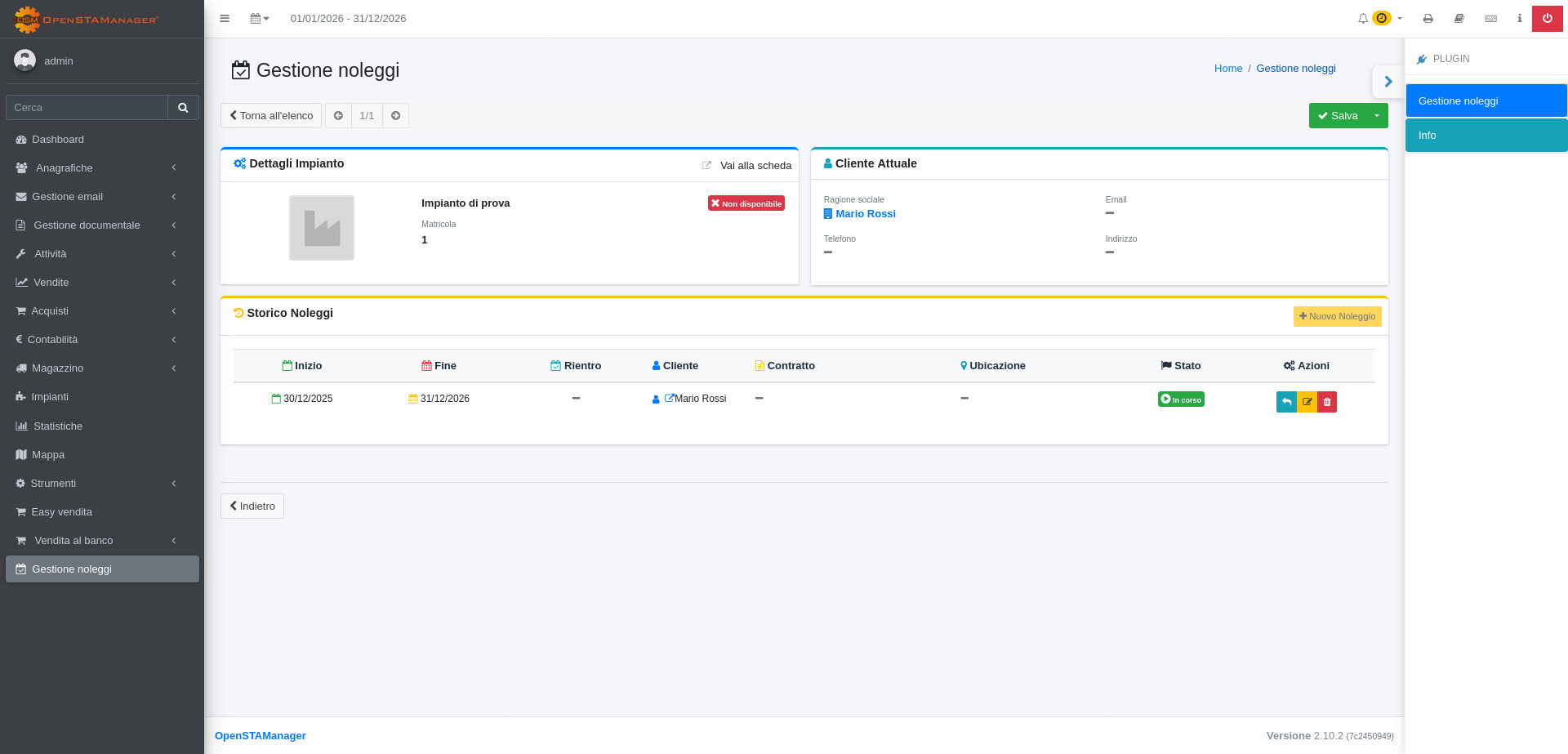
Il modulo **Gestione Noleggi** è un'estensione per **OpenSTAManager** che permette di gestire in modo completo e integrato il noleggio di impianti e attrezzature. Il modulo offre funzionalità avanzate per tracciare lo stato dei noleggi, associare contratti e clienti, e mantenere uno storico dettagliato di tutte le operazioni.
### Caratteristiche Principali
#### Gestione Noleggi
* **Creazione e modifica noleggi**: Registrazione completa di nuovi noleggi con tutte le informazioni necessarie
* **Tracciamento stato**: Monitoraggio dello stato del noleggio (in corso, concluso, annullato, sospeso)
* **Gestione date**: Controllo preciso delle date di inizio, fine e riconsegna
* **Associazione clienti**: Collegamento diretto con le anagrafiche clienti
* **Contratti di noleggio**: Possibilità di associare contratti ai noleggi
* **Ubicazione**: Tracciamento del luogo dove viene utilizzato l'impianto
* **Note aggiuntive**: Campo per annotazioni e dettagli specifici
#### Gestione Stati Noleggio
* **Stati personalizzabili**: Creazione e modifica degli stati dei noleggi
* **Codici univoci**: Assegnazione di codici identificativi per ogni stato
* **Colori personalizzati**: Assegnazione di colori per una visualizzazione immediata
* **Flag di disponibilità**: Indicazione se lo stato rende l'impianto disponibile per nuovi noleggi
#### Interfaccia Utente
* **Dashboard intuitiva**: Visualizzazione chiara delle informazioni dell'impianto
* **Storico completo**: Tabella dettagliata di tutti i noleggi effettuati
* **Indicatore di disponibilità**: Badge visivo per identificare rapidamente se l'impianto è disponibile
* **Avvisi di scadenza**: Evidenziazione automatica dei noleggi scaduti
* **Azioni rapide**: Pulsanti per modificare, eliminare e registrare riconsegne
#### Stati Predefiniti
Il modulo viene fornito con i seguenti stati predefiniti:
| Codice | Descrizione | Colore | Noleggiabile |
| ------ | ----------- | ---------------- | ------------ |
| INC | In corso | Verde (success) | No |
| CON | Concluso | Blu (info) | Sì |
| ANN | Annullato | Rosso (danger) | Sì |
| SOS | Sospeso | Giallo (warning) | No |
#### Personalizzazione
È possibile aggiungere, modificare o eliminare stati dal menu **Tabelle → Stati noleggio**.
### Guida all'Uso
#### Visualizzazione Noleggi
1. Accedere al modulo **Gestione noleggi** dal menu principale
2. Selezionare un impianto dalla lista per visualizzare i dettagli
3. La scheda mostra:
* **Dettagli Impianto**: Informazioni complete sull'impianto con indicatore di disponibilità
* **Cliente Attuale**: Dati del cliente associato all'ultimo noleggio
* **Storico Noleggi**: Tabella completa di tutti i noleggi effettuati
#### Creazione di un Nuovo Noleggio
1. Dalla scheda dell'impianto, cliccare sul pulsante **"Nuovo Noleggio"** (disponibile solo se l'impianto è disponibile)
2. Compilare il form con le seguenti informazioni:
* **Periodo**: Selezionare le date di inizio e fine tramite il date range picker
* **Cliente**: Selezionare l'anagrafica cliente dal database
* **Contratto**: (Opzionale) Associare un contratto esistente
* **Stato**: Selezionare lo stato iniziale del noleggio
* **Ubicazione**: Indicare il luogo di utilizzo
* **Note**: Aggiungere eventuali annotazioni
3. Cliccare su **"Aggiungi"** per confermare
#### Modifica di un Noleggio Esistente
1. Dalla tabella **Storico Noleggi**, individuare il noleggio da modificare
2. Cliccare sull'icona **modifica** (penna)
3. Modificare i campi desiderati
4. Salvare le modifiche
#### Registrazione della Riconsegna
1. Dalla tabella **Storico Noleggi**, individuare un noleggio "In corso"
2. Cliccare sull'icona **riconsegna** (freccia indietro)
3. Selezionare la data di riconsegna nel calendario
4. Confermare l'operazione
5. Lo stato del noleggio passerà automaticamente a "Concluso"
#### Eliminazione di un Noleggio
⚠️ **Nota**: L'eliminazione è disponibile solo per gli utenti con permessi di amministratore.
1. Dalla tabella **Storico Noleggi**, individuare il noleggio da eliminare
2. Cliccare sull'icona **elimina** (cestino)
3. Confermare l'operazione
#### Gestione degli Stati
**Aggiungere un Nuovo Stato**
1. Accedere a **Tabelle → Stati noleggio**
2. Cliccare su **"Aggiungi"**
3. Inserire:
* **Codice**: Codice breve identificativo (max 10 caratteri)
* **Descrizione**: Nome descrittivo dello stato
* **Colore**: Selezionare il colore per la visualizzazione
4. Cliccare su **"Aggiungi"** per confermare
**Modificare uno Stato Esistente**
1. Accedere a **Tabelle → Stati noleggio**
2. Selezionare lo stato da modificare
3. Modificare i campi desiderati
4. Impostare il flag **"Disponibile per il noleggio"** se necessario
5. Salvare le modifiche
**Eliminare uno Stato**
⚠️ **Nota**: Se lo stato è stato utilizzato in almeno un noleggio, verrà effettuato un soft-delete. Se non è mai stato utilizzato, verrà eliminato definitivamente.
1. Accedere a **Tabelle → Stati noleggio**
2. Selezionare lo stato da eliminare
3. Cliccare su **"Elimina"**
4. Confermare l'operazione
### Funzionalità Avanzate
#### Date Range Picker
Il modulo utilizza un date range picker avanzato che offre:
* Selezione rapida di periodi predefiniti (Oggi, Domani, Prossimi 7 giorni, ecc.)
* Selezione personalizzata tramite calendari interattivi
* Localizzazione in italiano
* Calendari collegati per facilitare la selezione
#### Indicatore di Disponibilità
L'impianto mostra un badge colorato:
* 🟢 **Verde**: Disponibile per nuovi noleggi
* 🔴 **Rosso**: Attualmente noleggiato
Il pulsante "Nuovo Noleggio" è disabilitato quando l'impianto non è disponibile.
#### Avvisi di Scadenza
I noleggi con data fine precedente alla data corrente e stato "In corso" vengono evidenziati con:
* Sfondo giallo nella tabella
* Icona di avviso
* Testo "Scaduto" in rosso
### Personalizzazione
#### Modifica dei Colori
I colori degli stati possono essere personalizzati modificando il campo `colore` nella tabella `st_stati_noleggi`. I colori sono espressi in formato esadecimale (es. `#ff0000`).
***
## Changelog
Tutti i maggiori cambiamenti di questo progetto saranno documentati in questo file. Per informazioni più dettagliate, consultare il log GIT della repository su GitHub.
Il formato utilizzato è basato sulle linee guida di [Keep a Changelog](http://keepachangelog.com/), e il progetto segue il [Semantic Versioning](http://semver.org/) per definire le versioni delle release.
* 4.0 (2026-03-19)
* 3.0 (2025-07-24)
* 2.0 (2025-05-21)
* 1.0 (2025-04-09)
### 4.0 (2026-03-19)
#### Aggiunto (Added)
* Aggiunti i file JSON di controllo del modulo: `modules.json`, `mysql.json`, `settings.json`, `views.json` e `widgets.json`
* Documentazione completa del modulo con README dettagliato
### 3.0 (2025-07-24)
#### Modificato (Changed)
* Migliorata la grafica del modulo noleggi
* Aggiornate le schermate e i flussi di gestione dei noleggi
### 2.0 (2025-05-21)
#### Modificato (Changed)
* Allineato il modulo alla versione 2.8
### 1.0 (2025-04-09)
#### Corretto (Fixed)
* Applicate correzioni minori alla prima release del modulo
---
# Agent Instructions
This documentation is published with GitBook. GitBook is the documentation platform designed so that both humans and AI agents can read, navigate, and reason over technical content effectively. Learn more at gitbook.com.
## Querying This Documentation
If you need additional information that is not directly available in this page, you can query the documentation by asking a question.
Perform an HTTP GET request on the following URL with the `ask` and `goal` query parameters:
```
GET https://docs.openstamanager.com/2.10.4/moduli-premium/gestione-noleggi.md?ask=&goal=
```
`ask` is the immediate question: it should be specific, self-contained, and written in natural language.
`goal` is what the user is ultimately trying to achieve, the reason they need the answer. Sharing it helps GitBook give you a better, more relevant answer. A goal is most helpful when it describes the outcome the user wants rather than restating the question. For example, with `ask=how do I create an API token`, a goal like `automate deployments from our CI pipeline` lets GitBook tailor the answer to that use case.
The response will contain a direct answer to the question and relevant excerpts and sources from the documentation.
Use this mechanism when the answer is not explicitly present in the current page, you need clarification or additional context, or you want to retrieve related documentation sections.