> For the complete documentation index, see [llms.txt](https://docs.openstamanager.com/llms.txt). Markdown versions of documentation pages are available by appending `.md` to page URLs; this page is available as [Markdown](https://docs.openstamanager.com/2.10.4/moduli-premium/modulo-disponibilita-tecnici.md).
# Disponibilità tecnici
Guida al modulo aggiuntivo Disponibilità tecnici in OpenSTAManager
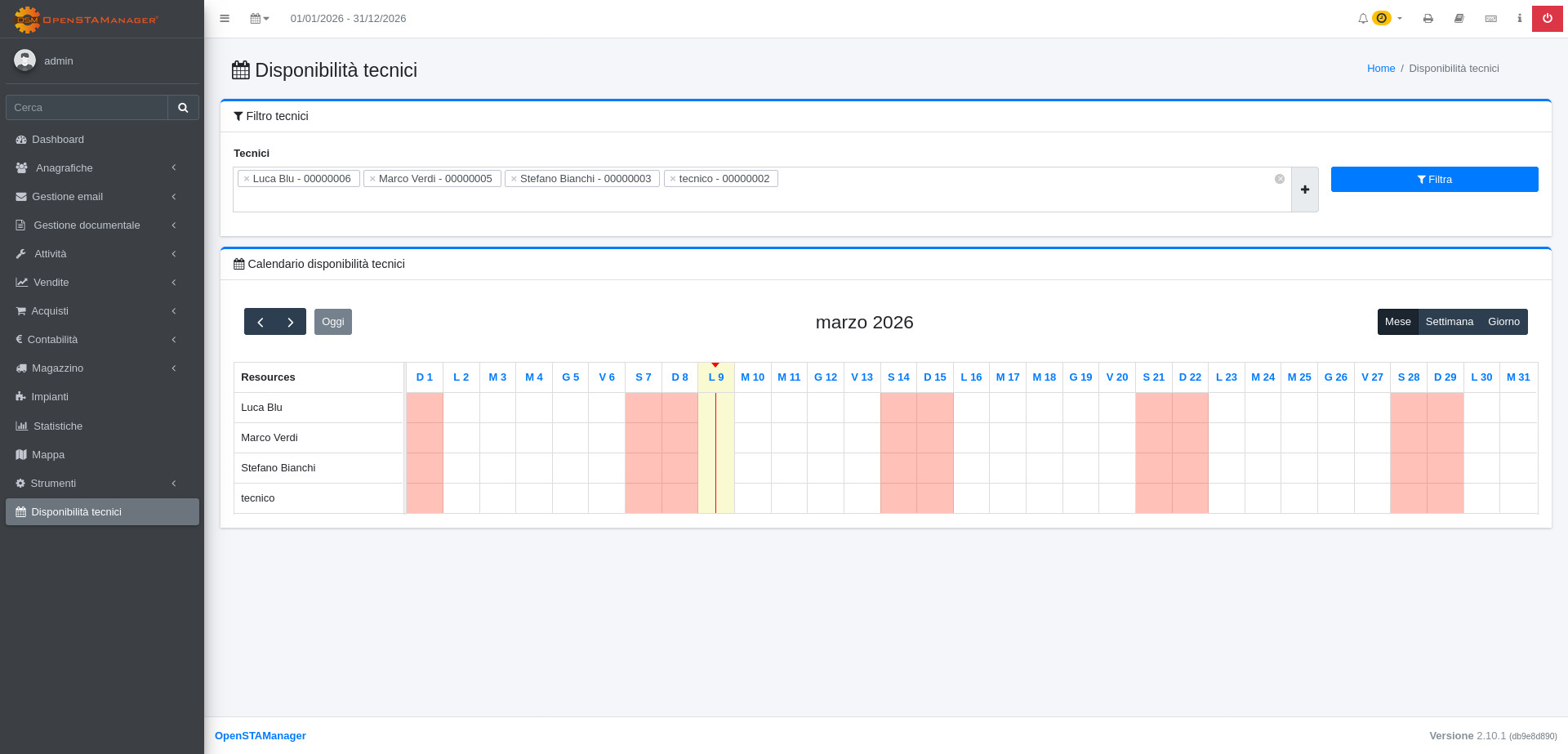
**Disponibilità tecnici** è un modulo aggiuntivo per OpenSTAManager che rappresenta una rivisitazione avanzata del modulo Dashboard. Questo modulo è stato progettato specificamente per organizzare l'attività dei singoli tecnici con maggiore efficienza e controllo.
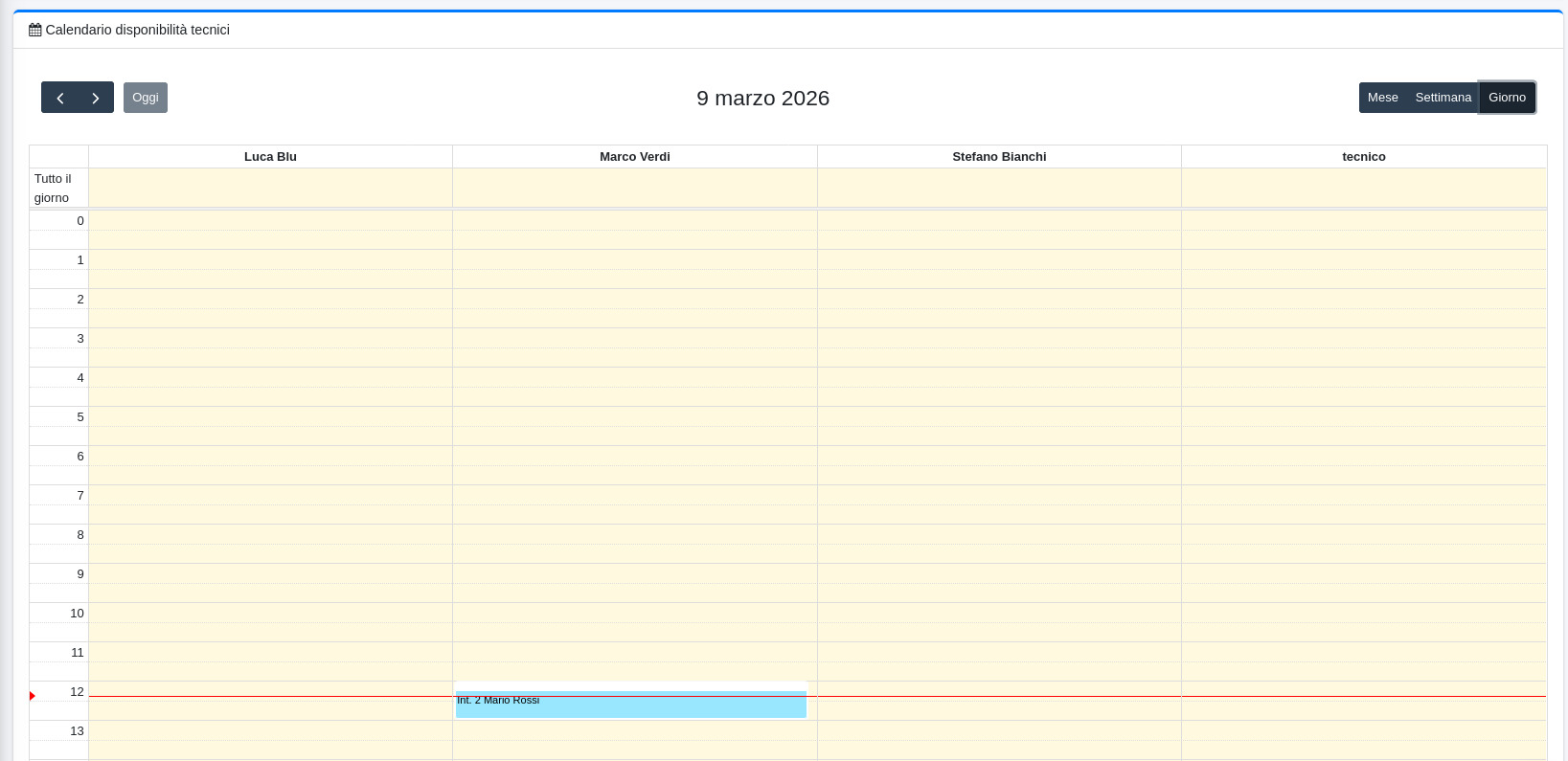
Il modulo permette di visualizzare e gestire le attività dei tecnici in un calendario interattivo, offrendo una visione chiara e immediata della disponibilità dei tecnici in base a diversi intervalli temporali: mese, settimana o giorno.
#### Vantaggi principali
* **Visualizzazione intuitiva**: Le attività segnate a calendario vengono suddivise per operatore
* **Gestioni efficienti**: Un rapido colpo d'occhio permette di conoscere la disponibilità dei tecnici
* **Pianificazione semplice**: Creazione rapida di nuove attività direttamente dal calendario
* **Integrazione completa**: Si integra perfettamente con il sistema di gestione interventi di OpenSTAManager
***
### Caratteristiche Principali
1. **Calendario Interattivo**
* Visualizzazione mensile, settimanale e giornaliera
* Supporto per drag & drop degli interventi
* Visualizzazione a timeline per tecnico
* Indicatore di data/ora corrente
2. **Gestione Attività**
* Creazione rapida di nuove attività
* Modifica diretta degli interventi nel calendario
* Visualizzazione dettagliata con tooltip
* Gestione dei promemoria da pianificare
3. **Filtro Tecnici**
* Selezione multipla di tecnici da visualizzare
* Possibilità di nascondere tecnici specifici
4. **Personalizzazione Visuale**
* Colori personalizzabili per tecnici e stati
* Opzioni di visualizzazione degli eventi
* Configurazione dei giorni lavorativi
* Gestione dei tooltip informativi
5. **Integrazione Anagrafiche**
* Plugin dedicato per la gestione tecnici
* Controllo della visibilità dei tecnici
* Sincronizzazione automatica con le anagrafiche
***
### Installazione
#### Acquisto del Modulo
Il modulo "Disponibilità tecnici" è disponibile per l'acquisto dal marketplace ufficiale di OpenSTAManager.
1. Accedi al marketplace di OpenSTAManager
2. Cerca "Disponibilità tecnici"
3. Procedi all'acquisto seguendo le istruzioni
#### Installazione tramite OpenSTAManager
1. **Ricezione link di download del modulo compatibile**
2. **Caricamento nel Sistema**
* Accedi al pannello amministrativo di OpenSTAManager
* Naviga in `Strumenti` > `Aggiornamenti`
* Carica lo ZIP nella sezione Installa Aggiornamenti
* Clicca su Scarica aggiornamento
* Segui le istruzioni a schermo
3. **Verifica dell'Installazione**
* Il modulo dovrebbe apparire nel menu principale
***
### Configurazione Iniziale
#### Prima Configurazione
Dopo l'installazione, è necessario configurare alcune impostazioni base:
1. **Accesso al Modulo**
* Clicca su "Disponibilità tecnici" nel menu principale
* Verrà visualizzata la schermata principale del calendario
2. **Configurazione dei Tecnici**
* I tecnici vengono caricati automaticamente dalle anagrafiche
* Solo i tecnici con l'opzione "show\_disponibilita" attiva verranno visualizzati
3. **Impostazioni del Calendario**
* Configura l'orario di lavoro (inizio e fine)
* Seleziona i giorni lavorativi
* Personalizza i colori per stati e tecnici
#### Impostazioni di Base
Le impostazioni principali possono essere configurate in `Strumenti` > `Impostazioni` > `Dashboard`:
* **Ora inizio sul calendario**: Orario di inizio della visualizzazione giornaliera
* **Ora fine sul calendario**: Orario di fine della visualizzazione giornaliera
* **Giorni lavorativi**: Giorni della settimana considerati lavorativi
* **Visualizzare la domenica sul calendario**: Mostra/nasconde la domenica
* **Utilizzare i tooltip sul calendario**: Abilita i tooltip informativi
* **Visualizza informazioni aggiuntive sul calendario**: Mostra dettagli aggiuntivi
***
### Interfaccia Utente
#### Layout Principale
L'interfaccia del modulo è divisa in tre sezioni principali:
**1. Filtro Tecnici**
Posizionato nella parte superiore, permette di:
* Selezionare i tecnici da visualizzare nel calendario
* Utilizzare una selezione multipla
* Mantenere la selezione tra le sessioni
* Aggiungere nuovi tecnici direttamente dal filtro
**2. Calendario Disponibilità Tecnici**
La sezione centrale mostra il calendario interattivo con:
* Viste multiple (mese, settimana, giorno)
* Timeline divisa per tecnico
* Eventi colorati in base allo stato e al tecnico
* Indicatore della data/ora corrente
**3. Promemoria da Pianificare**
Se presenti, questa sezione mostra:
* Interventi non ancora pianificati
* Promemoria da contratti
* Selettore per mese
* Eventi trascinabili nel calendario
***
### Tipi di Viste
Il modulo offre tre tipi di visualizzazione principali:
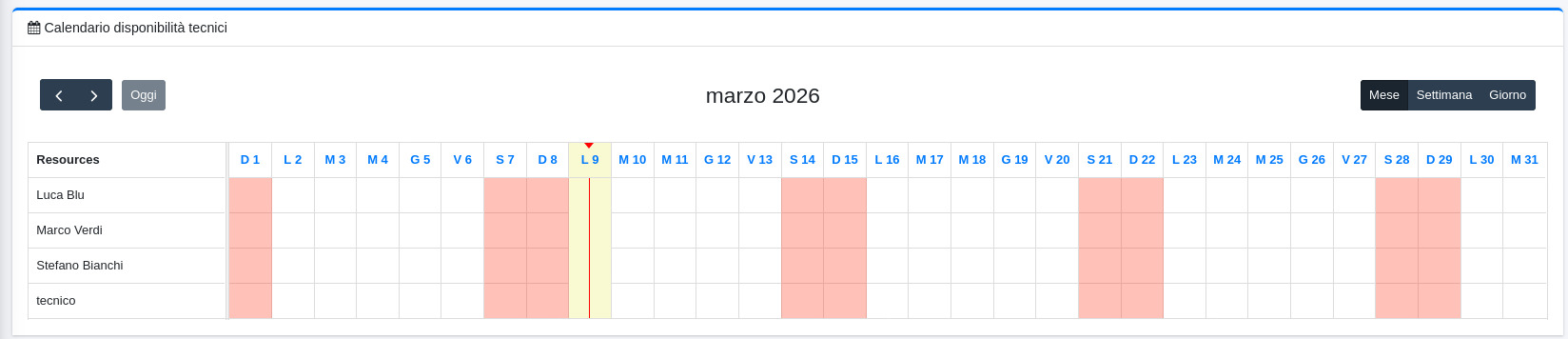
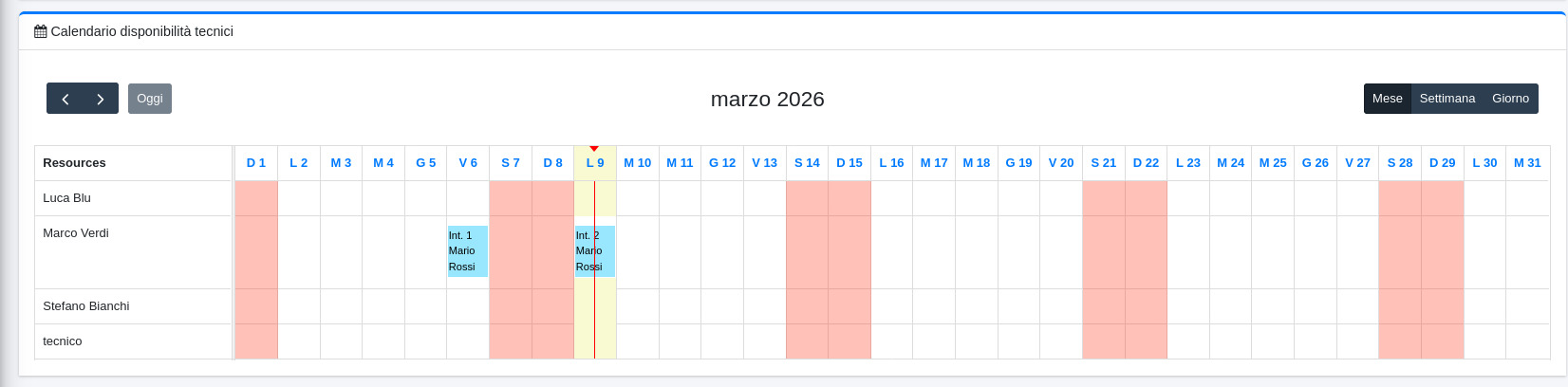
#### Visualizzazione Mese
**Caratteristiche:**
* Visualizza l'intero mese in una vista a timeline
* Ogni riga rappresenta un tecnico
* Le colonne rappresentano i giorni del mese
* Ideale per una visione d'insieme
**Utilizzo:**
* Perfetto per la pianificazione a lungo termine
* Permette di identificare rapidamente i periodi di alta attività
* Utile per distribuire il carico di lavoro tra i tecnici
**Dettagli:**
* Gli eventi vengono visualizzati come barre orizzontali
* Il colore di sfondo indica lo stato dell'intervento
* Il bordo indica il tecnico assegnato (o viceversa in base alle impostazioni)
* La larghezza dell'evento indica la durata
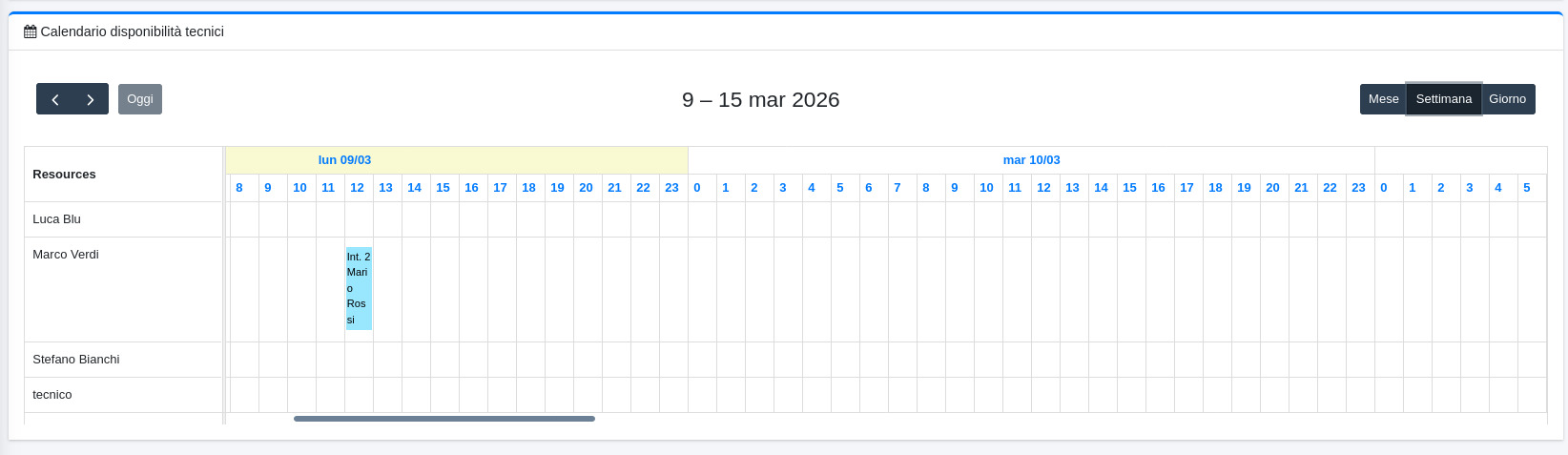
#### Visualizzazione Settimana
**Caratteristiche:**
* Visualizza i 7 giorni della settimana
* Risoluzione oraria per ogni giorno
* Ideale per la pianificazione settimanale
**Utilizzo:**
* Perfetto per organizzare il lavoro della settimana
* Permette di vedere i dettagli orari
* Utile per evitare sovrapposizioni
**Dettagli:**
* Vista dettagliata con ore e minuti
* Possibilità di vedere la durata esatta degli interventi
* Facile identificazione dei buchi nel calendario
#### Visualizzazione Giorno
**Caratteristiche:**
* Visualizza un singolo giorno
* Massima risoluzione temporale
* Ideale per la gestione giornaliera
**Utilizzo:**
* Perfetto per la gestione operativa quotidiana
* Permette una pianificazione precisa
* Utile per gestire imprevisti e modifiche last-minute
**Dettagli:**
* Vista granulare con minuti
* Possibilità di vedere gli intervalli liberi
* Facile spostamento degli interventi
***
#### Personalizzazione della Visualizzazione
**Giorni Lavorativi**
I giorni non lavorativi vengono visualizzati con uno sfondo grigio:
* Configurabile in `Strumenti` > `Impostazioni` > `Dashboard`
* Di default: Lunedì-Venerdì
* Possibile includere/escludere la domenica
**Orario di Lavoro**
L'orario di lavoro definisce l'intervallo orario visualizzato:
* **Ora inizio**: Primo orario visibile nella vista giornaliera
* **Ora fine**: Ultimo orario visibile nella vista giornaliera
* Configurabile nelle impostazioni
**Colori degli Eventi**
I colori degli eventi seguono due modalità:
1. **Sfondo colore stato - bordo colore tecnico** (default)
* Sfondo: colore dello stato dell'intervento
* Bordo: colore del tecnico
2. **Sfondo colore tecnico - bordo colore stato**
* Sfondo: colore del tecnico
* Bordo: colore dello stato dell'intervento
Configurabile in `Strumenti` > `Impostazioni` > `Dashboard` > "Visualizzazione colori sessioni"
***
### Creazione e Modifica Attività
#### Creazione di una Nuova Attività
**Metodo 1: Clic sul Calendario**
1. **Seleziona l'intervallo di tempo**
* Clic e trascina sul calendario per selezionare l'intervallo
* Oppure clic su una casella vuota per un intervallo predefinito
2. **Compilazione del modulo**
* Verrà aperto il modulo di creazione attività
* I campi data e ora saranno precompilati
* Il tecnico sarà selezionato in base alla riga cliccata
3. **Salvataggio**
* Compila i campi obbligatori
* Clicca su "Salva"
* L'attività apparirà immediatamente nel calendario
**Metodo 2: Drag & Drop da Promemoria**
1. **Seleziona il promemoria**
* Nella sezione "Promemoria da pianificare"
* Trascina l'evento verso il calendario
2. **Posizionamento**
* Rilascia l'evento nella data e ora desiderata
* Verrà aperto il modulo di creazione con i dati precompilati
3. **Completamento**
* Verifica i dati
* Salva l'attività
#### Modifica di un'Attività Esistente
**Trascinamento (Spostamento)**
1. **Seleziona l'evento**
* Clic e tieni premuto sull'evento da spostare
2. **Spostamento**
* Trascina l'evento alla nuova posizione
* Puoi cambiare sia data/ora che tecnico
3. **Salvataggio automatico**
* Rilascia l'evento
* Il sistema aggiornerà automaticamente l'attività
* Se l'operazione non è permessa, l'evento tornerà alla posizione originale
**Ridimensionamento (Modifica Durata)**
1. **Seleziona il bordo dell'evento**
* Posiziona il cursore sul bordo destro dell'evento
* Il cursore cambierà forma
2. **Ridimensionamento**
* Trascina il bordo per modificare la durata
* Rilascia quando hai raggiunto la durata desiderata
3. **Salvataggio automatico**
* Il sistema aggiornerà automaticamente la durata
* Se l'operazione non è permessa, l'evento tornerà alla dimensione originale
**Modifica Dettagliata**
1. **Clic sull'evento**
* Clicca sull'attività da modificare
* Verrai reindirizzato alla scheda dell'intervento
2. **Modifica**
* Modifica i campi desiderati
* Puoi modificare tutti i dettagli dell'intervento
3. **Salvataggio**
* Salva le modifiche
* Il calendario si aggiornerà automaticamente
#### Visualizzazione Dettagliata
**Tooltip Informativi**
Se l'opzione "Utilizzare i tooltip sul calendario" è abilitata:
* Passa il mouse su un evento
* Verrà visualizzato un tooltip con i dettagli
* Informazioni mostrate:
* Numero intervento
* Data richiesta
* Data scadenza (se presente)
* Tipo intervento
* Tecnici assegnati
* Impianti coinvolti
* Richiesta
* Descrizione
* Informazioni aggiuntive
* Ragione sociale cliente
* Telefono e cellulare
* Indirizzo completo
* Note anagrafica
**Accesso alla Scheda Intervento**
Cliccando su un evento:
* Verrai reindirizzato alla scheda dettagliata dell'intervento
* Da qui puoi:
* Modificare tutti i dettagli
* Stampare le specifiche
* Inviare il rapportino
* Inviare la notifica di presa in carico
* Accedere al pannello di anteprima e firma
***
### Promemoria da Pianificare
#### Cos'è un Promemoria
Un promemoria è un intervento o attività che deve essere pianificato ma non ha ancora tecnici assegnati. Il modulo mostra due tipi di promemoria:
1. **Promemoria da Contratti**
* Attività derivanti da contratti di manutenzione
* Con stato pianificabile
* Senza intervento associato
2. **Promemoria da Interventi**
* Interventi creati ma senza tecnici assegnati
* Con stato non bloccato
* In attesa di assegnazione
#### Sezione Promemoria
La sezione "Promemoria da pianificare" appare se ci sono attività da pianificare:
**Struttura**
1. **Selettore Mese**
* Permette di selezionare il mese dei promemoria da visualizzare
* I mesi con promemoria sono elencati in ordine cronologico
2. **Lista Promemoria**
* Ogni promemoria è mostrato come un evento trascinabile
* Include:
* Icona (chiave inglese per interventi, documento per contratti)
* Nome cliente
* Data richiesta
* Tipo intervento
* Descrizione della richiesta
* Eventuali dettagli aggiuntivi
3. **Allerta Scaduti**
* Se ci sono promemoria scaduti, appare un alert di avviso
* Mostra il numero di promemoria scaduti
**Colori degli Eventi**
* **Blu**: Promemoria in scadenza o pianificabili
* **Rosso**: Promemoria scaduti
#### Pianificazione dei Promemoria
**Metodo 1: Drag & Drop**
1. **Seleziona il promemoria**
* Nella sezione "Promemoria da pianificare"
* Trascina l'evento verso il calendario
2. **Posizionamento**
* Rilascia l'evento nella data e ora desiderata
* Puoi anche selezionare il tecnico trascinando sulla riga corretta
3. **Creazione Intervento**
* Verrà aperto il modulo di creazione intervento
* I dati del promemoria saranno precompilati
* Compila i campi mancanti e salva
**Metodo 2: Clic sul Promemoria**
1. **Clic sull'icona**
* Clicca sull'icona a sinistra del promemoria
* Verrai reindirizzato alla scheda di riferimento
2. **Visualizzazione dettagli**
* Per i contratti: scheda del contratto
* Per gli interventi: scheda dell'intervento
3. **Creazione manuale**
* Dalla scheda, puoi creare manualmente l'intervento
* Assegna i tecnici e pianifica l'attività
#### Filtraggio dei Promemoria
**Per Tecnico**
Se l'impostazione "Visualizza solo promemoria assegnati" è attiva:
* I tecnici vedranno solo i promemoria a loro assegnati
* Gli amministratori vedranno tutti i promemoria
**Per Mese**
Utilizza il selettore mese per:
* Visualizzare i promemoria di un mese specifico
* Pianificare le attività per il periodo desiderato
* Organizzare il lavoro in anticipo
***
### Plugin Disponibilità Tecnici
#### Descrizione
Il plugin "Disponibilità tecnici" è un componente aggiuntivo che si integra con le anagrafiche di tipo tecnico, permettendo di controllare la presenza dei tecnici nel modulo Disponibilità tecnici.
#### Accesso al Plugin
1. **Apri una scheda anagrafica**
* Naviga in `Anagrafiche`
* Cerca e apri la scheda di un tecnico
2. **Trova la tab**
* Cerca la tab "Disponibilità tecnici"
* Si trova tra le altre tabs della scheda anagrafica
3. **Accedi al plugin**
* Clicca sulla tab per accedere al plugin
**Controllo della Visibilità**
Il plugin permette di abilitare o disabilitare la visualizzazione del tecnico nel calendario:
* **Checkbox "Visualizza in Disponibilità tecnici"**
* Se spuntato: il tecnico appare nel calendario
* Se deselezionato: il tecnico non appare nel calendario
* L'impostazione viene salvata nel campo `show_disponibilita` dell'anagrafica
**Vantaggi**
* **Flessibilità**: Puoi nascondere temporaneamente tecnici senza eliminarli
* **Privacy**: Tecnici non più attivi possono essere nascosti
* **Organizzazione**: Mantieni il calendario pulito mostrando solo i tecnici attivi
***
### Aggiornamenti e Changelog
#### Versione 6.0
**Compatibilità**: OpenSTAManager 2.10.x
**Novità**:
* Introdotti file json per i controlli integrità sul modulo
#### Versione 5.1
**Compatibilità**: OpenSTAManager 2.8.2+
**Novità**:
* Miglioramenti alla visualizzazione del calendario
* Ottimizzazioni delle performance
* Correzione di bug minori
#### Versione 5.0
**Compatibilità**: OpenSTAManager 2.8+
**Novità**:
* Aggiornamento a FullCalendar v5
* Nuove viste del calendario
* Miglioramenti all'interfaccia utente
* Supporto per drag & drop migliorato
#### Versione 4.x
**Compatibilità**: OpenSTAManager 2.7+
**Novità**:
* Introduzione del plugin Disponibilità tecnici
* Miglioramenti alla gestione dei tecnici
* Nuove opzioni di personalizzazione
#### Versione 3.x
**Compatibilità**: OpenSTAManager 2.6+
**Novità**:
* Introduzione della sezione Promemoria da pianificare
* Miglioramenti alla visualizzazione degli eventi
* Correzione di bug
#### Versione 2.x
**Compatibilità**: OpenSTAManager 2.5+
**Novità**:
* Prima versione stabile
* Funzionalità base del calendario
* Integrazione con le anagrafiche
#### Versione 1.0
**Compatibilità**: OpenSTAManager 2.4+
**Novità**:
* Versione iniziale
* Funzionalità base
---
# Agent Instructions
This documentation is published with GitBook. GitBook is the documentation platform designed so that both humans and AI agents can read, navigate, and reason over technical content effectively. Learn more at gitbook.com.
## Querying This Documentation
If you need additional information that is not directly available in this page, you can query the documentation dynamically by asking a question.
Perform an HTTP GET request on the current page URL with the `ask` query parameter, and the optional `goal` query parameter:
```
GET https://docs.openstamanager.com/2.10.4/moduli-premium/modulo-disponibilita-tecnici.md?ask=&goal=
```
`ask` is the immediate question: it should be specific, self-contained, and written in natural language.
`goal` is optional and describes the broader end goal you are ultimately trying to accomplish on behalf of the user. GitBook uses it to tailor the answer towards what is most useful for that goal.
The response will contain a direct answer to the question and relevant excerpts and sources from the documentation.
Use this mechanism when the answer is not explicitly present in the current page, you need clarification or additional context, or you want to retrieve related documentation sections.