> For the complete documentation index, see [llms.txt](https://docs.openstamanager.com/llms.txt). Markdown versions of documentation pages are available by appending `.md` to page URLs; this page is available as [Markdown](https://docs.openstamanager.com/2.10.4/moduli-premium/presenze.md).
# Presenze
Guida al modulo aggiuntivo Presenze di OpenSTAManager
**Presenze** è un modulo acquistabile da **OpenstaSTAManager.** Il modulo permette di programmare le attività dei tecnici in base alle ore di lavoro giornaliere.
#### Caratteristiche Principali
* Gestione sessioni di lavoro per tecnici
* Supporto per diversi tipi di sessioni (ordinarie, straordinarie, notturne, ferie, permessi, malattia)
* Visualizzazione calendario mensile con colorazione automatica
* Gestione multipla delle sessioni
* Stampa del foglio presenze
* Calcolo automatico delle ore straordinarie
* Rilevamento sovrapposizioni tra sessioni
* Integrazione completa con il modulo Interventi
### Configurazione Iniziale
Prima di poter utilizzare il modulo Presenze, è necessario completare la seguente configurazione:
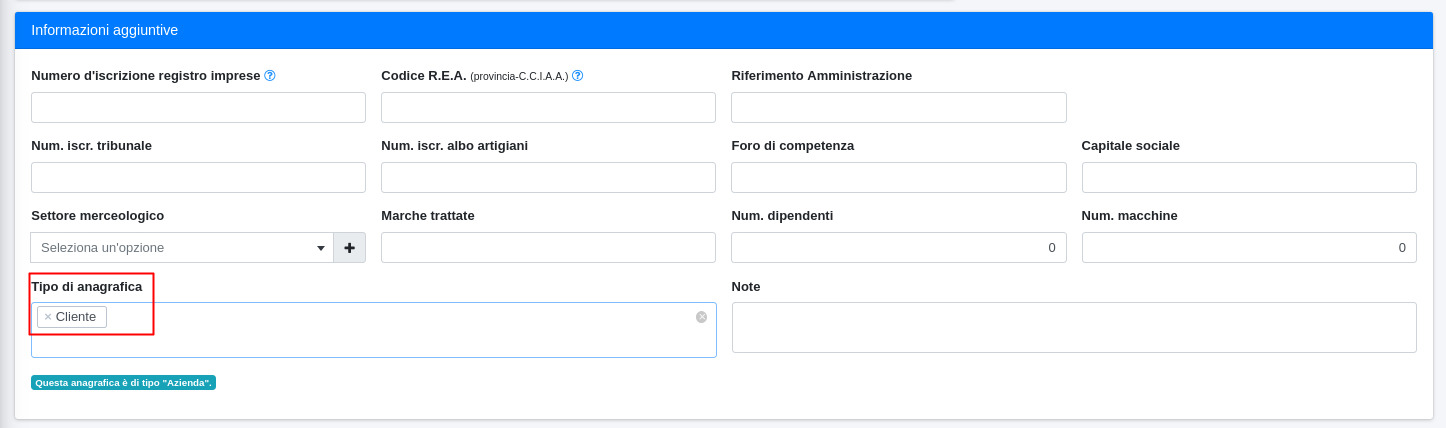
#### 1. Configurazione Anagrafica Azienda
L'anagrafica azienda deve avere il tipo "Cliente" oltre ad "Azienda":
1. Accedere a **Anagrafiche**
2. Aprire l'anagrafica dell'azienda
3. Verificare che il tipo "Cliente" sia presente
4. Se non presente, aggiungere il tipo "Cliente" all'anagrafica azienda
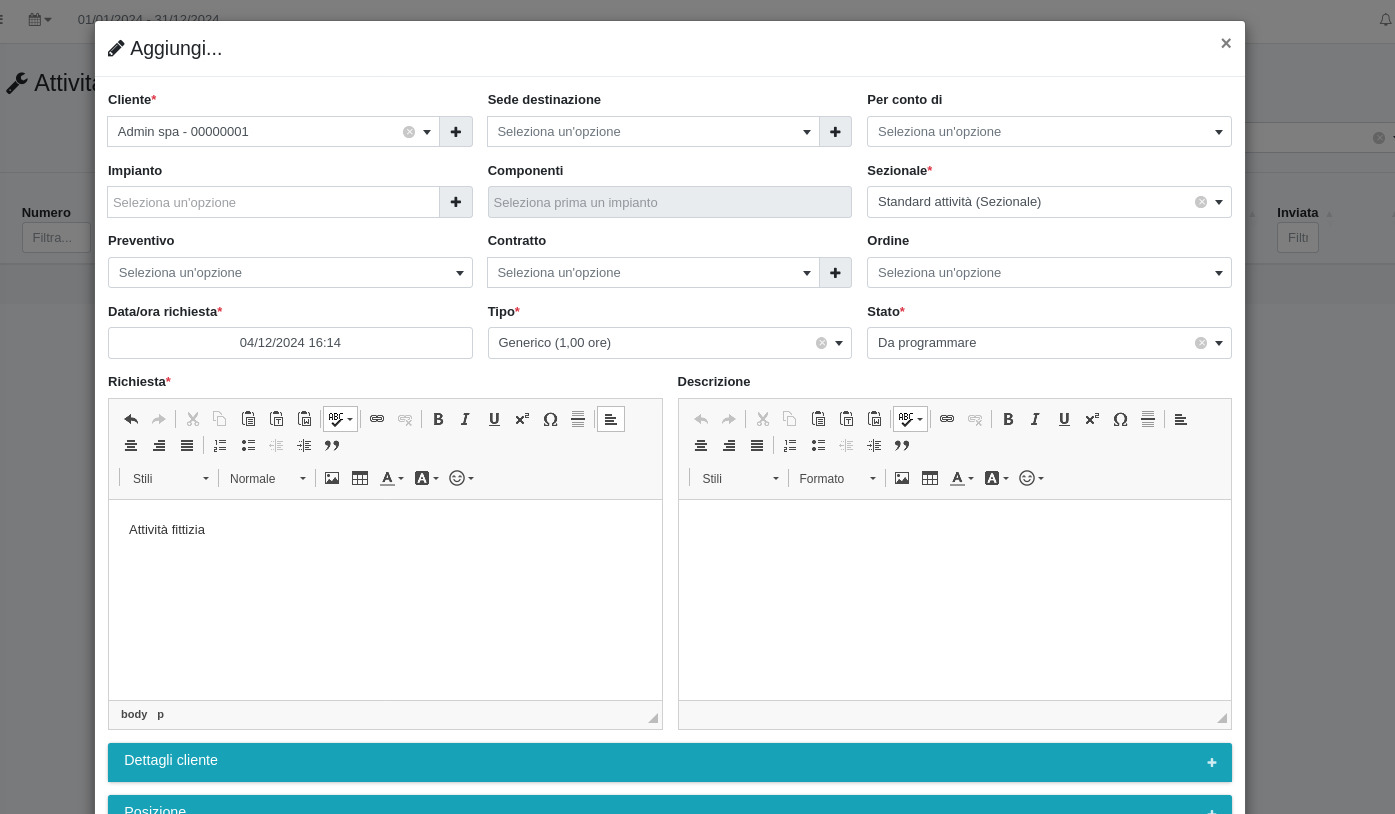
#### 2. Creazione Attività Fittizia
È necessario creare un'attività fittizia associata all'anagrafica azienda:
1. Accedere al modulo **Attività**
2. Creare una nuova attività
3. Impostare come cliente l'anagrafica azienda
4. Salvare l'attività
5. Annotare il codice dell'attività creato
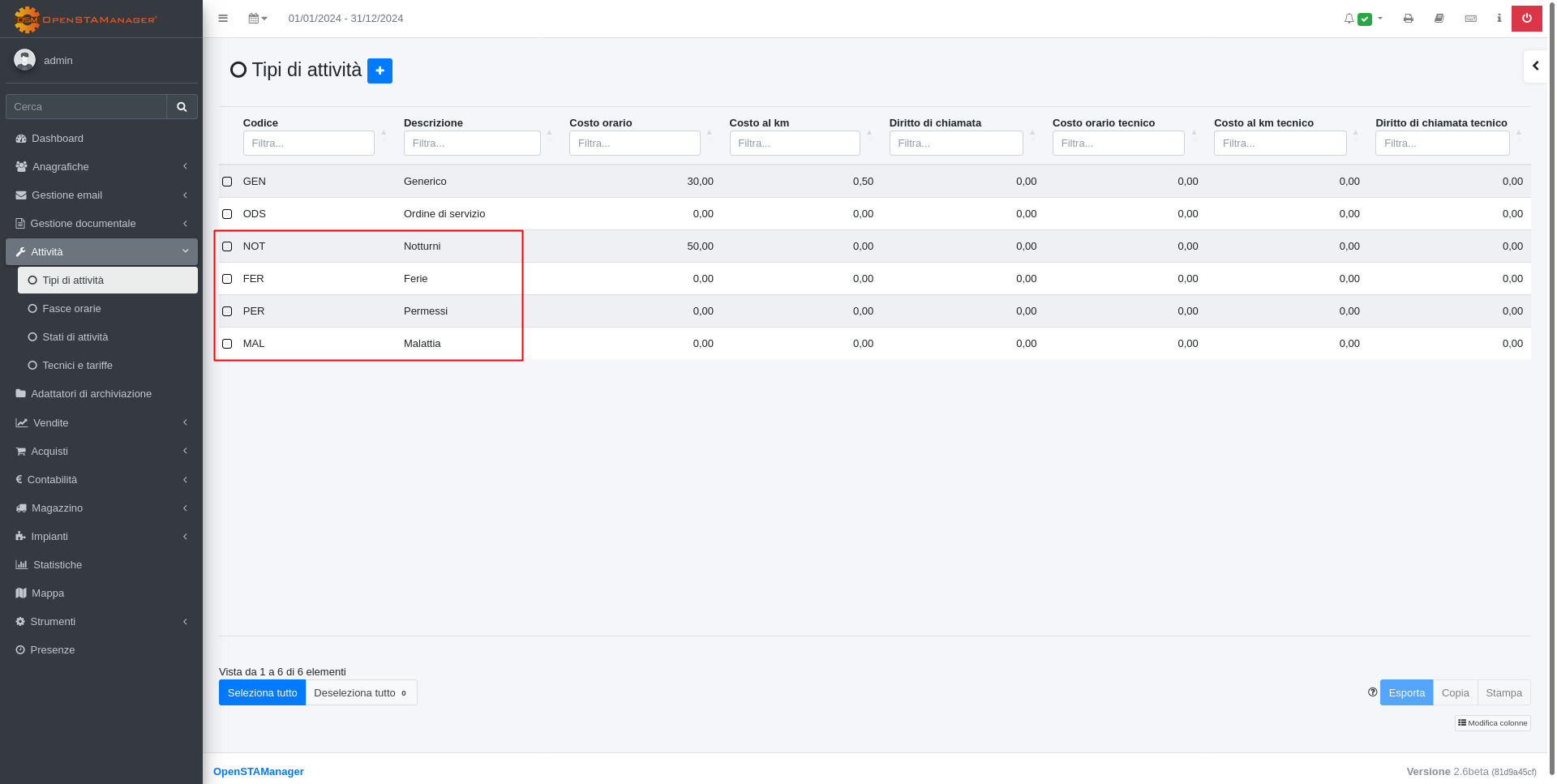
#### 3. Configurazione Tipi di Attività
Configurare i tipi di attività con le relative tariffe orarie:
1. Accedere a **Attività > Tipi di attività**
2. Creare o modificare i seguenti tipi:
* **Sessione ordinaria**: per le ore di lavoro standard
* **Sessione notturna**: per il lavoro notturno
* **Ferie**: per i giorni di ferie
* **Permesso**: per i permessi retribuiti
* **Malattia**: per i giorni di malattia
#### 4. Configurazione Impostazioni del Modulo
Accedere a **Strumenti > Impostazioni** e configurare le seguenti impostazioni nella sezione "Presenze":
* **Tipologia intervento per conteggio notturni**
* **Tipologia intervento per conteggio ferie**
* **Tipologia intervento per conteggio permessi**
* **Tipologia intervento per conteggio malattie**
* **Ore minime di lavoro:** ore minime lavorate per colorare la riga di verde nel modulo Presenze
* **Codice intervento da utilizzare per attività fittizia:** andrà qui selezionata l'attività creata precedentemente
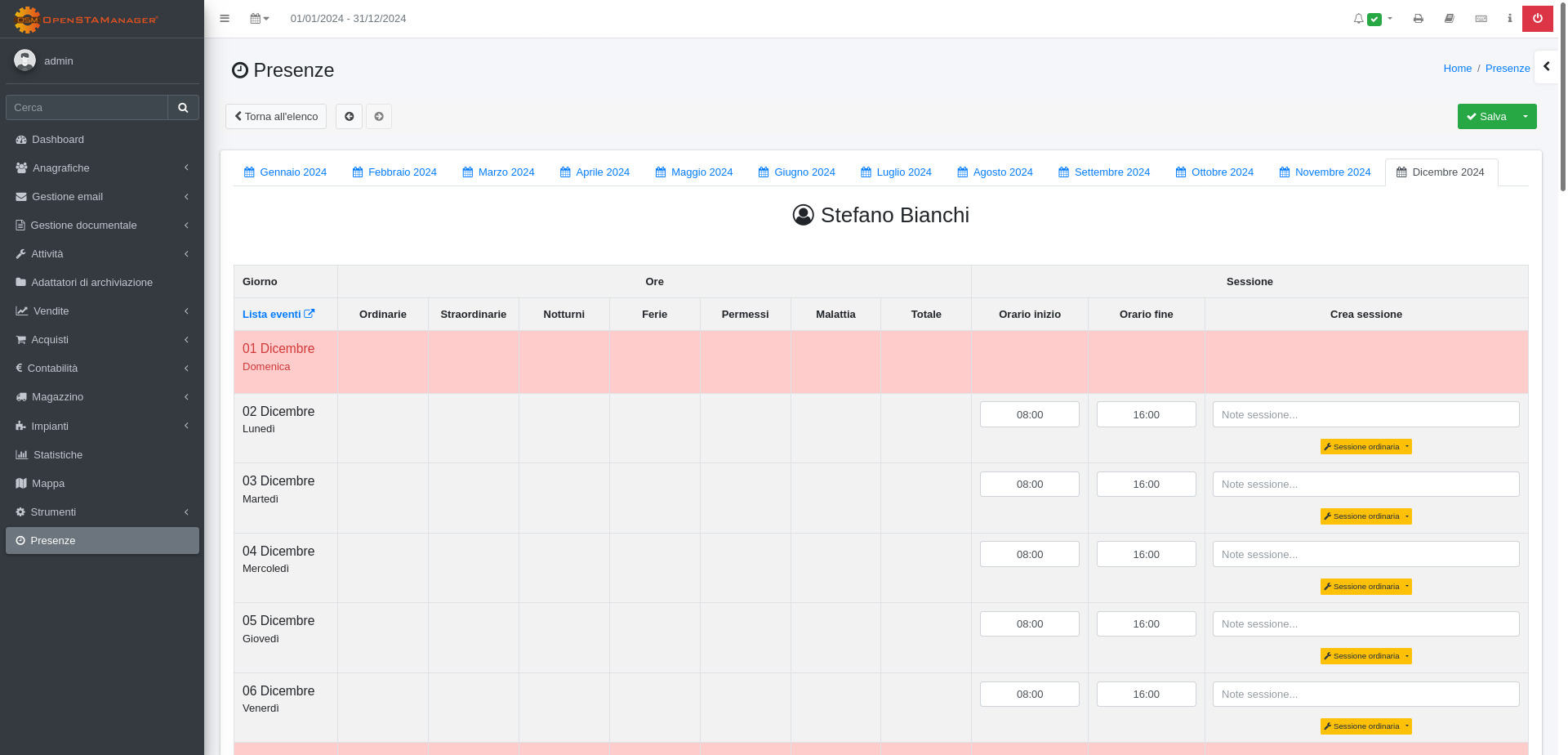
Ora che il modulo è stato configurato, sarà possibile accedervi e selezionare i tecnici per gestire le ore di lavoro:
Dopo aver completato la configurazione, accedere al modulo **Presenze**. Se tutte le impostazioni sono state configurate correttamente, il modulo mostrerà l'interfaccia principale. In caso contrario, verrà visualizzato un messaggio di avviso:
```
⚠️ Configurare tutte le impostazioni della sezione "Presenze" per utilizzare il modulo
```
### Funzionalità Principali
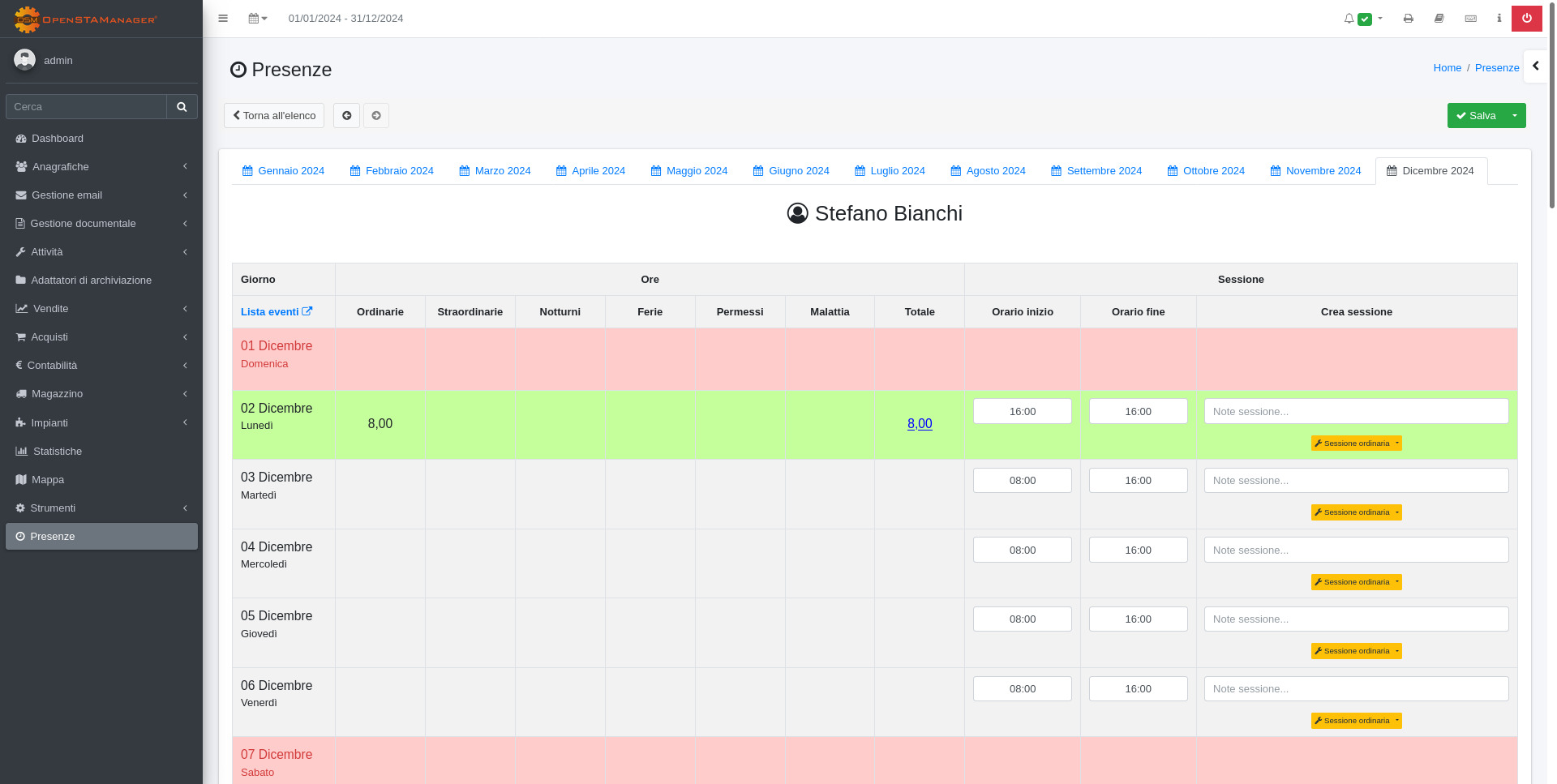
#### 1. Visualizzazione Calendario Mensile
Il modulo presenta un'interfaccia calendario mensile con le seguenti caratteristiche:
**Organizzazione per Mesi**
* **Navigazione**: Tab per selezionare il mese desiderato
* **Periodo**: Il periodo di visualizzazione è definito dalle impostazioni di sessione (period\_start e period\_end)
* **Mese Corrente**: Il mese corrente viene evidenziato automaticamente
**Colorazione delle Righe**
Le righe della tabella vengono colorate in base allo stato del giorno:
* **🟢 Verde**: Giorno lavorativo con ore totali ≥ ore minime di lavoro
* **🔴 Rosso**: Giorno non lavorativo (weekend o festivo)
* **🔵 Blu**: Giorno con evento generico
* **⚪ Bianco/Grigio**: Giorno lavorativo con ore totali < ore minime di lavoro
**Gestione Eventi**
Il modulo integra automaticamente gli eventi dal sistema:
* **Eventi Festivi**: Vengono mostrati con badge rosso e il nome dell'evento
* **Eventi Ricorrenti**: Gli eventi ricorrenti vengono considerati automaticamente
* **Eventi Generici**: Vengono mostrati con badge blu
#### 2. Calcolo Automatico delle Ore
Il modulo calcola automaticamente le diverse tipologie di ore:
**Ore Ordinarie**
* Vengono calcolate fino al limite delle "Ore minime di lavoro"
* Le ore oltre questo limite vengono automaticamente convertite in straordinarie
* **Formula**: `min(ore_totali, ore_minime_lavoro)`
**Ore Straordinarie**
* Vengono calcolate solo se le ore ordinarie superano le ore minime
* **Formula**: `max(0, ore_totali - ore_minime_lavoro)`
**Ore Speciali**
Le ore speciali (notturne, ferie, permessi, malattia) vengono calcolate in base al tipo di intervento associato alla sessione:
* **Notturne**: Sessioni con tipo intervento configurato come "notturno"
* **Ferie**: Sessioni con tipo intervento configurato come "ferie"
* **Permessi**: Sessioni con tipo intervento configurato come "permesso"
* **Malattia**: Sessioni con tipo intervento configurato come "malattia"
#### 3. Rilevamento Sovrapposizioni
Il modulo rileva automaticamente le sovrapposizioni tra sessioni dello stesso giorno:
**Logica di Rilevamento**
* Confronta tutte le coppie di sessioni del giorno
* Calcola l'intervallo di sovrapposizione
* Assegna la sovrapposizione alla sessione che inizia per seconda
* Per due sessioni ordinarie sovrapposte, la sovrapposizione viene assegnata alle "straordinarie"
**Visualizzazione delle Sovrapposizioni**
* Viene mostrato un avviso con icona ⚠️
* Il tooltip mostra i dettagli delle sessioni sovrapposte
* Vengono indicate le ore di sovrapposizione per ogni tipo
#### 4. Totali Mensili
In fondo alla tabella vengono mostrati i totali del mese:
* **Totale Ordinarie**: Somma delle ore ordinarie del mese
* **Totale Straordinarie**: Somma delle ore straordinarie del mese
* **Totale Notturni**: Somma delle ore notturne del mese
* **Totale Ferie**: Somma delle ore di ferie del mese
* **Totale Permessi**: Somma delle ore di permesso del mese
* **Totale Malattia**: Somma delle ore di malattia del mese
* **Totale Generale**: Somma di tutte le ore del mese
### Utilizzo del Modulo
#### Accesso al Modulo
1. Accedere al menu principale di OpenSTAManager
2. Selezionare il modulo **Presenze**
3. Verrà mostrata la lista dei tecnici configurati come "Tecnico"
#### Selezione del Tecnico
1. Selezionare il tecnico desiderato dalla lista
2. Verrà mostrata l'interfaccia principale con il calendario mensile
#### Informazioni del Tecnico
Nella parte superiore dell'interfaccia vengono mostrate le informazioni del tecnico:
* **Foto**: Se presente, viene mostrata la foto profilo dell'utente
* **Nome**: Ragione sociale del tecnico
* **Descrizione**: "Presenze e sessioni di lavoro"
#### Navigazione tra i Mesi
1. Utilizzare i tab nella parte superiore per selezionare il mese desiderato
2. Il mese corrente viene evidenziato automaticamente
3. È possibile navigare tra i mesi all'interno del periodo definito
***
### Gestione delle Sessioni
#### Creazione di una Nuova Sessione
**Sessione Ordinaria**
1. Selezionare il giorno desiderato
2. Inserire l'orario di inizio (default: orario lavorativo standard)
3. Inserire l'orario di fine (default: calcolato automaticamente)
4. Aggiungere eventuali note
5. Cliccare sul pulsante **"Ordinaria"**
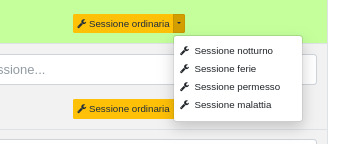
**Sessione Speciale**
1. Selezionare il giorno desiderato
2. Inserire l'orario di inizio
3. Inserire l'orario di fine
4. Aggiungere eventuali note
5. Cliccare sulla freccia del pulsante **"Ordinaria"**
6. Selezionare il tipo di sessione desiderato:
* **🌙 Sessione notturna**
* **☀️ Ferie**
* **⏸️ Permesso**
* **🏥 Malattia**
**Suggerimento Automatico degli Orari**
Il modulo suggerisce automaticamente gli orari in base:
* **Orario Standard**: Utilizza gli orari "Inizio orario lavorativo" e "Fine orario lavorativo" dalle impostazioni
* **Sessioni Esistenti**: Se ci sono già sessioni nel giorno, suggerisce di iniziare dopo l'ultima sessione
* **Ore Rimanenti**: Calcola le ore rimanenti per raggiungere le ore minime di lavoro
#### Modifica delle Sessioni
**Modifica Singola Sessione**
1. Cliccare sul totale delle ore nella colonna **"Totale"**
2. Verrà aperto il modale **"Modifica sessioni"**
3. Modificare gli orari di inizio/fine delle sessioni
4. Le ore vengono ricalcolate automaticamente
5. Chiudere il modale per salvare le modifiche
**Eliminazione Sessione**
1. Aprire il modale **"Modifica sessioni"**
2. Cliccare sull'icona 🗑️ accanto alla sessione da eliminare
3. Confermare l'eliminazione
#### Gestione Multipla delle Sessioni
Il modulo permette di creare sessioni multiple in un'unica operazione:
**Accesso alla Gestione Multipla**
1. Cliccare sul pulsante **"Gestione multipla"** in fondo alla tabella
2. Verrà aperto il modale **"Gestione multipla sessioni"**
**Configurazione della Gestione Multipla**
**Orari**
* **Ora inizio**: Orario di inizio delle sessioni (default: 08:00)
* **Ora fine**: Orario di fine delle sessioni (default: 18:00)
**Periodo**
* **Data inizio**: Prima data per cui creare le sessioni (default: primo del mese corrente)
* **Data fine**: Ultima data per cui creare le sessioni (default: ultimo del mese corrente)
**Giorni**
* **Giorni**: Selezionare i giorni della settimana in cui creare le sessioni (default: giorni lavorativi)
* **Tipo sessione**: Selezionare il tipo di sessione da creare:
* Ordinaria
* Notturna
* Ferie
* Permesso
* Malattia
**Note**
* **Note**: Aggiungere eventuali note per le sessioni
**Opzioni**
* **Sovrascrivi sessioni esistenti**: Se selezionato, sostituisce le sessioni esistenti
* **Escludi giorni festivi**: Se selezionato, non crea sessioni nei giorni festivi
**Esecuzione della Gestione Multipla**
1. Configurare tutti i parametri desiderati
2. Cliccare sul pulsante **"Crea sessioni"**
3. Il modulo creerà le sessioni secondo i parametri configurati
4. Verrà mostrato un messaggio con il numero di sessioni create
***
### Stampa delle Presenze
Il modulo permette di generare un report stampabile delle presenze.
#### Accesso alla Stampa
**Stampa Singolo Tecnico**
1. Selezionare il tecnico desiderato
2. Cliccare sull'icona della stampante nella barra degli strumenti
3. Selezionare il mese desiderato
4. Verrà generato il PDF del foglio presenze
**Stampa Multipla Tecnici**
1. Selezionare più tecnici dalla lista (checkbox)
2. Cliccare sul pulsante **"Stampa presenze"** nel menu azioni
3. Selezionare il mese desiderato
4. Verrà generato il PDF con le presenze di tutti i tecnici selezionati
#### Formato del Report
Il report PDF ha le seguenti caratteristiche:
**Impostazioni di Pagina**
* **Orientamento**: Orizzontale (Landscape)
* **Formato**: A4
* **Dimensione font**: 9pt
* **Margini**: 10mm (alto/basso), 5mm (sinistra/destra)
**Struttura del Report**
* **Intestazione**: Nome dell'azienda
* **Titolo**: Nome del mese e anno
* **Tabella**: Una riga per ogni tecnico con le seguenti sottorighe:
* Ore ordinarie
* Ore straordinarie
* Ore notturne
* Ferie
* Permessi
* Malattia
* Totale
**Colorazione**
* **Rosso**: Giorni non lavorativi (weekend o festivi)
* **Blu**: Giorni con eventi generici
* **Nero**: Giorni lavorativi normali
***
### Changelog
#### 3.0 (2026-03-17)
**Aggiunte**
* File JSON per controlli integrità del modulo
* Gestione file JSON per controlli integrità
* Strumento Rector per refactoring automatico del codice
* Gulpfile e package.json per automazione build e sviluppo
**Correzioni**
* Allineamento versione 2.10
* File .gitignore aggiornato per escludere file non necessari
#### 2.0 (2025-07-23)
**Aggiunte**
* Gestione presenze multiple per elaborazione in blocco
#### 1.2 (2025-07-14)
**Aggiunte**
* Miglioramento stampa e orari per inserimento sessioni presenze
* Filtro per stati da utilizzare nel calcolo delle presenze
**Correzioni**
* Correzione link all'attività
#### 1.1 (2025-04-09)
**Correzioni**
* Eliminazione sessioni
#### 1.0 (2024-11-15)
**Aggiunte**
* Prima versione del modulo presenze
***
### Supporto e Contatti
Per supporto tecnico, segnalazioni di bug o richieste di funzionalità:
* **Sviluppatore**: DevCode s.r.l.
* **Licenza**: GPL-3.0
* **Documentazione**:
* **Community**:
***
### Note Legali
Questo modulo è rilasciato sotto licenza GPL-3.0. È consentito l'utilizzo, la modifica e la distribuzione del modulo secondo i termini della licenza.
Il modulo è compatibile con OpenSTAManager versione 2.8.0 e successive.
***
*Ultimo aggiornamento: 17 Marzo 2026* *Versione documento: 1.0*
---
# Agent Instructions
This documentation is published with GitBook. GitBook is the documentation platform designed so that both humans and AI agents can read, navigate, and reason over technical content effectively. Learn more at gitbook.com.
## Querying This Documentation
If you need additional information that is not directly available in this page, you can query the documentation by asking a question.
Perform an HTTP GET request on the following URL with the `ask` and `goal` query parameters:
```
GET https://docs.openstamanager.com/2.10.4/moduli-premium/presenze.md?ask=&goal=
```
`ask` is the immediate question: it should be specific, self-contained, and written in natural language.
`goal` is what the user is ultimately trying to achieve, the reason they need the answer. Sharing it helps GitBook give you a better, more relevant answer. A goal is most helpful when it describes the outcome the user wants rather than restating the question. For example, with `ask=how do I create an API token`, a goal like `automate deployments from our CI pipeline` lets GitBook tailor the answer to that use case.
The response will contain a direct answer to the question and relevant excerpts and sources from the documentation.
Use this mechanism when the answer is not explicitly present in the current page, you need clarification or additional context, or you want to retrieve related documentation sections.