> For the complete documentation index, see [llms.txt](https://docs.openstamanager.com/llms.txt). Markdown versions of documentation pages are available by appending `.md` to page URLs; this page is available as [Markdown](https://docs.openstamanager.com/2.10.4/moduli-premium/registrazione-movimenti-bancari.md).
# Registrazione movimenti bancari
Guida al modulo aggiuntivo Registrazione movimenti bancari di OpenSTAManager
**Registrazione movimenti bancari** è un modulo acquistabile da **OpenstaSTAManager.** Il modulo permette di importare i movimenti bancari e registrarli direttamente in prima nota.
### Funzionalità Principali
#### 1. Importazione Movimenti Bancari
Il modulo permette di importare i movimenti bancari tramite file CSV, solitamente forniti direttamente dalla propria banca.
**Procedura di importazione:**
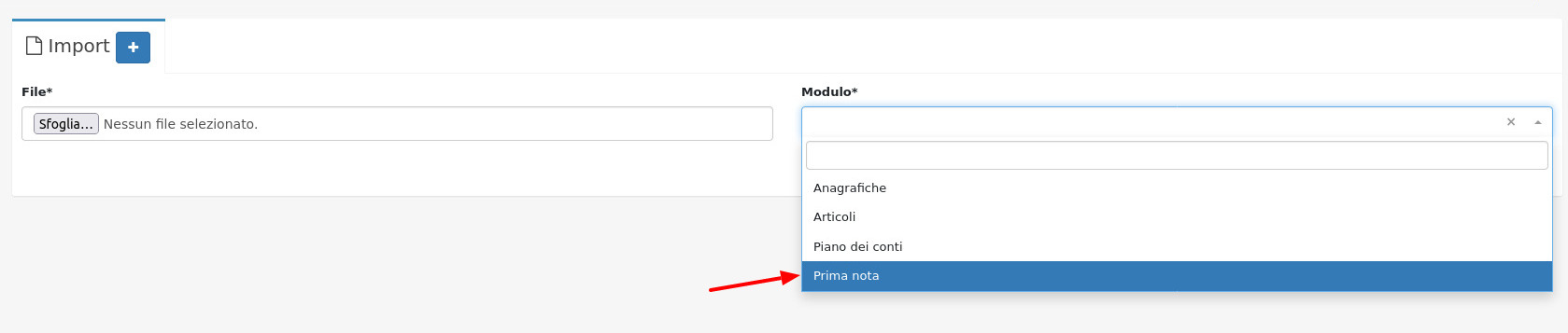
1. Accedere a **Strumenti > Import**
2. Cliccare sul pulsante **(+)** per aggiungere una nuova importazione
3. Selezionare **Prima nota** nel menu a tendina
4. Cliccare su **Scarica esempio CSV** per scaricare un file di esempio da seguire per configurare correttamente i campi del file da importare
**Formato del file CSV**
Il file CSV deve contenere i seguenti campi:
**Opzione 1 - Con colonne Dare e Avere:**
* Data Contabile
* Descrizione
* Dare
* Avere
* Causale ABI (facoltativo)
**Opzione 2 - Con colonna Importo:**
* Data Contabile
* Descrizione
* Importo
* Causale ABI (facoltativo)
Esempio di formato:
```csv
Data Contabile,Descrizione,Dare,Avere,Causale ABI(facoltativo)
01/01/2021,Pagamento fattura n.1 del...,0,10,1
```
Oppure:
```csv
Data Contabile,Descrizione,Importo,Causale ABI(facoltativo)
01/01/2021,Pagamento fattura n.1 del...,-10,1
```
#### 2. Visualizzazione e Gestione Movimenti
Una volta importato il file CSV, verrà visualizzata la lista di tutti i movimenti con le seguenti informazioni:
* **Data**: data del movimento bancario
* **Descrizione**: descrizione del movimento
* **Importo**: importo del movimento (in verde per entrate, in rosso per uscite)
* **Anteprima**: anteprima dei conti che verranno utilizzati per la registrazione
* **Scadenza**: menu a tendina per selezionare la relativa scadenza
* **Azioni**: pulsanti per registrare o ignorare il movimento
**Informazioni aggiuntive**
Nella parte superiore della pagina sono visualizzate due informazioni importanti:
* **Ultimo movimento processato**: data dell'ultimo movimento che è stato registrato in prima nota
* **Ultimo movimento importato**: data dell'ultimo movimento importato ma non ancora processato
#### 3. Selezione Banca
Prima di procedere con la registrazione dei movimenti, è necessario selezionare la banca da utilizzare:
1. Utilizzare il campo **Banca** in alto a destra
2. Selezionare la banca desiderata dal menu a tendina
3. La banca verrà utilizzata per determinare il conto bancario da utilizzare nelle registrazioni
La selezione della banca viene memorizzata in sessione per le successive operazioni.
#### 4. Associazione Scadenze
Per ogni movimento importato, è possibile associare una o più scadenze:
**Selezione manuale:**
* Utilizzare il menu a tendina **Scadenza** per selezionare manualmente le scadenze da associare
* È possibile selezionare più scadenze per un singolo movimento
* Le scadenze mostrano informazioni dettagliate:
* Nome anagrafica (cliente/fornitore)
* Numero fattura e data
* Importo residuo
* Data scadenza
* Numero di solleciti inviati (se presenti)
* Tipo pagamento
**Autocompletamento automatico:**
* Cliccare sul pulsante con l'icona magica (🪄) per tentare l'autocompletamento automatico
* Il sistema cercherà le scadenze che corrispondono all'importo del movimento
* La ricerca viene effettuata in un intervallo di 7 giorni prima della data del movimento
**Compilazione automatica:**
* Utilizzare il pulsante **Compila** (se disponibile) per compilare automaticamente tutte le scadenze
* Il sistema associa automaticamente le scadenze in base a diversi criteri:
* Corrispondenza esatta dell'importo
* Corrispondenza dell'importo con l'aggiunta delle commissioni bancarie
* Match tramite pattern definiti nei modelli (es. ricerca di distinta nella descrizione)
* Algoritmo di combinazione per trovare la migliore combinazione di scadenze
#### 5. Anteprima Movimenti
Per ogni movimento, è possibile visualizzare l'anteprima dei conti che verranno utilizzati per la registrazione:
* L'anteprima viene visualizzata automaticamente quando si seleziona una scadenza
* Mostra i movimenti in **Dare** (in verde con freccia su) e **Avere** (in rosso con freccia giù)
* Include eventuali commissioni bancarie
* Mostra una barra di progresso che indica quanto dell'importo del movimento è coperto dalle scadenze selezionate
* Se l'importo totale corrisponde, la barra è verde; altrimenti è arancione
**Tipi di anteprima:**
1. **Anteprima da scadenze**: mostra i conti cliente/fornitore e il conto bancario
2. **Anteprima da modello**: utilizza i conti definiti in un modello di prima nota
3. **Anteprima giroconto**: mostra i conti per i movimenti di giroconto tra conti bancari
#### 6. Registrazione Movimenti
**Registrazione singola:**
1. Selezionare le scadenze da associare al movimento
2. Verificare l'anteprima dei movimenti
3. Cliccare sul pulsante **Registra** (icona €)
4. Verrà aperta una finestra modale con i dettagli della registrazione
5. Verificare e modificare se necessario:
* Data movimento
* Causale
* Conti da utilizzare
6. Cliccare su **Aggiungi** per confermare la registrazione in prima nota
**Registrazione con modello:**
Se è presente un modello di prima nota associato:
1. Selezionare il modello dal menu a tendina
2. I conti verranno automaticamente compilati secondo il modello
3. È possibile modificare i conti se necessario
4. Cliccare su **Aggiungi e crea modello** per salvare un nuovo modello
5. Cliccare su **Aggiungi e modifica modello** per aggiornare il modello esistente
**Registrazione massiva:**
1. Selezionare i movimenti da registrare utilizzando le checkbox
2. Cliccare su **Azioni di gruppo** > **Registra anteprima movimento**
3. Confermare l'operazione
4. I movimenti selezionati verranno registrati automaticamente utilizzando le anteprime
#### 7. Gestione Commissioni Bancarie
Il modulo gestisce automaticamente le commissioni bancarie in diversi modi:
**Rilevamento automatico:**
* Cerca pattern specifici nella descrizione del movimento (es. "COMM.NI 1,50")
* Se rileva una commissione, la scorpora automaticamente dall'importo totale
**Gestione manuale:**
* Se l'importo delle scadenze è inferiore all'importo del movimento, la differenza viene considerata come commissione
* Le commissioni vengono registrate su:
* Conto bancario
* Conto spese (configurabile nelle impostazioni)
**Configurazione:**
È possibile configurare i modelli per la gestione delle commissioni:
* Definire il pattern per rilevare le commissioni nella descrizione
* Specificare il conto bancario da utilizzare
* Specificare il conto spese da utilizzare
#### 8. Ignorare Movimenti
Per rimuovere un movimento dalla lista senza registrarlo:
1. Cliccare sul pulsante **X** (icona croce) accanto al pulsante Registra
2. Confermare l'operazione
3. Il movimento verrà marcato come processato e non verrà più visualizzato
#### 9. Rimozione Massiva
Per rimuovere tutti i movimenti importati ma non processati:
1. Cliccare sul pulsante **Rimuovi movimenti** in alto a destra
2. Confermare l'operazione
3. Tutti i movimenti non processati verranno rimossi
### Modulo Movimenti ABI
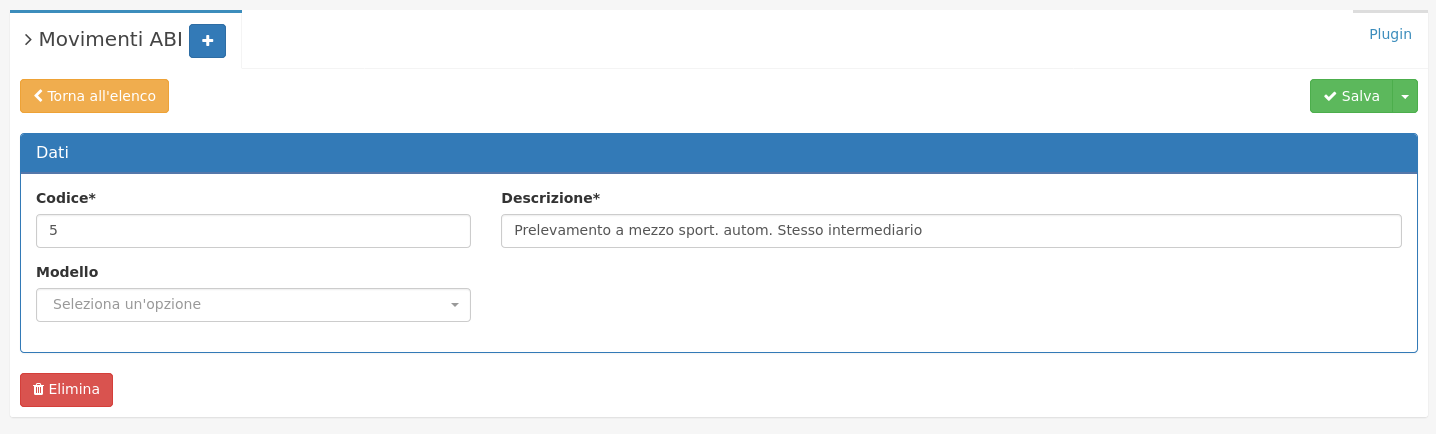
Il modulo include anche una sezione "Movimenti ABI" che permette di gestire i codici ABI (Associazione Bancaria Italiana) e associarli a modelli di prima nota.
#### Funzionalità:
1. **Visualizzazione movimenti ABI**: lista dei codici ABI configurati con descrizione
2. **Aggiunta movimento ABI**: permette di aggiungere nuovi codici ABI
3. **Modifica movimento ABI**: permette di modificare i codici ABI esistenti e associarli a un modello
4. **Eliminazione movimento ABI**: permette di rimuovere i codici ABI non più utilizzati
#### Utilizzo:
I codici ABI vengono utilizzati durante l'importazione dei movimenti bancari:
* Se il file CSV contiene una colonna "Causale ABI", il sistema cerca il corrispondente codice ABI
* Se trovato, viene utilizzato il modello associato per generare l'anteprima dei movimenti
* Questo permette di automatizzare la registrazione di movimenti ricorrenti (es. stipendi, pagamenti fornitori, ecc.)
### Modelli di Prima Nota
Il modulo permette di creare e utilizzare modelli di prima nota per automatizzare la registrazione di movimenti ricorrenti.
#### Tipi di modelli:
1. **Preview**: modello utilizzato per generare l'anteprima dei movimenti basandosi su pattern nella descrizione
2. **Giroconto**: modello utilizzato per i movimenti di giroconto tra conti bancari
3. **Commissioni**: modello utilizzato per gestire automaticamente le commissioni bancarie
4. **Search**: modello utilizzato per cercare corrispondenze con le scadenze tramite pattern (es. distinta)
5. **Autocomplete**: modello utilizzato per l'autocompletamento automatico delle scadenze
#### Creazione di un modello:
1. Durante la registrazione di un movimento, cliccare su **Aggiungi e crea modello**
2. Il sistema salverà la configurazione dei conti utilizzati come nuovo modello
3. Il modello potrà essere riutilizzato per movimenti simili
#### Utilizzo dei modelli:
I modelli vengono applicati automaticamente in base a:
* Codice ABI presente nel movimento
* Pattern nella descrizione del movimento
* Tipo di movimento (giroconto, commissioni, ecc.)
### Configurazione
#### Impostazioni principali:
* **Conto aziendale predefinito**: conto utilizzato se non è specificata una banca
* **Conto predefinito per commissioni**: conto utilizzato per registrare le commissioni bancarie
* **Conto anticipo clienti**: conto utilizzato per gestire gli anticipi dai clienti
* **Conto anticipo fornitori**: conto utilizzato per gestire gli anticipi ai fornitori
#### Configurazione modelli:
È possibile configurare i modelli di prima nota per automatizzare la registrazione:
1. Accedere a **Prima nota > Modelli**
2. Creare o modificare un modello
3. Definire:
* Nome del modello
* Descrizione/Causale
* Conti da utilizzare (con possibilità di utilizzare placeholder)
* Opzioni specifiche (tipo di modello, pattern, ecc.)
***
### Changelog
#### 6.0 (2026-03-17)
**Aggiunto (Added)**
* File JSON per controlli integrità
* Allineamento per versione 2.10
* Gestione file JSON per controlli di integrità
* Gulpfile e package.json per automazione build
**Modificato (Changed)**
* Migliorie grafiche
#### 5.3 (2025-07-28) - Release Precedente
**Aggiunto (Added)**
* Tipo pagamento in lista scadenze
#### 5.2 (2025-06-25)
**Aggiunto (Added)**
* Migliorata visualizzazione date importazioni
* Data di ultimo movimento processato
**Corretto (Fixed)**
* Importazione massiva
* Problema importazione importi negativi
#### 5.1 (2025-03-11)
**Corretto (Fixed)**
* Allineamento versione 2.7.\*
* Autocompletamento scadenze
#### 5.0 (2025-01-28)
**Corretto (Fixed)**
* Allineamento
#### 4.1 (2024-12-02)
**Aggiunto (Added)**
* Modulo import movimenti + esempio
**Corretto (Fixed)**
* Ripristinato pulsante azioni di gruppo
* Correzione codice
* Query aggiornamento
* Rimozione modulo import movimenti
* Aggiornamenti e fix modulo registra movimenti
* Associazione fattura
#### 4.0 (2024-10-10)
**Aggiunto (Added)**
* Modelli per collegamento scadenze tramite match distinta e anteprime movimenti
**Modificato (Changed)**
* Pre-selezione banca da banca presente nel modulo
**Corretto (Fixed)**
* Allineamento PHP 8.3
* File update
* Fix minori
#### 3.1 (2024-01-17)
**Modificato (Changed)**
* Migliorie modulo registra movimento
**Corretto (Fixed)**
* Data movimento
* Causale movimento
#### 3.0 (2023-10-13)
**Corretto (Fixed)**
* Importazione
* PHP 8
* Segni movimenti
#### 2.0 (2023-06-05)
**Modificato (Changed)**
* Allineamento versione 2.4.46
#### 1.0 (2022-11-28)
**Corretto (Fixed)**
* Aggiungi e crea modello
#### Videoguida:
{% content-ref url="/pages/zXYFQmwWckC3PimX4Gdh" %}
[Registrazione movimenti bancari](/2.10.4/guide/videoguide/registrazione-movimenti-bancari.md)
{% endcontent-ref %}
---
# Agent Instructions
This documentation is published with GitBook. GitBook is the documentation platform designed so that both humans and AI agents can read, navigate, and reason over technical content effectively. Learn more at gitbook.com.
## Querying This Documentation
If you need additional information that is not directly available in this page, you can query the documentation dynamically by asking a question.
Perform an HTTP GET request on the current page URL with the `ask` query parameter, and the optional `goal` query parameter:
```
GET https://docs.openstamanager.com/2.10.4/moduli-premium/registrazione-movimenti-bancari.md?ask=&goal=
```
`ask` is the immediate question: it should be specific, self-contained, and written in natural language.
`goal` is optional and describes the broader end goal you are ultimately trying to accomplish on behalf of the user. GitBook uses it to tailor the answer towards what is most useful for that goal.
The response will contain a direct answer to the question and relevant excerpts and sources from the documentation.
Use this mechanism when the answer is not explicitly present in the current page, you need clarification or additional context, or you want to retrieve related documentation sections.