> For the complete documentation index, see [llms.txt](https://docs.openstamanager.com/llms.txt). Markdown versions of documentation pages are available by appending `.md` to page URLs; this page is available as [Markdown](https://docs.openstamanager.com/2.10/openstamanager/configurazione/inizializzazione.md).
# Inizializzazione
Come inizializzare OpenSTAManager
{% hint style="info" %}
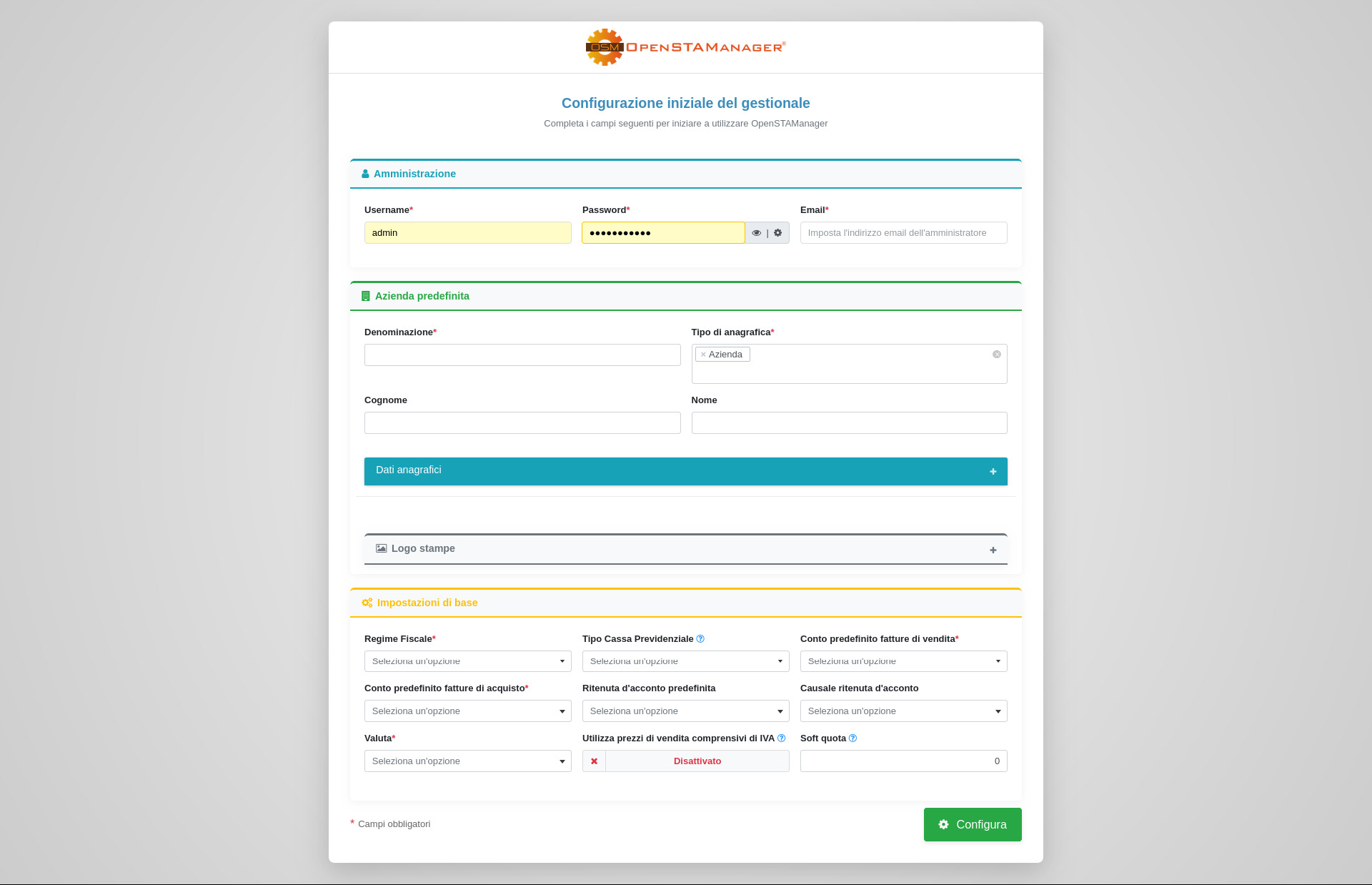
Una volta completata l'installazione del gestionale, ed in alcuni casi a seguito di un aggiornamento, verrà caricata la schermata di inizializzazione del software.
{% endhint %}
Andranno qui immesse le informazioni base dell'azienda per effettuare il primo accesso, suddivise in:
* Amministrazione
* Azienda predefinita
* Impostazioni di base
Nel caso questa schermata si presenti a seguito di un aggiornamento, potrebbe richiedere la compilazione esclusiva di una parte delle informazioni elencate di seguito.
### Amministrazione
{% hint style="info" %}
La sezione **Amministrazione** permette di configurare le credenziali dell'account di amministrazione predefinito, ed è accessibile solo dopo la prima installazione.
{% endhint %}
E' in particolare possibile definire:
* Username dell'account
* Password dell'account
* Email collegata
### Azienda predefinita
{% hint style="info" %}
La sezione **Azienda predefinita** richiede il completamento delle informazioni relative all'azienda destinata ad utilizzare il gestionale.
{% endhint %}
In particolare, è possibile definire la *ragione sociale* e una serie di dati anagrafici di base.
### Impostazioni di base
{% hint style="info" %}
Infine, la sezione **Impostazioni di base** prevede la compilazione di alcune opzioni di OpenSTAManager obbligatorie per il funzionamento di diverse componenti, quali per esempio la contabilità e la fatturazione elettronica.
{% endhint %}
## Salvataggio
{% hint style="info" %}
Una volta completate correttamente le informazioni richieste dalle sezioni precedenti, è possibile procedere al salvataggio delle stesse e al successivo utilizzo del software cliccando sul pulsante **Configura**.
{% endhint %}
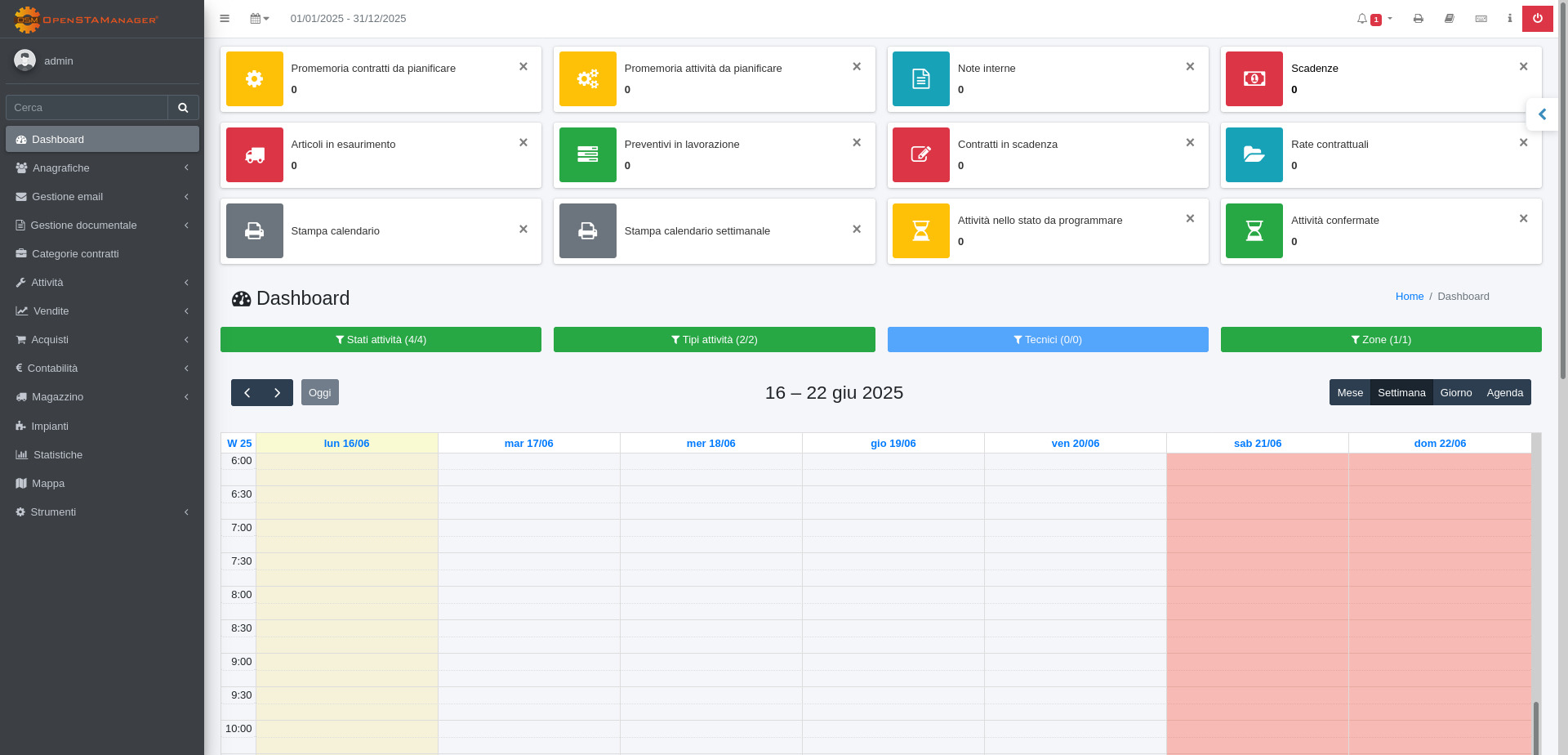
Si aprirà quindi ora il gestionale sul modulo Dashboard:
---
# Agent Instructions
This documentation is published with GitBook. GitBook is the documentation platform designed so that both humans and AI agents can read, navigate, and reason over technical content effectively. Learn more at gitbook.com.
## Querying This Documentation
If you need additional information that is not directly available in this page, you can query the documentation dynamically by asking a question.
Perform an HTTP GET request on the current page URL with the `ask` query parameter, and the optional `goal` query parameter:
```
GET https://docs.openstamanager.com/2.10/openstamanager/configurazione/inizializzazione.md?ask=&goal=
```
`ask` is the immediate question: it should be specific, self-contained, and written in natural language.
`goal` is optional and describes the broader end goal you are ultimately trying to accomplish on behalf of the user. GitBook uses it to tailor the answer towards what is most useful for that goal.
The response will contain a direct answer to the question and relevant excerpts and sources from the documentation.
Use this mechanism when the answer is not explicitly present in the current page, you need clarification or additional context, or you want to retrieve related documentation sections.