> For the complete documentation index, see [llms.txt](https://docs.openstamanager.com/llms.txt). Markdown versions of documentation pages are available by appending `.md` to page URLs; this page is available as [Markdown](https://docs.openstamanager.com/2.10/openstamanager/modules/attivita/creazione.md).
# Creazione
Come creare un'attività in OpenSTAManager
Per creare un'attività in OpenSTAManager si dovrà cliccare sul tasto (+).
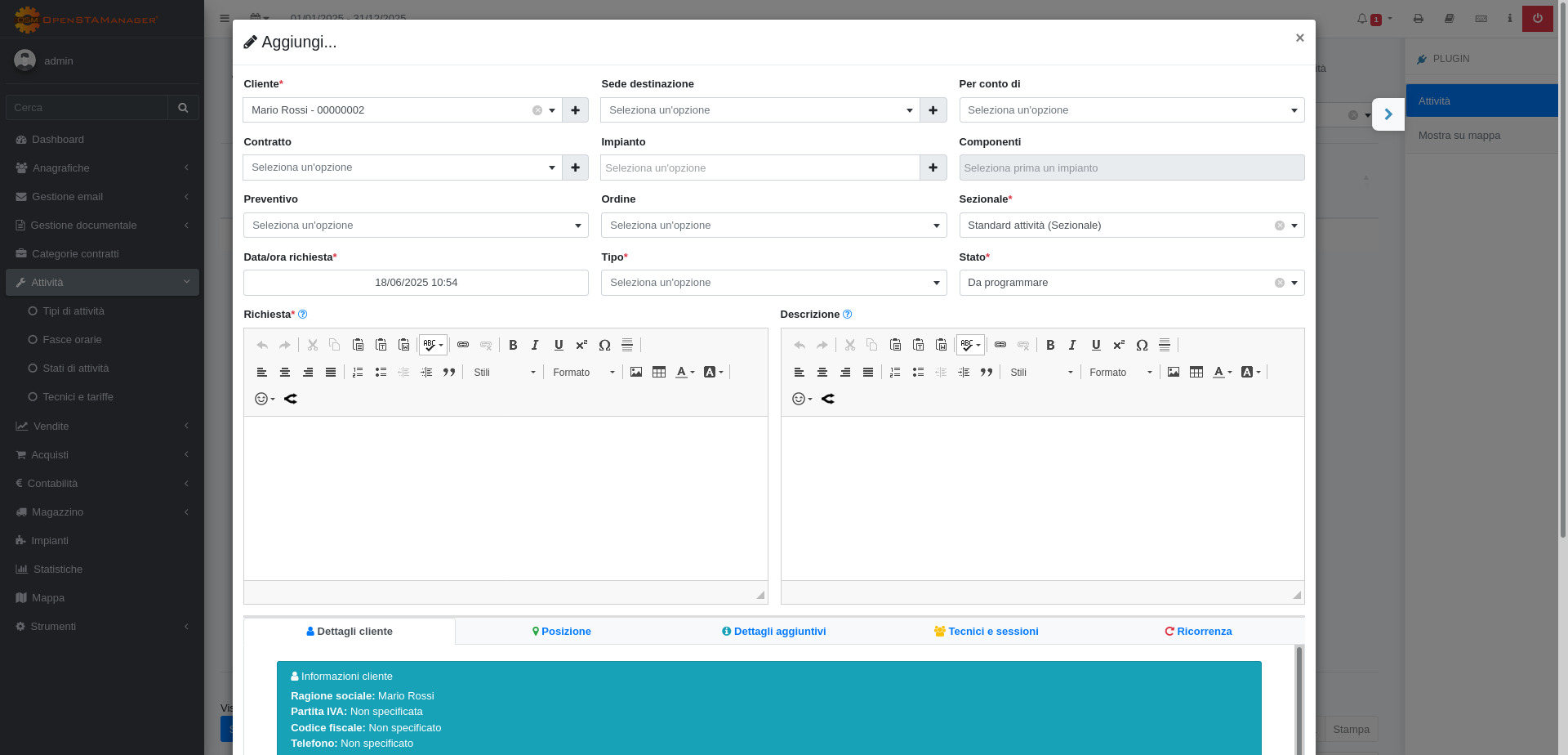
La schermata che si presenterà sarà questa, dove sarà possibile inserire:
* [Cliente](#anagrafica)
* [Sede destinazione](#sede-destinazione)
* Per conto di
* Contratto
* [Impianto](#impianto)
* Componenti
* Preventivo
* Ordine
* Sezionale
* Data/ora richiesta
* Tipo
* Stato
* Richiesta
* Descrizione
Si possono notare anche diverse sottosezioni:
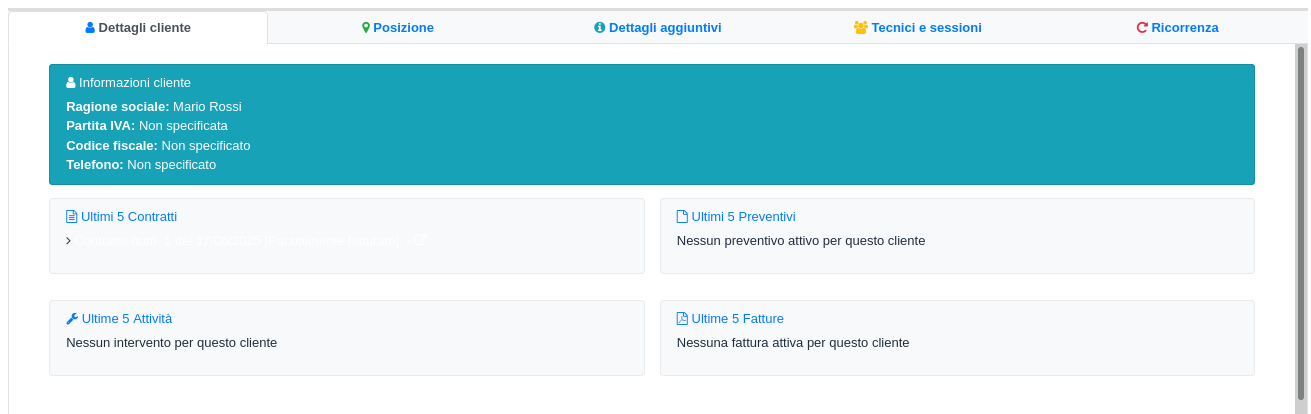
* [Dettagli cliente](#dettagli-cliente)
* [Posizione](#posizione)
* [Dettagli aggiuntivi](#dettagli-aggiuntivi)
* Tecnici e sessioni
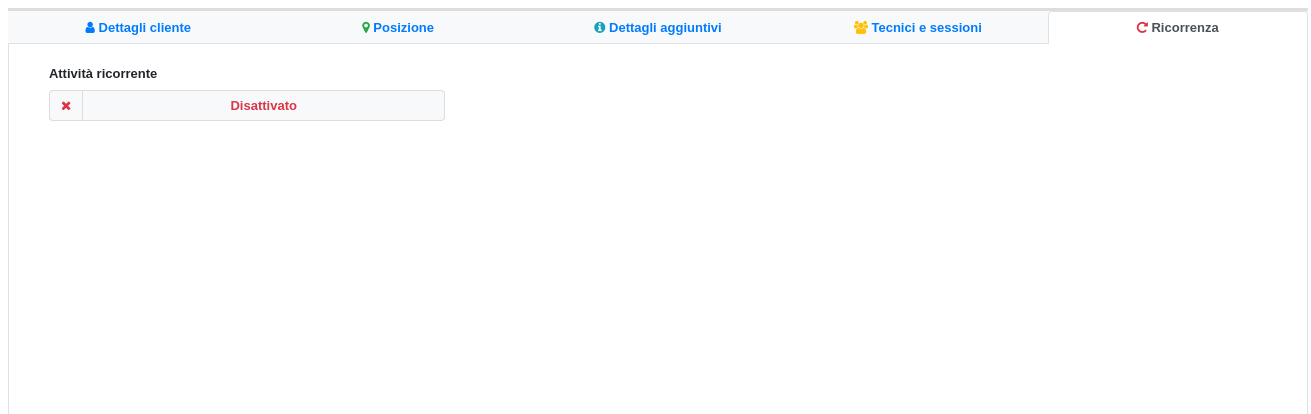
* [Ricorrenza](#ricorrenza)
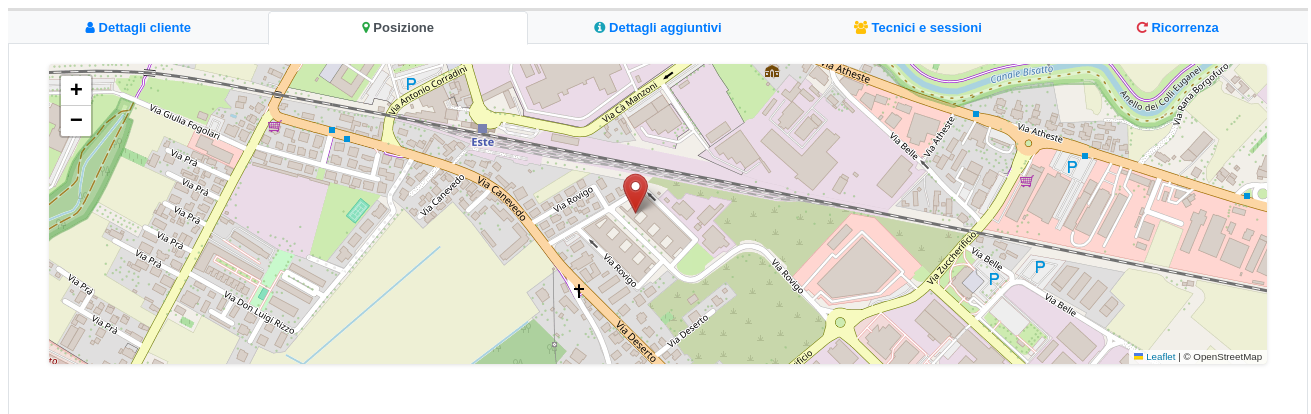
### Posizione
Viene qui localizzato il cliente sulla mappa
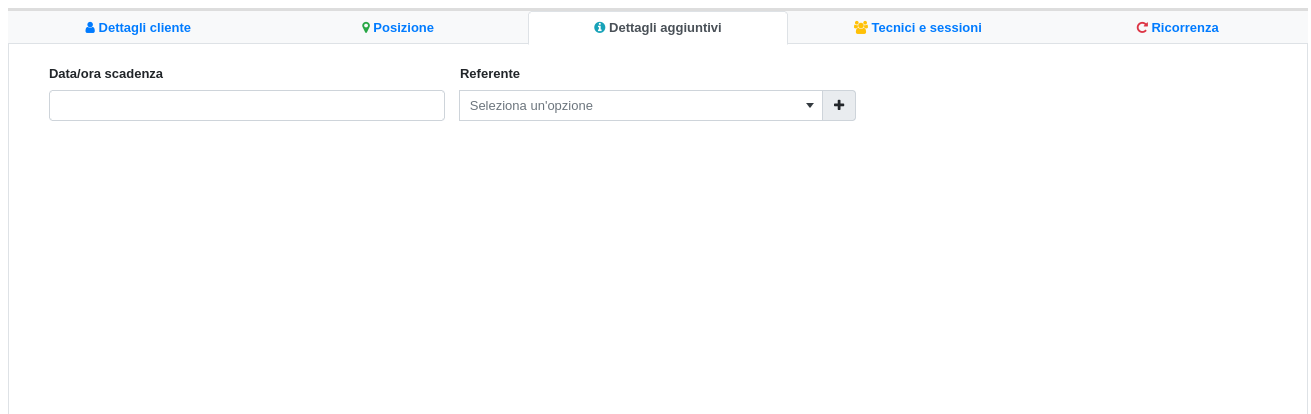
### Dettagli aggiuntivi
In questa sezione sarà possibile inserire:
* Data/ora scadenza
* Referente
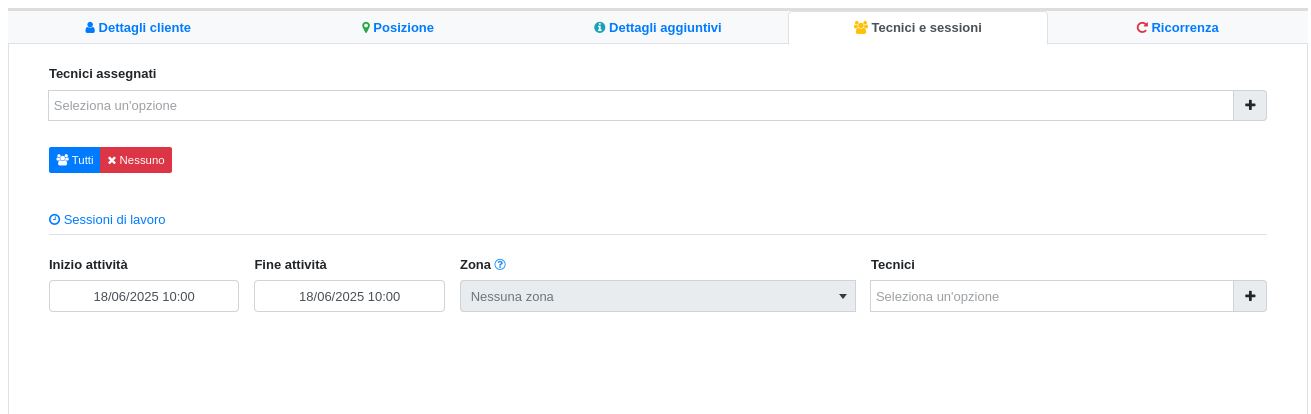
### Tecnici e sessioni
La sezione Tecnici e sessioni si occupa della gestione dei tecnici dell'attività:
* [Tecnici assegnat](#tecnico)i
Sessioni di lavoro:
* Inizio attività
* Fine attività
* Zona
* Tecnici (con possibilità di [crearlo al momento](#creazione-impianto-al-volo))
### Ricorrenza
Nella sezione Ricorrenza è possibile dichiarare se l'attività è ricorrente o meno
### Dettagli cliente
Nella sezione Dettagli cliente vengono visualizzati i Contratti, Preventivi e Fatture attivi per il cliente selezionato, e vengono visualizzate le note interne.
## Creazione di Record al volo
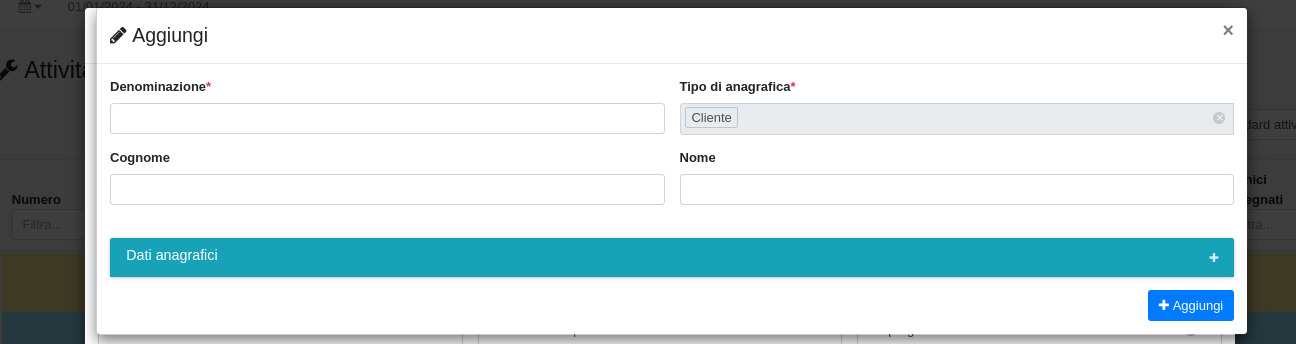
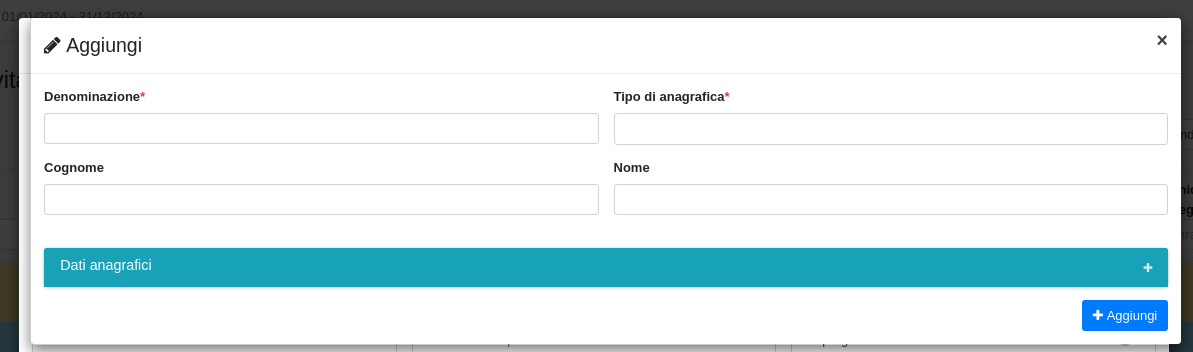
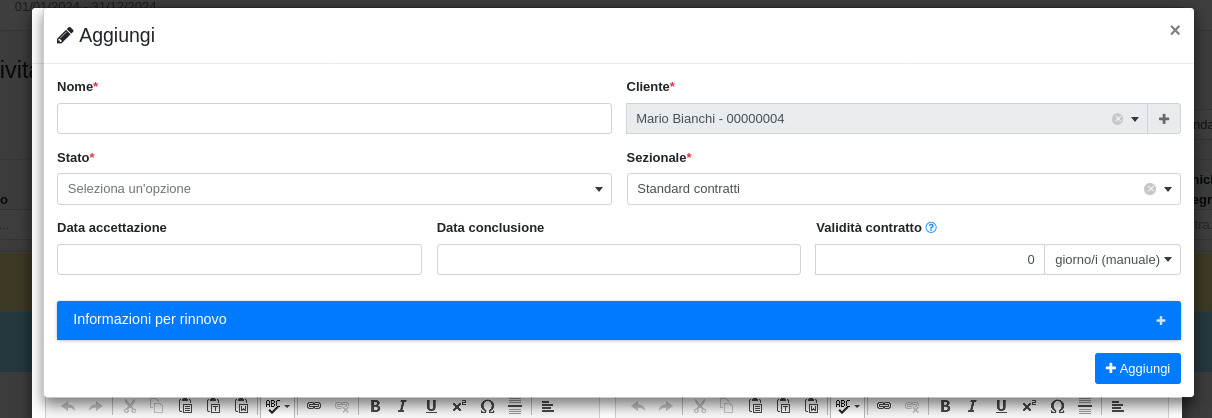
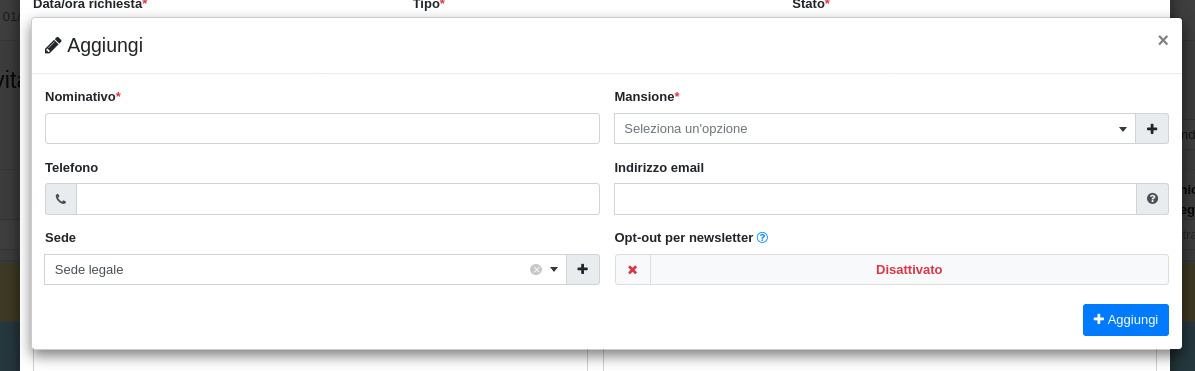
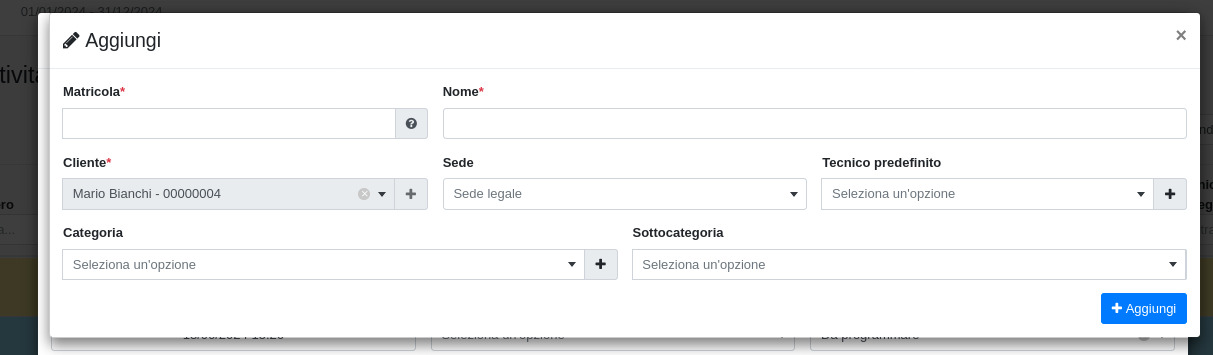
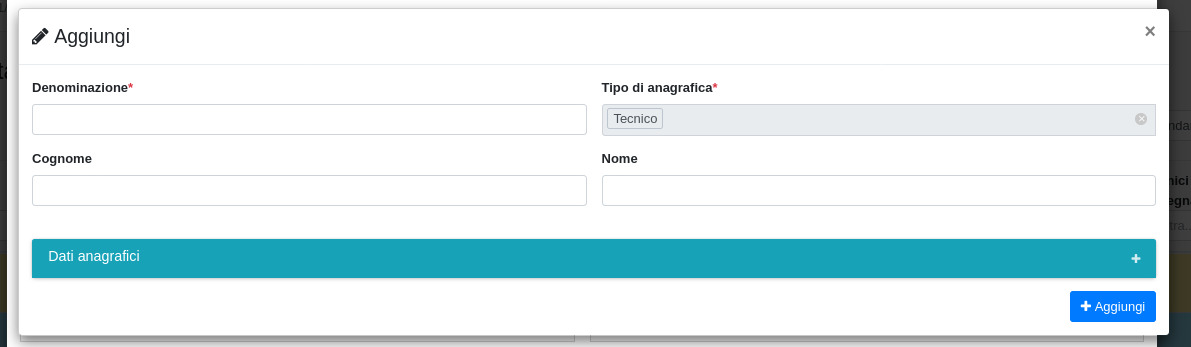
Cliccando sul tasto (+) alla destra del campo di cui dobbiamo inserire un nuovo record, si aprirà una schermata in cui sarà possibile inserire i valori del nuovo record che si andrà a creare.
### Anagrafica
L'unico campo obbligatorio per creare un'anagrafica al volo è Denominazione, si potrà procedere in un secondo momento a [completare](/2.10/openstamanager/modules/anagrafiche/modifica.md) gli altri campi entrando nel nuovo record in anagrafica.
### Sede destinazione
I campi obbligatori per creare una sede al volo sono Nome sede e città, si potrà procedere in un secondo momento a [completare](/2.10/openstamanager/modules/anagrafiche/plugin/sedi.md) gli altri campi entrando nel nuovo record tra le sedi del cliente scelto.
### Contratto
I campi obbligatorio per creare un contratto al volo sono Nome e Stato, si potrà procedere in un secondo momento a [completare](https://github.com/devcode-it/openstamanager-docs/blob/master/modules/attivita/broken-reference/README.md) gli altri campi entrando nel nuovo record in Vendite/Contratti.
### Referente
I campi obbligatorio per creare un contratto al volo sono Nominativo, Mansione e Sede, si potrà procedere in un secondo momento a [completare](https://docs.openstamanager.com/modules/anagrafiche/plugin/referenti#modifica) gli altri campi entrando nel nuovo record tra i referenti del cliente scelto.
### Impianto
I campi obbligatorio per creare un contratto al volo sono Matricola e Nome, si potrà procedere in un secondo momento a [completare](/2.10/openstamanager/modules/impianti/modifica.md) gli altri campi entrando nel nuovo record tra gli impianti.
### Tecnico
L'unico campo obbligatorio per creare un'anagrafica di tipo tecnico al volo è Denominazione, si potrà procedere in un secondo momento a [completare](/2.10/openstamanager/modules/anagrafiche/modifica.md) gli altri campi entrando nel nuovo record in anagrafica.
{% hint style="warning" %}
Creare un'attività senza tecnici selezionati la aggiungerà al widget **Promemoria attività da pianificare** della **Dashboard**.
{% endhint %}

---
# Agent Instructions
This documentation is published with GitBook. GitBook is the documentation platform designed so that both humans and AI agents can read, navigate, and reason over technical content effectively. Learn more at gitbook.com.
## Querying This Documentation
If you need additional information that is not directly available in this page, you can query the documentation dynamically by asking a question.
Perform an HTTP GET request on the current page URL with the `ask` query parameter, and the optional `goal` query parameter:
```
GET https://docs.openstamanager.com/2.10/openstamanager/modules/attivita/creazione.md?ask=&goal=
```
`ask` is the immediate question: it should be specific, self-contained, and written in natural language.
`goal` is optional and describes the broader end goal you are ultimately trying to accomplish on behalf of the user. GitBook uses it to tailor the answer towards what is most useful for that goal.
The response will contain a direct answer to the question and relevant excerpts and sources from the documentation.
Use this mechanism when the answer is not explicitly present in the current page, you need clarification or additional context, or you want to retrieve related documentation sections.