> For the complete documentation index, see [llms.txt](https://docs.openstamanager.com/llms.txt). Markdown versions of documentation pages are available by appending `.md` to page URLs; this page is available as [Markdown](https://docs.openstamanager.com/2.10/openstamanager/modules/strumenti/import/import-articoli.md).
# Import Articoli
Come importare articoli in OpenSTAManager
{% hint style="info" %}
È possibile importare gli articoli in maniera massiva tramite il caricamento di un file CSV.
{% endhint %}
Accedere dal menù di OpenSTAManager al modulo Strumenti/[Import](/2.10/openstamanager/modules/strumenti/import.md) e impostare **Articoli** nel menù a tendina, dopo aver selezionato il modulo sarà visibile un nuovo pulsante nella schermata "Scarica esempio CSV".
Cliccando su questo pulsante si aprirà un file di esempio di come importare gli articoli e i listini tramite il file CSV.

A questo punto si può iniziare a creare il file CSV per l'importazione degli articoli, seguendo la base del file d'esempio.
{% hint style="warning" %}
Gli importi inseriti devono avere come separatore il punto, e presentare due decimali.\
ad esempio per inserire come valore 2,50 si dovrà inserire **2.50**\
per inserire come valore 3 si dovrà inserire **3.00**\
per inserire come valore 54356,983 si dovrà inserire **54356.98**
{% endhint %}
{% hint style="info" %}
Se l'impostazione **Utilizza prezzi di vendita comprensivi di IVA** è abilitata, il campo mappato come prezzo di vendita corrisponderà al prezzo di vendita **ivato**.
{% endhint %}
{% hint style="warning" %}
Nel file CSV va utilizzato come separatore il carattere *;* (punto e virgola).
{% endhint %}
Una volta completato il file si può procedere al suo caricamento, andando a selezionarlo da Sfoglia e cliccando poi su Aggiungi.
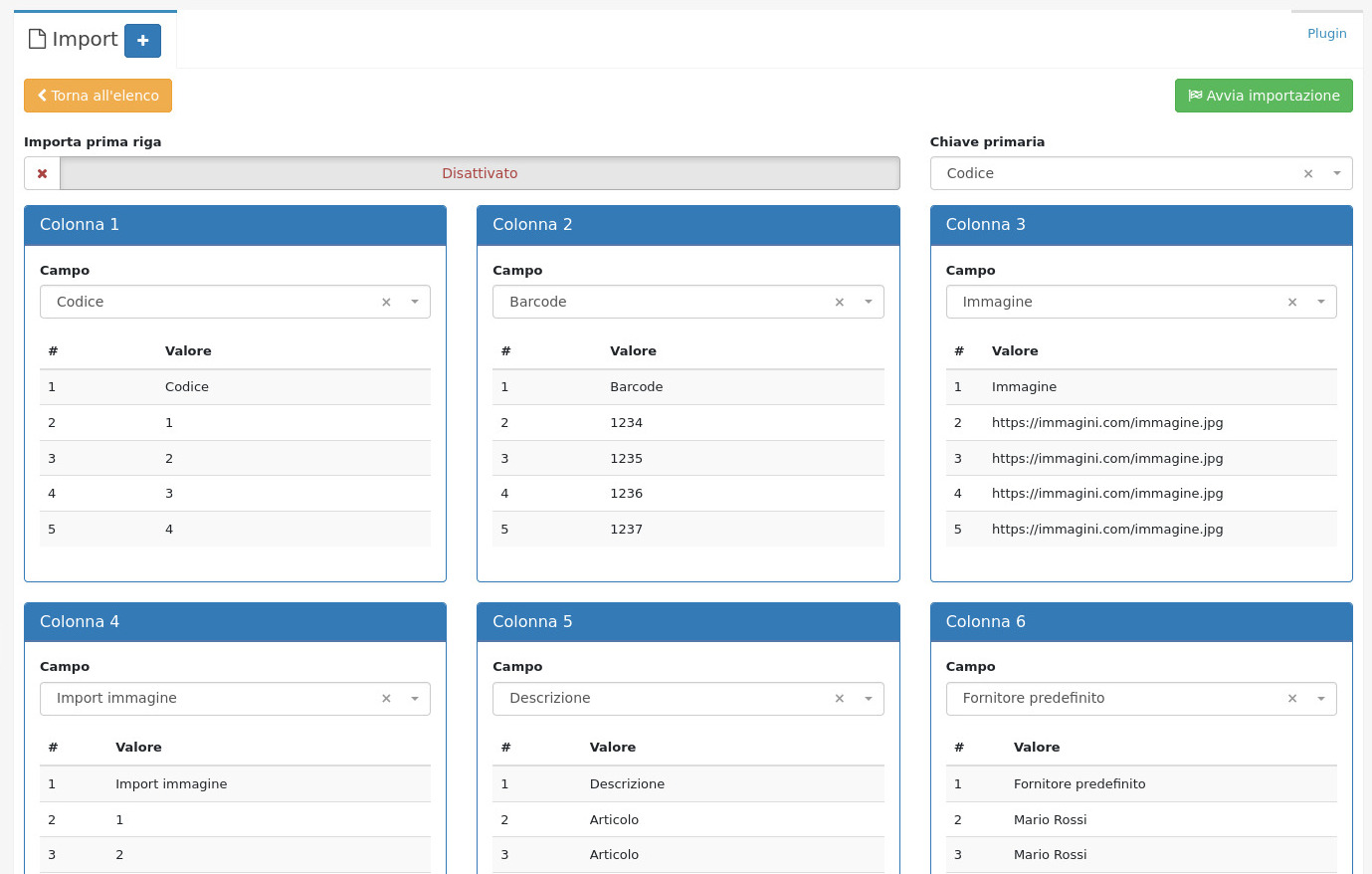
Da questa schermata sarà ora possibile procedere a mappare i campi del CSV con quelli del gestionale, impostare la chiave primaria e cliccare su Avvia importazione.
I campi mappabili a database sono:
* codice
* immagine
* import immagine \*
* descrizione
* quantità
* data inventario
* unità di misura
* prezzo di acquisto
* prezzo di vendita
* peso lordo
* volume
* categoria
* sottocategoria
* barcode
* fornitore predefinito
* partita iva
* codice iva di vendita
* ubicazione
* note
* anagrafica listino
* codice fornitore
* barcode fornitore
* descrizione fornitore
* quantità massima
* quantità minima
* prezzo di listino
* sconto di listino
* direzione listino (Cliente o Fornitore)
* sede
{% hint style="info" %}
**Come valorizzare Import immagine:**
1 -> permette di importare l'immagine come principale dell'articolo mantenendo gli altri allegati già presenti,
2 -> permette di importare l'immagine come principale dell'articolo rimuovendo tutti gli allegati presenti,
3 -> permette di importare l'immagine come allegato dell'articolo mantenendo gli altri allegati già presenti,
4 -> permette di importare l'immagine come allegato dell'articolo rimuovendo tutti gli allegati presenti.
{% endhint %}
E' presente in fase di importazione un automatismo che genera automaticamente i valori dei seguenti campi se mappati:
* categoria
* sottocategoria
* anagrafica listino
* listino
* dettaglio fornitore
{% hint style="warning" %}
In caso di articolo esistente, in fase di import TUTTI i campi mappati andranno a sovrascrivere i campi presenti anche se nel file CSV la colonna è vuota, è necessario quindi non mappare le colonne da non sovrascrivere.
{% endhint %}
{% hint style="danger" %}
L'importazione dell'anagrafica collegata all'articolo avviene utilizzando come chiave primaria la **Partita IVA,** e in seguito la ragione sociale se non viene trovata corrispondenza. E' opportuno pertanto indicare nel file CSV di importazione la partita IVA dell'anagrafica per associare correttamente l'anagrafica cliente/fornitore del listino.
{% endhint %}
#### Vedi anche:
{% content-ref url="/pages/3MRCewuDvvsGAF3wVYfo" %}
[Importazione articoli](/2.10/guide/videoguide/importazione-articoli.md)
{% endcontent-ref %}
---
# Agent Instructions
This documentation is published with GitBook. GitBook is the documentation platform designed so that both humans and AI agents can read, navigate, and reason over technical content effectively. Learn more at gitbook.com.
## Querying This Documentation
If you need additional information that is not directly available in this page, you can query the documentation by asking a question.
Perform an HTTP GET request on the following URL with the `ask` and `goal` query parameters:
```
GET https://docs.openstamanager.com/2.10/openstamanager/modules/strumenti/import/import-articoli.md?ask=&goal=
```
`ask` is the immediate question: it should be specific, self-contained, and written in natural language.
`goal` is what the user is ultimately trying to achieve, the reason they need the answer. Sharing it helps GitBook give you a better, more relevant answer. A goal is most helpful when it describes the outcome the user wants rather than restating the question. For example, with `ask=how do I create an API token`, a goal like `automate deployments from our CI pipeline` lets GitBook tailor the answer to that use case.
The response will contain a direct answer to the question and relevant excerpts and sources from the documentation.
Use this mechanism when the answer is not explicitly present in the current page, you need clarification or additional context, or you want to retrieve related documentation sections.