> For the complete documentation index, see [llms.txt](https://docs.openstamanager.com/llms.txt). Markdown versions of documentation pages are available by appending `.md` to page URLs; this page is available as [Markdown](https://docs.openstamanager.com/2.11.1/openstamanager/modules/statistiche.md).
# Statistiche
Guida al modulo Statistiche in OpenSTAManager
{% hint style="info" %}
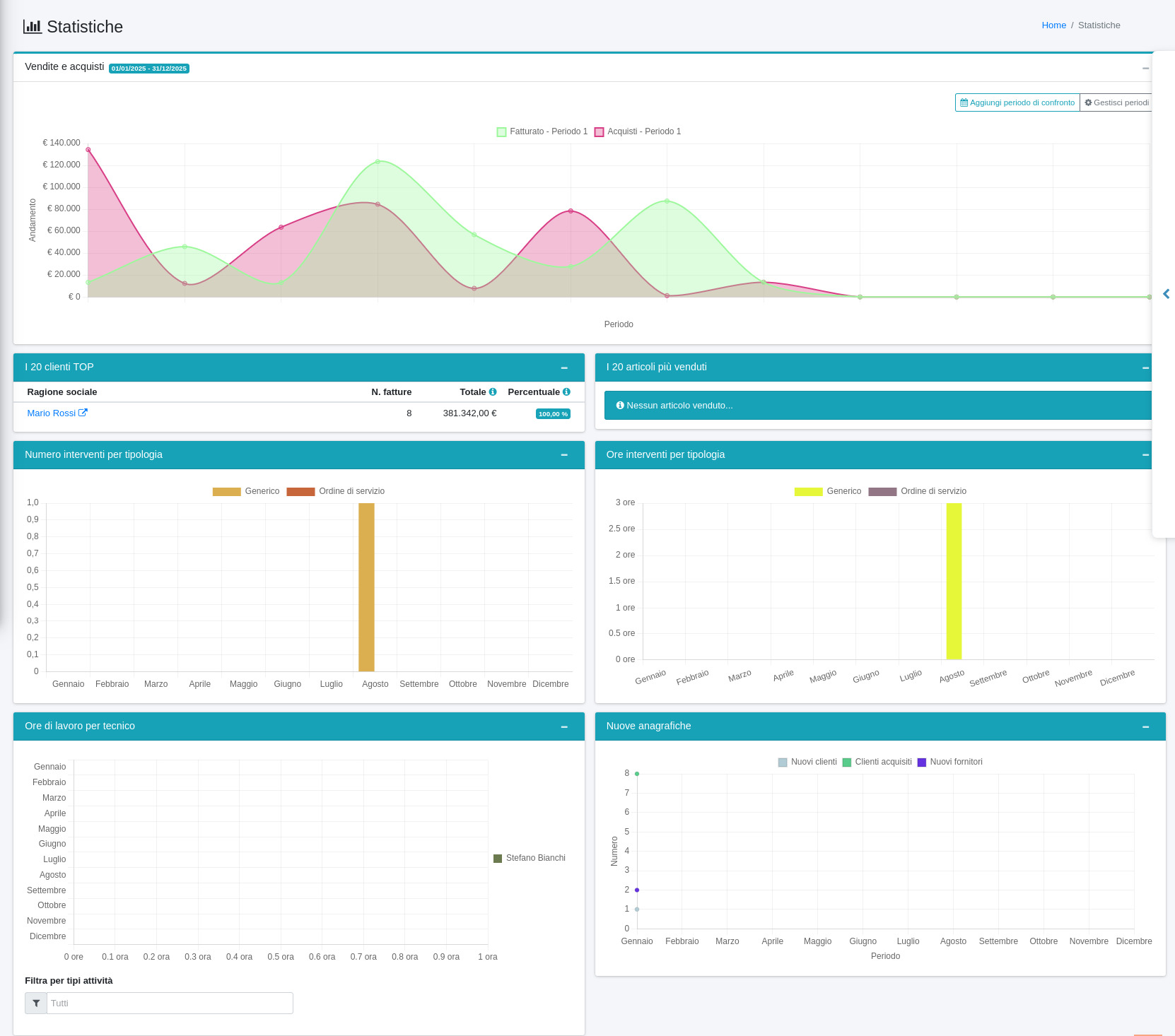
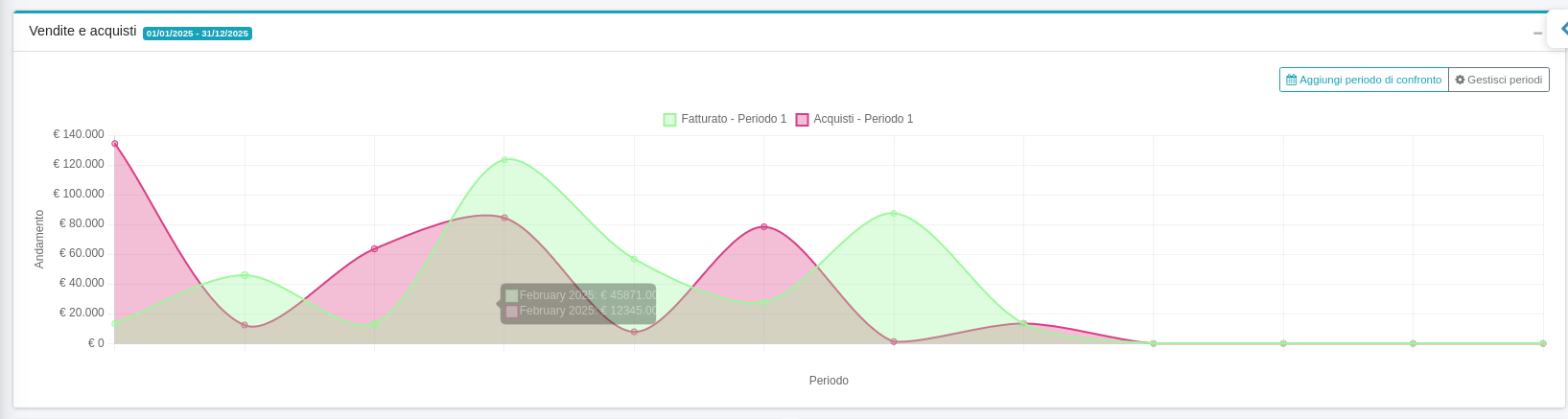
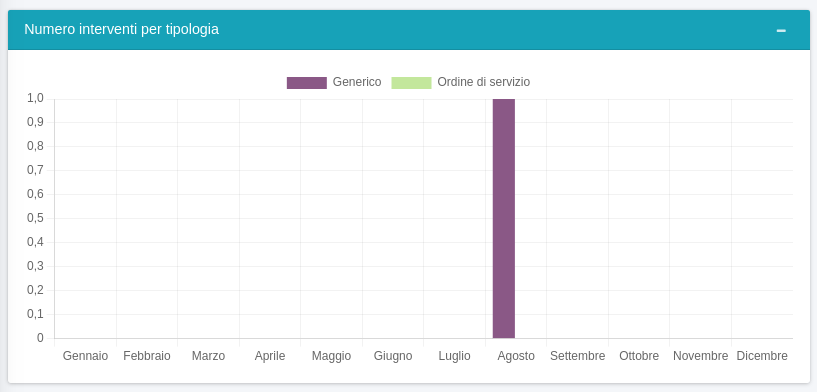
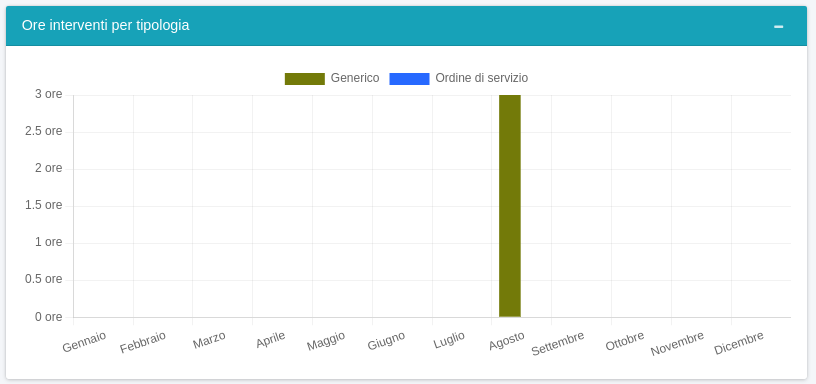
Il modulo **Statistiche**, grazie ad una rappresentazione grafica, offre un andamento di *Vendite e acquisti* e *interventi per tipologia* nei periodi selezionati.
{% endhint %}
## Navigazione
Il modulo è raggiungibile dal menu laterale del gestionale, sotto il link Statistiche.
## Informazioni aggiuntive
Il modulo è diviso nelle seguenti sezioni:
#### Vendite e acquisti
Grafico a linee che mostra l'andamento mensile del fatturato (vendite) e degli acquisti. Permette di aggiungere periodi di confronto per visualizzare e confrontare l'andamento economico tra diversi periodi temporali. Include etichette con formato valuta sull'asse Y.
#### I 20 clienti TOP e articoli più venduti per il periodo selezionato
Tabella che elenca i 20 clienti con il maggior fatturato nel periodo selezionato, mostrando: ragione sociale (cliccabile), numero di fatture emesse, totale fatturato (IVA esclusa) e percentuale di incidenza sul fatturato totale. I clienti con incidenza superiore al 10% sono evidenziati con badge blu.
Tabella che mostra i 20 articoli più venduti in base alla quantità, con: codice e descrizione (cliccabili), quantità venduta con unità di misura, percentuale di incidenza sul totale degli articoli venduti e totale generato (IVA esclusa). Include link alle statistiche complete degli articoli.
#### I 20 fornitori TOP
Tabella che elenca i 20 fornitori con il maggior volume di acquisti nel periodo, con: ragione sociale, numero di fatture ricevute, totale acquisti (IVA esclusa) e percentuale di incidenza sugli acquisti totali.
#### I 20 articoli più acquistati
Tabella che mostra i 20 articoli più acquistati in base alla quantità, con: codice e descrizione, quantità acquistata con unità di misura, percentuale di incidenza sul totale degli acquisti e totale speso (IVA esclusa).
#### Numero interventi per tipologia
Grafico a barre che mostra il conteggio mensile degli interventi, raggruppati per tipologia di attività. Ogni tipologia (Manutenzione, Installazione, Riparazione, ecc.) è rappresentata con un colore diverso. Permette di analizzare come si distribuisce il volume di lavoro tra le diverse tipologie nel periodo selezionato.
#### Ore interventi per tipologia
Grafico a barre che visualizza le ore di lavoro mensili, aggregate per tipologia di intervento. Simile al precedente ma mostra il tempo impiegato invece del numero di interventi, permettendo di identificare quali tipologie richiedono più risorse temporali.
#### Ore di lavoro per tecnico
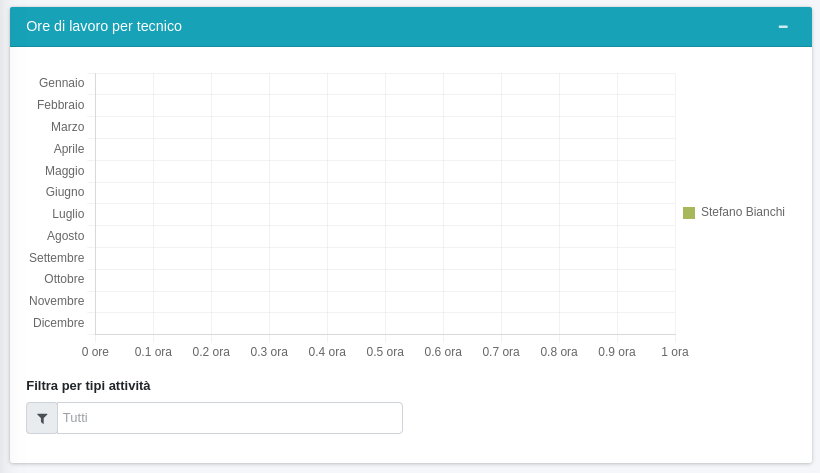
Grafico a barre orizzontali che mostra le ore lavorate mensilmente da ogni tecnico, calcolate solo per le attività completate (stato bloccato). Include un filtro per selezionare le tipologie di attività da includere. Utilizza il colore associato a ogni tecnico per facilitarne l'identificazione.
#### Nuove anagrafiche
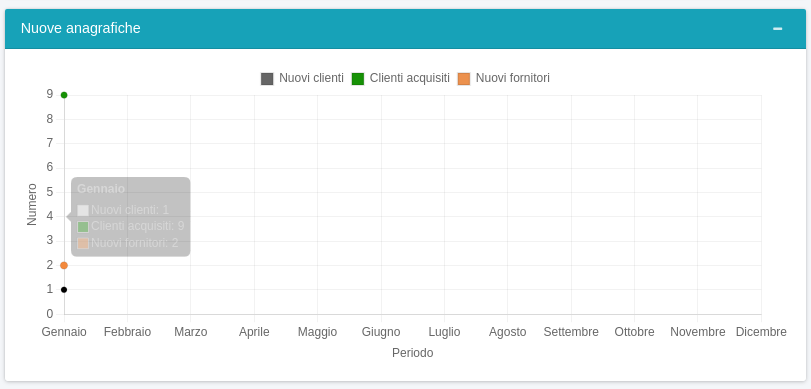
Grafico a linee che mostra l'andamento mensile di: nuovi clienti registrati, clienti acquisiti (nuovi clienti con almeno una fattura di vendita emessa) e nuovi fornitori registrati. Permette di monitorare la crescita del portafoglio clienti e fornitori nel periodo selezionato.
---
# Agent Instructions
This documentation is published with GitBook. GitBook is the documentation platform designed so that both humans and AI agents can read, navigate, and reason over technical content effectively. Learn more at gitbook.com.
## Querying This Documentation
If you need additional information that is not directly available in this page, you can query the documentation dynamically by asking a question.
Perform an HTTP GET request on the current page URL with the `ask` query parameter, and the optional `goal` query parameter:
```
GET https://docs.openstamanager.com/2.11.1/openstamanager/modules/statistiche.md?ask=&goal=
```
`ask` is the immediate question: it should be specific, self-contained, and written in natural language.
`goal` is optional and describes the broader end goal you are ultimately trying to accomplish on behalf of the user. GitBook uses it to tailor the answer towards what is most useful for that goal.
The response will contain a direct answer to the question and relevant excerpts and sources from the documentation.
Use this mechanism when the answer is not explicitly present in the current page, you need clarification or additional context, or you want to retrieve related documentation sections.