> For the complete documentation index, see [llms.txt](https://docs.openstamanager.com/llms.txt). Markdown versions of documentation pages are available by appending `.md` to page URLs; this page is available as [Markdown](https://docs.openstamanager.com/2.4.32/modules/strumenti/import.md).
# Import
{% hint style="info" %}
Il modulo **Import** permette di caricare dei file CSV per aggiungere dei record nel modulo *Articoli* o *Anagrafiche.*
{% endhint %}

## Navigazione
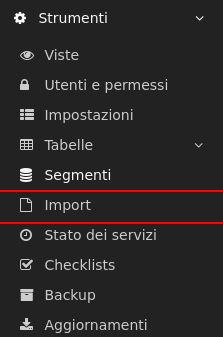
Il modulo è raggiungibile attraverso il menu laterale del gestionale, sotto il link **Strumenti**.
## Creazione
La creazione di nuovi elementi segue il funzionamento standard del gestionale, necessitando il click sul pulsante apposito all'interno dell'intestazione del modulo.


Selezionando un modulo sarà visibile un ulteriore pulsante  , facendo click con il mouse si aprirà un file CSV di esempio di come importare i dati.\
È possibile importare tre tipologie di dati:
* Anagrafiche (informazioni sulla creazione del file CSV su [Import anagrafiche](/2.4.32/modules/anagrafiche/import-anagrafiche.md))
* Articoli (informazioni sulla creazione del file CSV su [Import articoli](/2.4.32/modules/magazzino/articoli-1/import-articoli.md))
* Articoli (informazioni sulla creazione del file CSV su [Import listini](/2.4.32/modules/magazzino/listini/import-listini.md))
Una volta creato il file CSV e selezionato sul campo **File,** cliccando sul tasto  apparirà questa schermata:

La quale mostrerà il contenuto di ogni colonna, se l'importazione è stata effettuata tenendo i stessi nomi delle colonne presenti nel file d'esempio i menù a tendina di ogni colonna saranno già selezionati automaticamente, in caso contrario selezionare manualmente le colonne corrispondenti.\
Cliccando su  il file viene importato nel modulo specificato.
---
# Agent Instructions
This documentation is published with GitBook. GitBook is the documentation platform designed so that both humans and AI agents can read, navigate, and reason over technical content effectively. Learn more at gitbook.com.
## Querying This Documentation
If you need additional information that is not directly available in this page, you can query the documentation by asking a question.
Perform an HTTP GET request on the following URL with the `ask` and `goal` query parameters:
```
GET https://docs.openstamanager.com/2.4.32/modules/strumenti/import.md?ask=&goal=
```
`ask` is the immediate question: it should be specific, self-contained, and written in natural language.
`goal` is what the user is ultimately trying to achieve, the reason they need the answer. Sharing it helps GitBook give you a better, more relevant answer. A goal is most helpful when it describes the outcome the user wants rather than restating the question. For example, with `ask=how do I create an API token`, a goal like `automate deployments from our CI pipeline` lets GitBook tailor the answer to that use case.
The response will contain a direct answer to the question and relevant excerpts and sources from the documentation.
Use this mechanism when the answer is not explicitly present in the current page, you need clarification or additional context, or you want to retrieve related documentation sections.
, facendo click con il mouse si aprirà un file CSV di esempio di come importare i dati.\
È possibile importare tre tipologie di dati:
* Anagrafiche (informazioni sulla creazione del file CSV su [Import anagrafiche](/2.4.32/modules/anagrafiche/import-anagrafiche.md))
* Articoli (informazioni sulla creazione del file CSV su [Import articoli](/2.4.32/modules/magazzino/articoli-1/import-articoli.md))
* Articoli (informazioni sulla creazione del file CSV su [Import listini](/2.4.32/modules/magazzino/listini/import-listini.md))
Una volta creato il file CSV e selezionato sul campo **File,** cliccando sul tasto  apparirà questa schermata:

La quale mostrerà il contenuto di ogni colonna, se l'importazione è stata effettuata tenendo i stessi nomi delle colonne presenti nel file d'esempio i menù a tendina di ogni colonna saranno già selezionati automaticamente, in caso contrario selezionare manualmente le colonne corrispondenti.\
Cliccando su  il file viene importato nel modulo specificato.
---
# Agent Instructions
This documentation is published with GitBook. GitBook is the documentation platform designed so that both humans and AI agents can read, navigate, and reason over technical content effectively. Learn more at gitbook.com.
## Querying This Documentation
If you need additional information that is not directly available in this page, you can query the documentation by asking a question.
Perform an HTTP GET request on the following URL with the `ask` and `goal` query parameters:
```
GET https://docs.openstamanager.com/2.4.32/modules/strumenti/import.md?ask=&goal=
```
`ask` is the immediate question: it should be specific, self-contained, and written in natural language.
`goal` is what the user is ultimately trying to achieve, the reason they need the answer. Sharing it helps GitBook give you a better, more relevant answer. A goal is most helpful when it describes the outcome the user wants rather than restating the question. For example, with `ask=how do I create an API token`, a goal like `automate deployments from our CI pipeline` lets GitBook tailor the answer to that use case.
The response will contain a direct answer to the question and relevant excerpts and sources from the documentation.
Use this mechanism when the answer is not explicitly present in the current page, you need clarification or additional context, or you want to retrieve related documentation sections.