> For the complete documentation index, see [llms.txt](https://docs.openstamanager.com/llms.txt). Markdown versions of documentation pages are available by appending `.md` to page URLs; this page is available as [Markdown](https://docs.openstamanager.com/2.4.50/openstamanager/modules/magazzino/articoli-1/azioni-aggiuntive.md).
# Azioni aggiuntive
Guida alle azioni aggiuntive del modulo Articoli di OpenSTAManager
## 👥 Dal modulo Articoli
Il modulo Articoli permette di svolgere diverse azioni massivamente dalle azioni di gruppo:
* Esporta selezionati
* Aggiorna prezzo di acquisto
* Aggiorna prezzo di vendita
* Aggiorna coefficiente di vendita
* Stampa etichette
* Aggiorna quantità
* Crea preventivo
* Aggiorna categoria e sottocategoria
* Aggiorna aliquota IVA
* Imposta prezzo di acquisto da fattura
* Aggiorna unità di misura
* Aggiorna conto predefinito di acquisto
* Aggiorna conto predefinito di vendita
* Imposta una provvigione
### 📤 Esportazione
Una volta selezionati i record interessati è possibile esportare massivamente gli articoli cliccando su Azioni di gruppo/Esporta selezionati.

Il gestionale chiederà quindi conferma di procedere all'esportazione in formato CSV delle fatture di vendita selezionate.
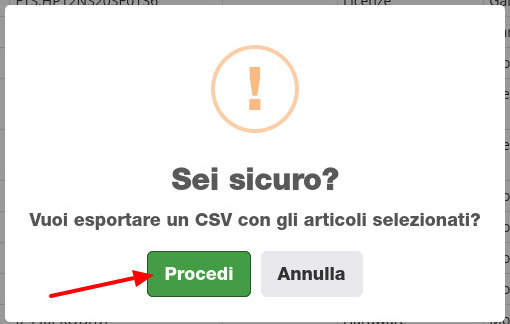 Cliccando su Procedi si confermerà l'operazione.
### ✏️ Aggiorna prezzo di acquisto
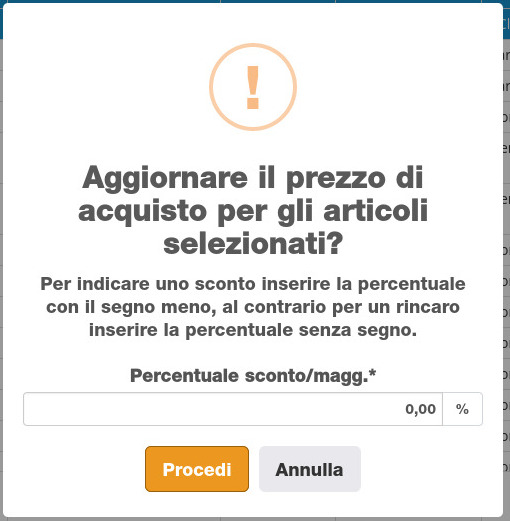
Una volta selezionati i record interessati è possibile modificarne massivamente il prezzo di acquisto cliccando su Azioni di gruppo/Aggiorna prezzo di acquisto.

Il gestionale chiederà ora la percentuale di sconto/magg. da applicare. Distinguendo se applicare uno sconto inserendo un numero negativo, o una maggiorazione senza specificare il segno.
Fare clic su Procedi per confermare.
Cliccando su Procedi si confermerà l'operazione.
### ✏️ Aggiorna prezzo di acquisto
Una volta selezionati i record interessati è possibile modificarne massivamente il prezzo di acquisto cliccando su Azioni di gruppo/Aggiorna prezzo di acquisto.

Il gestionale chiederà ora la percentuale di sconto/magg. da applicare. Distinguendo se applicare uno sconto inserendo un numero negativo, o una maggiorazione senza specificare il segno.
Fare clic su Procedi per confermare.
 ### ✏️ Aggiorna prezzo di vendita
Una volta selezionati i record interessati è possibile modificarne massivamente il prezzo di vendita cliccando su Azioni di gruppo/Aggiorna prezzo di vendita.

Il gestionale chiederà ora:
* Se utilizzare il prezzo di acquisto o di vendita
* La percentuale di sconto o maggiorazione
* Se arrotondare il prezzo imponibile o ivato
* Il valore dell'arrotondamento
Fare clic su Procedi per confermare le modifiche.

### ✏️ Aggiorna coefficiente di vendita
Una volta selezionati i record interessati è possibile modificarne massivamente il coefficiente di vendita cliccando su Azioni di gruppo/Aggiorna coefficiente di vendita.

Il gestionale chiederà ora il coefficiente di vendita da applicare agli articoli, fare clic su Procedi per confermare.

### 🖨️ Stampa etichette
Una volta selezionati i record interessati è possibile stamparne massivamente le etichette cliccando su Azioni di gruppo/Stampa etichette
{% hint style="warning" %}
Nell'articolo deve essere stato inserito un barcode.
{% endhint %}

Il gestionale chiederà ora se procedere alla stampa singola o in formato A4 delle etichette.
Fare clic su Procedi per confermare.

### ✏️ Aggiorna quantità
Una volta selezionati i record interessati è possibile aggiornare massivamente le loro quantità cliccando su Azioni di gruppo/Aggiorna quantità

Il gestionale chiederà ora la quantità da aggiornare, la Causale per movimentare il magazzino, e la Data.
Fare clic su Procedi per confermare.

### ➕ Crea preventivo
Una volta selezionati i record interessati è possibile creare un preventivo cliccando su Azioni di gruppo/Crea preventivo.

Il gestionale chiederà ora il nome del preventivo, il cliente, il tipo di attività e la data.
Fare clic su Procedi per confermare.

### ✏️ Aggiorna categoria e sottocategoria
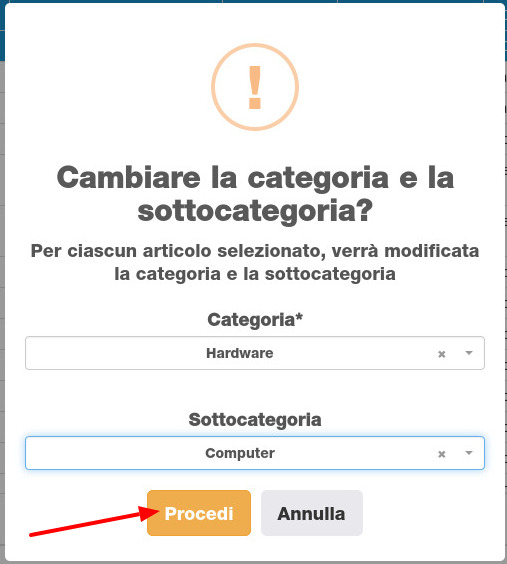
Una volta selezionati i record interessati è possibile modificarne massivamente la categoria e la sottocategoria cliccando su Azioni di gruppo/Aggiorna categoria e sottocategoria.

Il gestionale chiederà quindi le nuove categoria e sottocategoria da applicare.
Fare clic su Procedi per effettuare le modifiche.
### ✏️ Aggiorna prezzo di vendita
Una volta selezionati i record interessati è possibile modificarne massivamente il prezzo di vendita cliccando su Azioni di gruppo/Aggiorna prezzo di vendita.

Il gestionale chiederà ora:
* Se utilizzare il prezzo di acquisto o di vendita
* La percentuale di sconto o maggiorazione
* Se arrotondare il prezzo imponibile o ivato
* Il valore dell'arrotondamento
Fare clic su Procedi per confermare le modifiche.

### ✏️ Aggiorna coefficiente di vendita
Una volta selezionati i record interessati è possibile modificarne massivamente il coefficiente di vendita cliccando su Azioni di gruppo/Aggiorna coefficiente di vendita.

Il gestionale chiederà ora il coefficiente di vendita da applicare agli articoli, fare clic su Procedi per confermare.

### 🖨️ Stampa etichette
Una volta selezionati i record interessati è possibile stamparne massivamente le etichette cliccando su Azioni di gruppo/Stampa etichette
{% hint style="warning" %}
Nell'articolo deve essere stato inserito un barcode.
{% endhint %}

Il gestionale chiederà ora se procedere alla stampa singola o in formato A4 delle etichette.
Fare clic su Procedi per confermare.

### ✏️ Aggiorna quantità
Una volta selezionati i record interessati è possibile aggiornare massivamente le loro quantità cliccando su Azioni di gruppo/Aggiorna quantità

Il gestionale chiederà ora la quantità da aggiornare, la Causale per movimentare il magazzino, e la Data.
Fare clic su Procedi per confermare.

### ➕ Crea preventivo
Una volta selezionati i record interessati è possibile creare un preventivo cliccando su Azioni di gruppo/Crea preventivo.

Il gestionale chiederà ora il nome del preventivo, il cliente, il tipo di attività e la data.
Fare clic su Procedi per confermare.

### ✏️ Aggiorna categoria e sottocategoria
Una volta selezionati i record interessati è possibile modificarne massivamente la categoria e la sottocategoria cliccando su Azioni di gruppo/Aggiorna categoria e sottocategoria.

Il gestionale chiederà quindi le nuove categoria e sottocategoria da applicare.
Fare clic su Procedi per effettuare le modifiche.
 ### ✏️ Aggiorna aliquota IVA
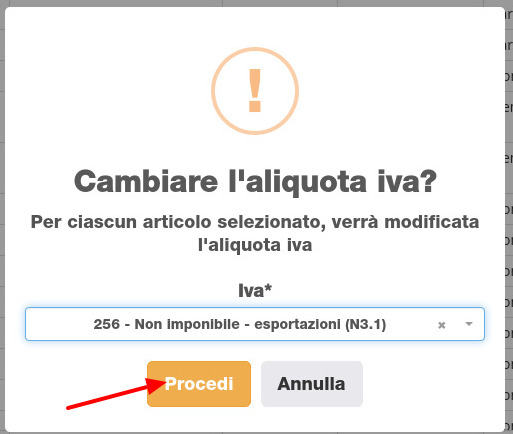
Una volta selezionati i record interessati è possibile modificarne massivamente l'aliquota IVA predefinita cliccando su Azioni di gruppo/Aggiorna aliquota IVA.

Il gestionale chiederà ora l'aliquota IVA da applicare agli articoli selezionati.
Fare clic su Procedi per confermare.
### ✏️ Aggiorna aliquota IVA
Una volta selezionati i record interessati è possibile modificarne massivamente l'aliquota IVA predefinita cliccando su Azioni di gruppo/Aggiorna aliquota IVA.

Il gestionale chiederà ora l'aliquota IVA da applicare agli articoli selezionati.
Fare clic su Procedi per confermare.
 ### 💵 Imposta prezzo di acquisto da fattura
Una volta selezionati i record interessati è possibile impostare massivamente il prezzo di acquisto sulla base di quello presente in fattura cliccando su Azioni di gruppo/Imposta prezzo di acquisto da fattura.
{% hint style="warning" %}
Questa azione può essere effettuata solo per articoli che non hanno già un prezzo di acquisto registrato. Verrà loro applicato il prezzo di acquisto della fattura più recente.
{% endhint %}

Il gestionale chiederà quindi la conferma a procedere all'aggiornamento dei prezzi di acquisto.

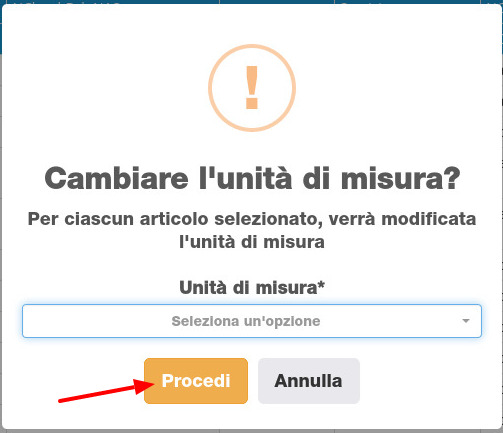
### ✏️ Aggiorna unità di misura
Una volta selezionati i record interessati è possibile modificarne massivamente l'unità di misura cliccando su Azioni di gruppo/Aggiorna unità di misura.

Il gestionale chiederà quindi l'unità di misura da applicare agli articoli.
Fare clic su Procedi per confermare.
### 💵 Imposta prezzo di acquisto da fattura
Una volta selezionati i record interessati è possibile impostare massivamente il prezzo di acquisto sulla base di quello presente in fattura cliccando su Azioni di gruppo/Imposta prezzo di acquisto da fattura.
{% hint style="warning" %}
Questa azione può essere effettuata solo per articoli che non hanno già un prezzo di acquisto registrato. Verrà loro applicato il prezzo di acquisto della fattura più recente.
{% endhint %}

Il gestionale chiederà quindi la conferma a procedere all'aggiornamento dei prezzi di acquisto.

### ✏️ Aggiorna unità di misura
Una volta selezionati i record interessati è possibile modificarne massivamente l'unità di misura cliccando su Azioni di gruppo/Aggiorna unità di misura.

Il gestionale chiederà quindi l'unità di misura da applicare agli articoli.
Fare clic su Procedi per confermare.
 ### ✏️ Aggiorna conto predefinito di acquisto
Una volta selezionati i record interessati è possibile modificarne massivamente il conto predefinito di acquisto cliccando su Azioni di gruppo/Aggiorna conto predefinito di acquisto.

Il gestionale chiederà quindi il conto bancario da impostare come predefinito.
Fare clic su Procedi per confermare.

### ✏️ Aggiorna conto predefinito di vendita
Una volta selezionati i record interessati è possibile modificarne massivamente il conto predefinito di vendita cliccando su Azioni di gruppo/Aggiorna conto predefinito di vendita.

Il gestionale chiederà ora il conto bancario da impostare come predefinito.
Fare clic su Procedi per applicare le modifiche.

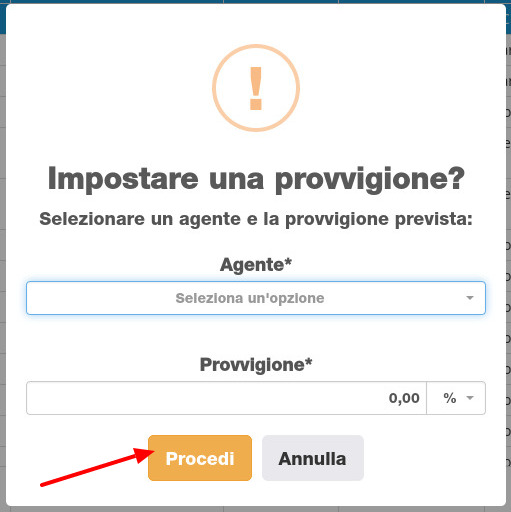
### 💶 Imposta una provvigione
Una volta selezionati i record interessati è possibile impostare massivamente una provvigione cliccando su Azioni di gruppo/Imposta una provvigione.

Il gestionale chiederà ora l'agente e la provvigione da applicare.
Fare clic su Procedi per confermare l'operazione.
### ✏️ Aggiorna conto predefinito di acquisto
Una volta selezionati i record interessati è possibile modificarne massivamente il conto predefinito di acquisto cliccando su Azioni di gruppo/Aggiorna conto predefinito di acquisto.

Il gestionale chiederà quindi il conto bancario da impostare come predefinito.
Fare clic su Procedi per confermare.

### ✏️ Aggiorna conto predefinito di vendita
Una volta selezionati i record interessati è possibile modificarne massivamente il conto predefinito di vendita cliccando su Azioni di gruppo/Aggiorna conto predefinito di vendita.

Il gestionale chiederà ora il conto bancario da impostare come predefinito.
Fare clic su Procedi per applicare le modifiche.

### 💶 Imposta una provvigione
Una volta selezionati i record interessati è possibile impostare massivamente una provvigione cliccando su Azioni di gruppo/Imposta una provvigione.

Il gestionale chiederà ora l'agente e la provvigione da applicare.
Fare clic su Procedi per confermare l'operazione.
 ## 👤 Dal dettaglio Articolo
Cliccando su uno specifico record è possibile entrare nella schermata di dettaglio. Da qui, nella sezione superiore della pagina, è possibile trovare le funzioni:
* Stampa barcode
* Duplica articolo
### 🖨️ Stampa barcode
Dalla schermata di dettaglio di un articolo è possibile procedere alla stampa del suo barcode.

### 🧬 Duplica articolo
Dalla schermata di dettaglio di un articolo è possibile procedere alla sua duplicazione cliccando su duplica articolo.

---
# Agent Instructions
This documentation is published with GitBook. GitBook is the documentation platform designed so that both humans and AI agents can read, navigate, and reason over technical content effectively. Learn more at gitbook.com.
## Querying This Documentation
If you need additional information that is not directly available in this page, you can query the documentation dynamically by asking a question.
Perform an HTTP GET request on the current page URL with the `ask` query parameter, and the optional `goal` query parameter:
```
GET https://docs.openstamanager.com/2.4.50/openstamanager/modules/magazzino/articoli-1/azioni-aggiuntive.md?ask=&goal=
```
`ask` is the immediate question: it should be specific, self-contained, and written in natural language.
`goal` is optional and describes the broader end goal you are ultimately trying to accomplish on behalf of the user. GitBook uses it to tailor the answer towards what is most useful for that goal.
The response will contain a direct answer to the question and relevant excerpts and sources from the documentation.
Use this mechanism when the answer is not explicitly present in the current page, you need clarification or additional context, or you want to retrieve related documentation sections.
## 👤 Dal dettaglio Articolo
Cliccando su uno specifico record è possibile entrare nella schermata di dettaglio. Da qui, nella sezione superiore della pagina, è possibile trovare le funzioni:
* Stampa barcode
* Duplica articolo
### 🖨️ Stampa barcode
Dalla schermata di dettaglio di un articolo è possibile procedere alla stampa del suo barcode.

### 🧬 Duplica articolo
Dalla schermata di dettaglio di un articolo è possibile procedere alla sua duplicazione cliccando su duplica articolo.

---
# Agent Instructions
This documentation is published with GitBook. GitBook is the documentation platform designed so that both humans and AI agents can read, navigate, and reason over technical content effectively. Learn more at gitbook.com.
## Querying This Documentation
If you need additional information that is not directly available in this page, you can query the documentation dynamically by asking a question.
Perform an HTTP GET request on the current page URL with the `ask` query parameter, and the optional `goal` query parameter:
```
GET https://docs.openstamanager.com/2.4.50/openstamanager/modules/magazzino/articoli-1/azioni-aggiuntive.md?ask=&goal=
```
`ask` is the immediate question: it should be specific, self-contained, and written in natural language.
`goal` is optional and describes the broader end goal you are ultimately trying to accomplish on behalf of the user. GitBook uses it to tailor the answer towards what is most useful for that goal.
The response will contain a direct answer to the question and relevant excerpts and sources from the documentation.
Use this mechanism when the answer is not explicitly present in the current page, you need clarification or additional context, or you want to retrieve related documentation sections.