> For the complete documentation index, see [llms.txt](https://docs.openstamanager.com/llms.txt). Markdown versions of documentation pages are available by appending `.md` to page URLs; this page is available as [Markdown](https://docs.openstamanager.com/2.5/openstamanager/modules/magazzino/articoli-1.md).
# Articoli
Come gestire gli Articoli in OpenSTAManager
{% hint style="info" %}
Il modulo **Articoli** permette all’azienda di gestire le informazioni riguardanti gli articoli a magazzino, con la relativa giacenza e la gestione automatizzata dei diversi movimenti previsti all'interno di OpenSTAManager.
{% endhint %}

### 👾 Widget
* Stampa Inventario
* Valore Magazzino
* Articoli in Magazzino

## ➕ Creazione
Per creare un nuovo Articolo si dovrà cliccare sul tasto (+).
Andranno qui inserite le informazioni relative al nuovo articolo:
* Codice
* Barcode
* Descrizione
* Categoria (con possibilità di [crearla al volo](https://docs.openstamanager.com/modules/attivita/creazione#creazione-di-record-al-volo))
* Sottocategoria

Espandendo Informazioni aggiuntive è inoltre possibile inserire:
* Prezzo di acquisto
* Coefficiente di vendita
* Prezzo di vendita
* Quantità iniziale
* Soglia minima quantità
* IVA di vendita
* Conto predefinito di acquisto
* Conto predefinito di vendita
* Abilitare serial number

## 🖌️ Modifica
Cliccando sul record da modificare si aprirà la schermata di dettaglio, in cui si troveranno diverse sezioni da cui sarà possibile modificare:
### Articolo
* Immagine
* Codice
* Barcode
* Categoria
* Sottocategoria
* Descrizione
* Abilitare serial number
* Attivare o Disabilitare
* Ubicazione
* Unità di misura
* Note

### Giacenza totale
* Modifica quantità
* Quantità
* Descrizione movimento
* Data movimento

### Acquisto
* Prezzo di acquisto
* Coefficiente di vendita
* Soglia minima quantità
* Fornitore predefinito
* Conto predefinito di acquisto
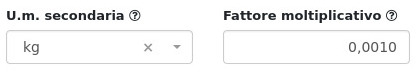
* U.m. secondaria
* Fattore moltiplicativo
* Quantità multipla

#### Fattore moltiplicativo:
Aggiungendo nella scheda articolo un'unità di misura secondaria e il relativo moltiplicatore è possibile visualizzare unità di misura diverse negli ordini fornitore, qualora si dovessero trattare quantità da convertire per la vendita al dettaglio.
{% hint style="info" %}
E' possibile aggiungere nuove unità di misura oltre a quelle previste dal gestionale in **Strumenti/Tabelle/Unità di misura**.
{% endhint %}
Esempio: Nel caso di attività che acquistano al kg e rivendono al grammo, si dovrà impostare come unità di misura primaria il g e secondaria il kg, con relativo fattore moltiplicativo.
{% hint style="danger" %}
Per poter impostare fattori moltiplicativi con più di 2 decimali, si deve andare in **Strumenti/Impostazioni/Generali** e alla voce **Cifre decimali per quantità**, impostare il numero di decimali necessario.
{% endhint %}
In questo modo, inserendo tale articolo in un ordine fornitore con quantità pari a 2000g, sulla stampa del documento la quantità risulterà invece pari a 2kg, avendo effettuato la conversione.
Esempio 2: Nel caso di acquisto di licenze mensili e rivendita annualmente, si dovrà impostare come unità di misura primaria il mese e secondaria l'anno, con relativo fattore moltiplicativo.
In questo modo, inserendo tale articolo in un ordine fornitore con quantità pari a 12 mesi, sulla stampa del documento la quantità risulterà invece pari a 1 anno, avendo effettuato la conversione.
Esempio 3: Nel caso di acquisto di licenze annuali da rivendere mensilmente, si dovrà impostare come unità di misura primaria l'anno e secondaria il mese, con relativo fattore moltiplicativo.
In questo modo, inserendo tale articolo in un ordine fornitore con quantità pari a 1 anno, sulla stampa del documento la quantità risulterà invece pari a 12 mesi, avendo effettuato la conversione.
### Vendita
* Prezzo di vendita
* IVA di vendita
* Garanzia
* Abilitare in caso l'articolo sia un servizio
* Peso lordo
* Volume
* Conto predefinito di vendita

E' inoltre possibile visualizzare nella schermata sottostante gli ultimi 20 prezzi di acquisto e di vendita dell'articolo, e caricare eventuali allegati.
## 🔧 Plugin
Selezionando uno specifico record si può accedere a diversi plugin nella barra laterale della pagina:
* Movimenti
* Serial
* Giacenze
* Statistiche
* Listino clienti
* Listino fornitori
* Piani di sconto/magg.
* Varianti Articolo
* Provvigioni
* Note interne
* Info
## 🔽 Informazioni aggiuntive
{% content-ref url="/pages/-M2sjKQgdze7rNwJMrI-" %}
[Azioni aggiuntive](/2.5/openstamanager/modules/magazzino/articoli-1/azioni-aggiuntive.md)
{% endcontent-ref %}
{% content-ref url="/pages/-MfIarm3yrFvcAtUR8YB" %}
[Plugin](/2.5/openstamanager/modules/magazzino/articoli-1/plugin.md)
{% endcontent-ref %}
{% content-ref url="/pages/-MXBRC7my\_EJjfMvZ4av" %}
[Import Articoli](/2.5/openstamanager/modules/strumenti/import/import-articoli.md)
{% endcontent-ref %}
{% content-ref url="/pages/23VbFD5VnzMIs601dnfV" %}
[Prezzo di vendita automatico](/2.5/guide/esempi/prezzo-di-vendita-automatico.md)
{% endcontent-ref %}
---
# Agent Instructions
This documentation is published with GitBook. GitBook is the documentation platform designed so that both humans and AI agents can read, navigate, and reason over technical content effectively. Learn more at gitbook.com.
## Querying This Documentation
If you need additional information that is not directly available in this page, you can query the documentation by asking a question.
Perform an HTTP GET request on the following URL with the `ask` and `goal` query parameters:
```
GET https://docs.openstamanager.com/2.5/openstamanager/modules/magazzino/articoli-1.md?ask=&goal=
```
`ask` is the immediate question: it should be specific, self-contained, and written in natural language.
`goal` is what the user is ultimately trying to achieve, the reason they need the answer. Sharing it helps GitBook give you a better, more relevant answer. A goal is most helpful when it describes the outcome the user wants rather than restating the question. For example, with `ask=how do I create an API token`, a goal like `automate deployments from our CI pipeline` lets GitBook tailor the answer to that use case.
The response will contain a direct answer to the question and relevant excerpts and sources from the documentation.
Use this mechanism when the answer is not explicitly present in the current page, you need clarification or additional context, or you want to retrieve related documentation sections.