> For the complete documentation index, see [llms.txt](https://docs.openstamanager.com/llms.txt). Markdown versions of documentation pages are available by appending `.md` to page URLs; this page is available as [Markdown](https://docs.openstamanager.com/2.7.3/moduli-premium/presenze.md).
# Presenze
Guida al modulo aggiuntivo Presenze di OpenSTAManager
**Presenze** è un modulo acquistabile da **OpenstaSTAManager.** Il modulo permette di programmare le attività dei tecnici in base alle ore di lavoro giornaliere.
A seguito dell'installazione del modulo, prima di poter iniziare ad utilizzarlo è necessario effettuare alcune configurazioni:
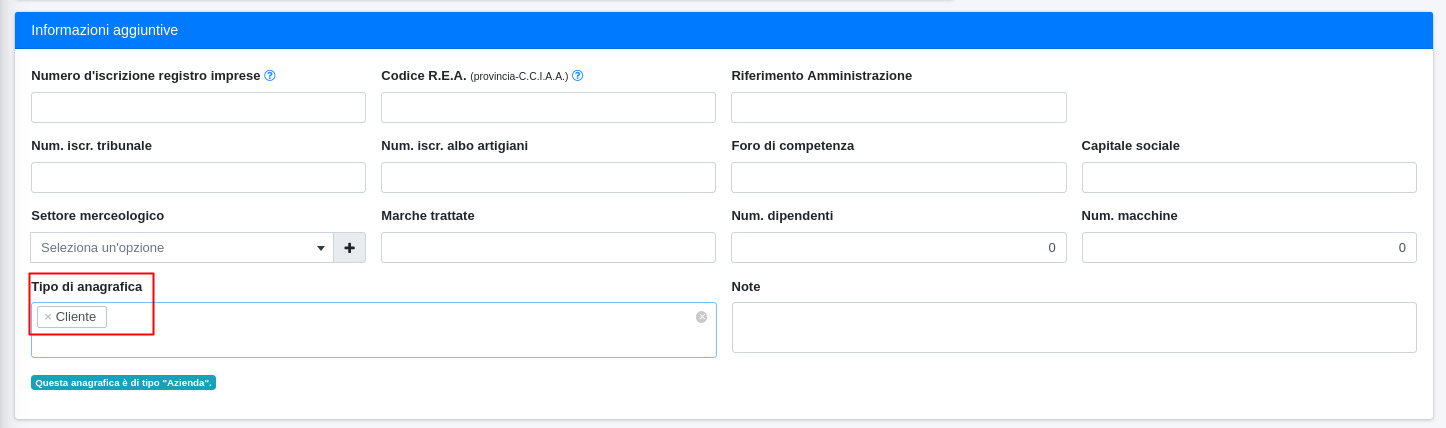
1. **Impostare il tipo di anagrafica Cliente, oltre ad Azienda, per l'anagrafica azienda:**
Si dovrà quindi andare in Anagrafiche, accedere all'anagrafica azienda e aggiungere il tipo **Cliente** se non è già presente per l'anagrafica. Questo servirà per il punto 2
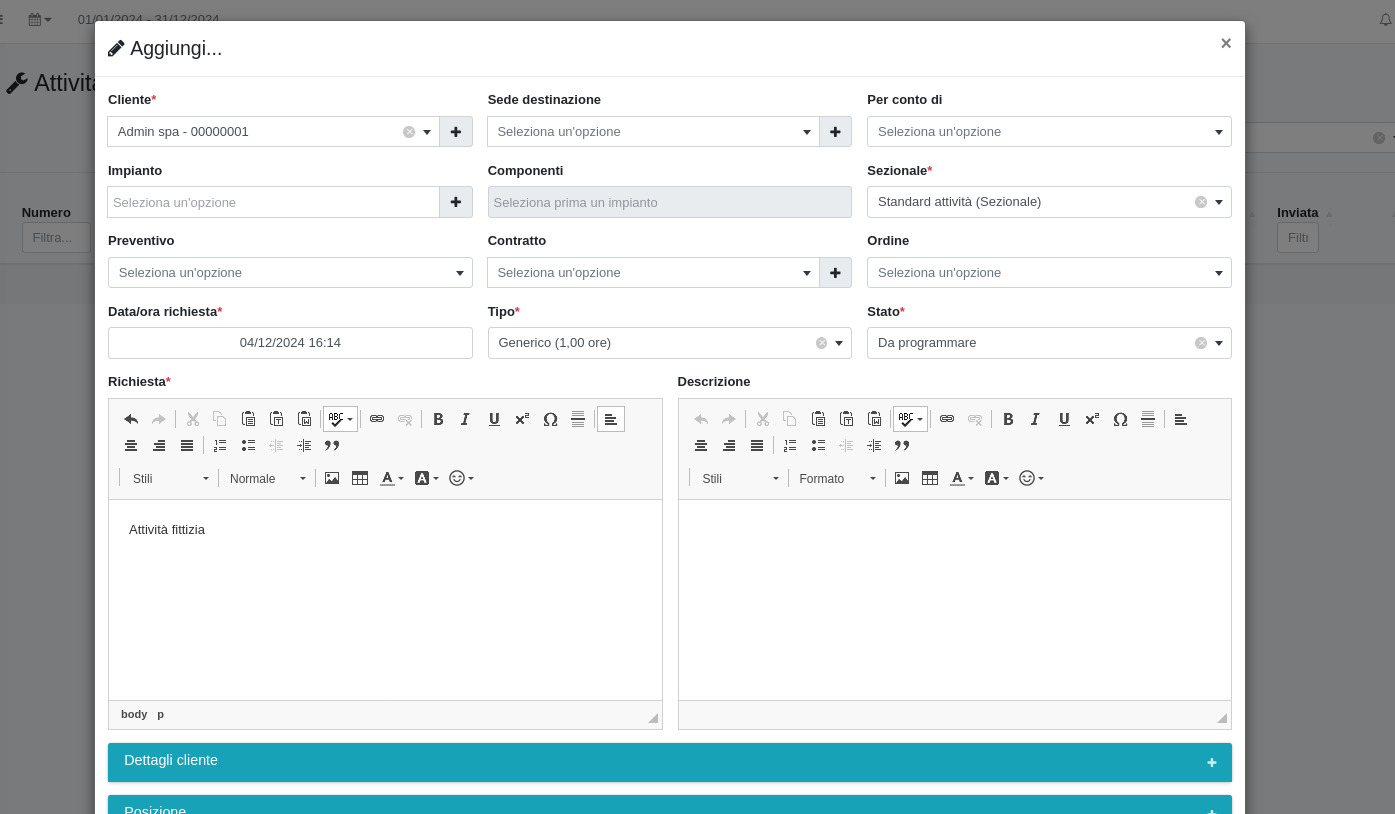
2. **Creare un'attività fittizia associata all'anagrafica azienda:**
Si dovrà andare in Attività, e aggiungere una nuova attività impostando come cliente l'anagrafica azienda. Questa attività servirà nella modifica delle impostazioni.
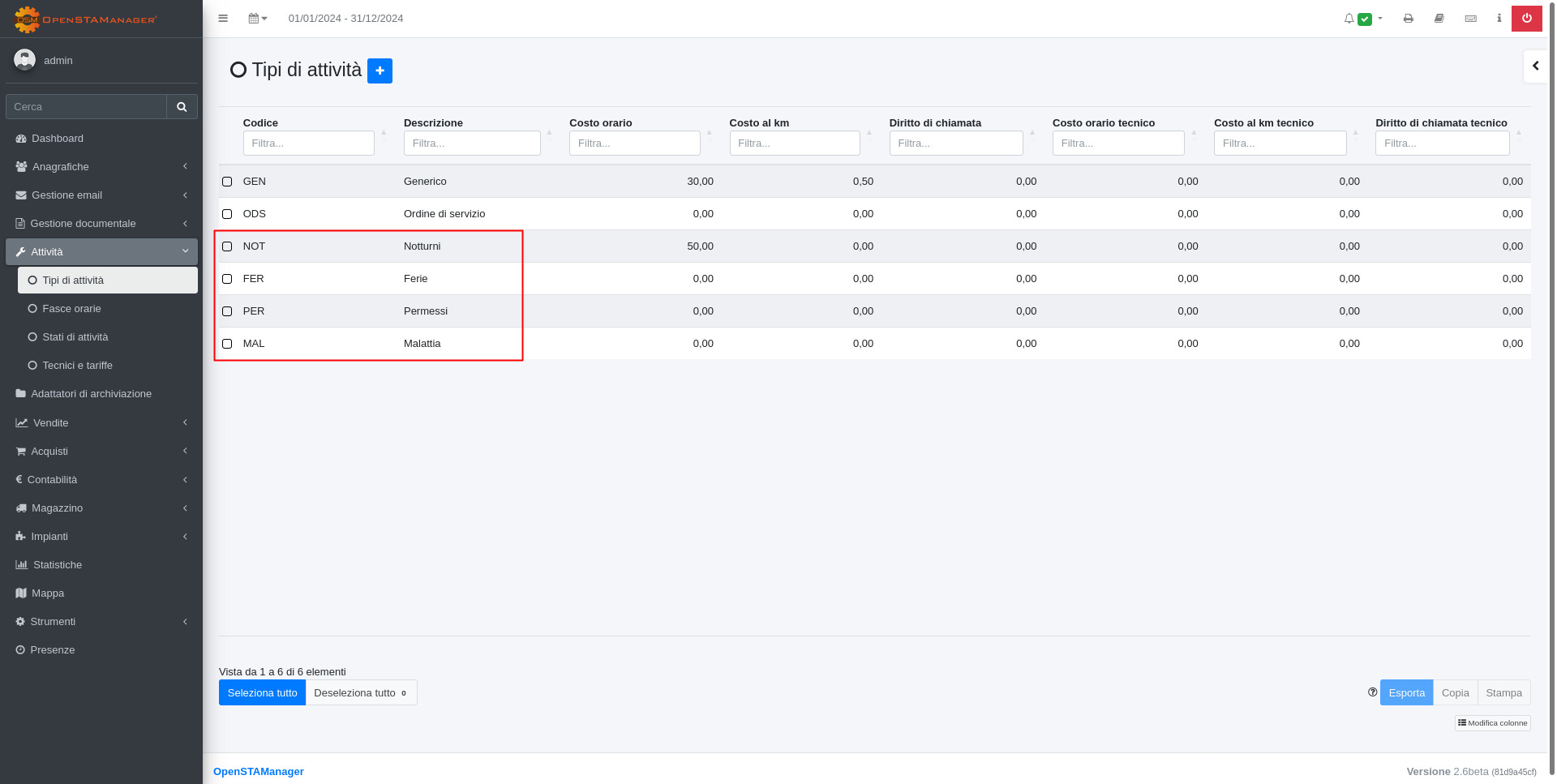
3. **Creare dei tipi di attività, a cui associare le varie tariffe orarie**
Da Attività/Tipi di attività è necessario configurare le varie tariffe da impostare in base al tipo di attività selezionata:
3. **Configurare le impostazioni:**
Andando ora in Strumenti/Impostazioni sarà possibile visualizzare un pannello denominato **Presenze**, da qui sarà necessario configurare:
* **Tipologia intervento per conteggio notturni**
* **Tipologia intervento per conteggio ferie**
* **Tipologia intervento per conteggio permessi**
* **Tipologia intervento per conteggio malattie**
* **Ore minime di lavoro:** ore minime lavorate per colorare la riga di verde nel modulo Presenze
* **Codice intervento da utilizzare per attività fittizia:** andrà qui selezionata l'attività creata precedentemente
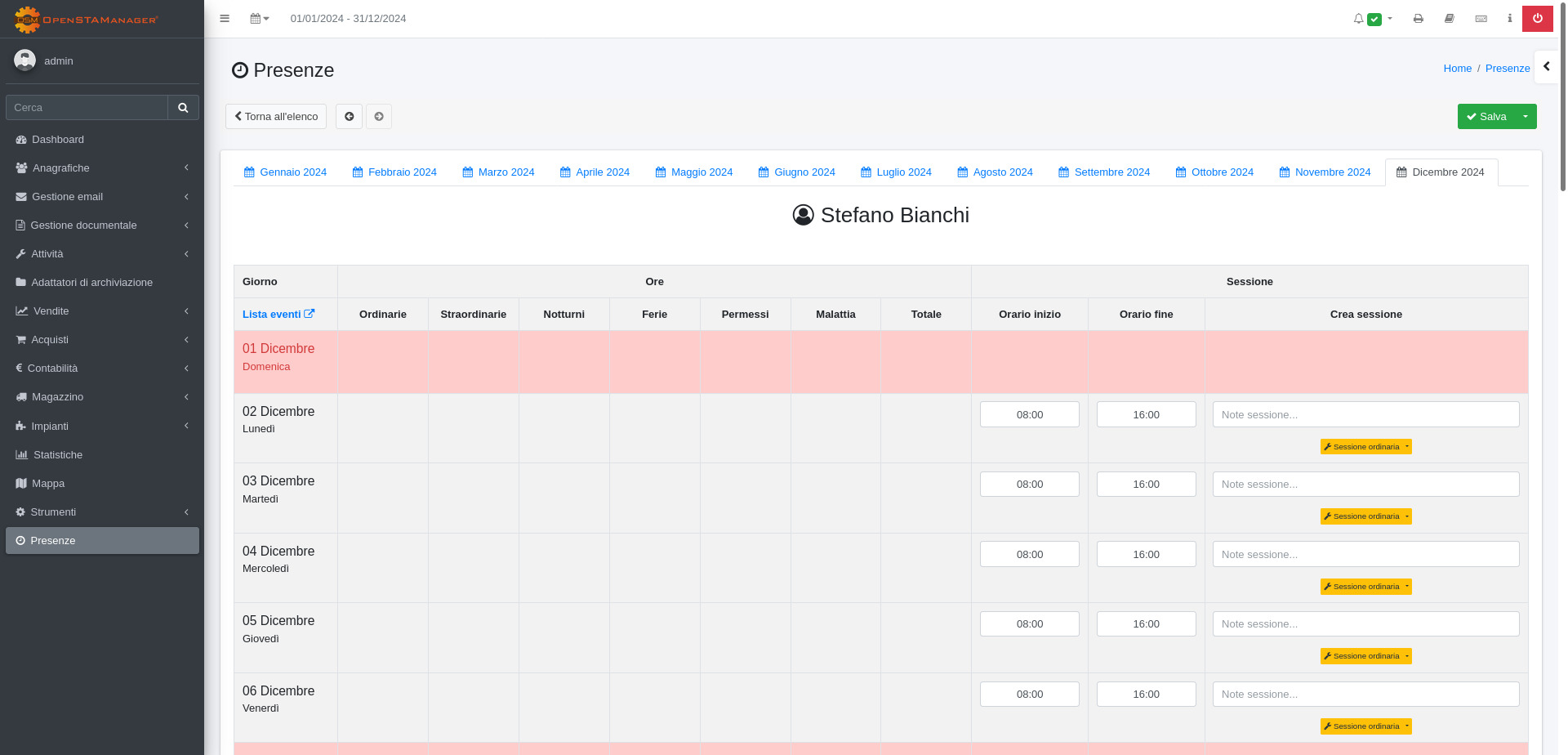
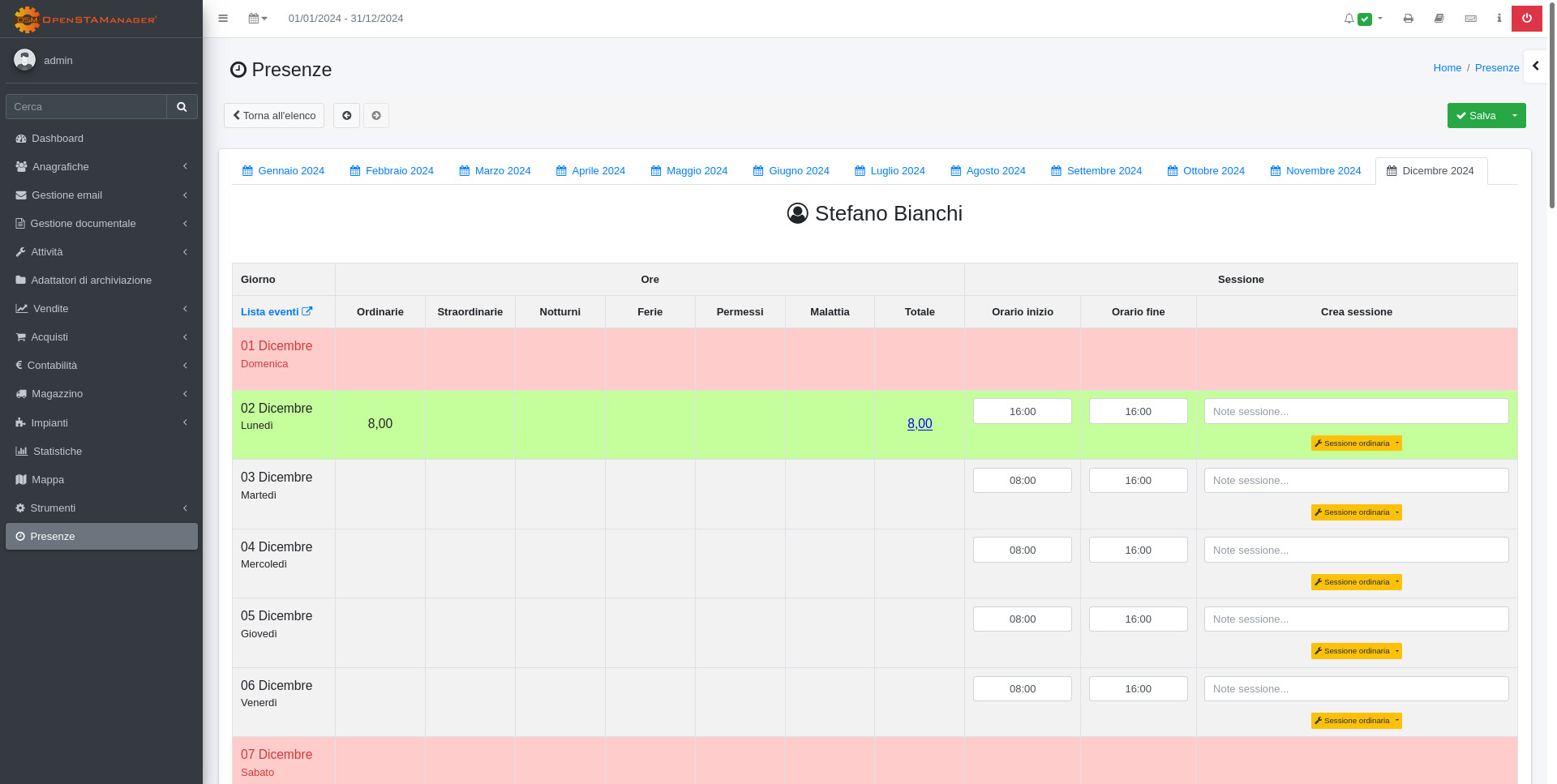
Ora che il modulo è stato configurato, sarà possibile accedervi e selezionare i tecnici per gestire le ore di lavoro:
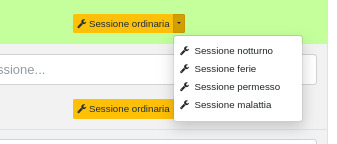
Cliccando sulla freccetta del tasto Sessione ordinaria è possibile aggiungere un tipo di sessione diversa:
Dopo aver aggiunto la sessione possiamo vedere che la riga si è colorata di verde, avendo impostato il numero di ore per completare la giornata a 7.
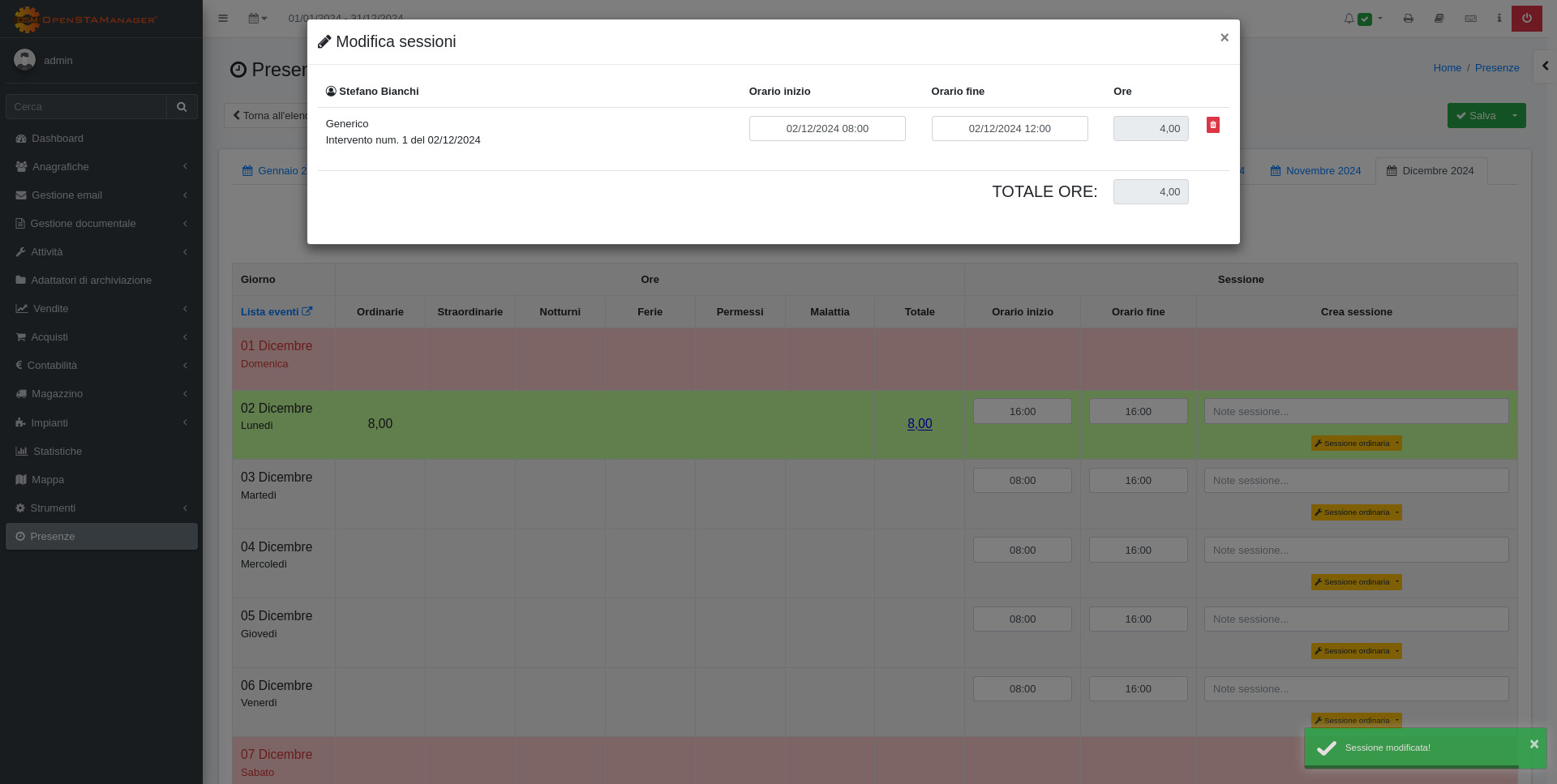
Cliccando sulle ore nella colonna **Totale** è possibile apportarvi modifiche, nell'esempio andremo ad impostare una sessione da 4 ore:
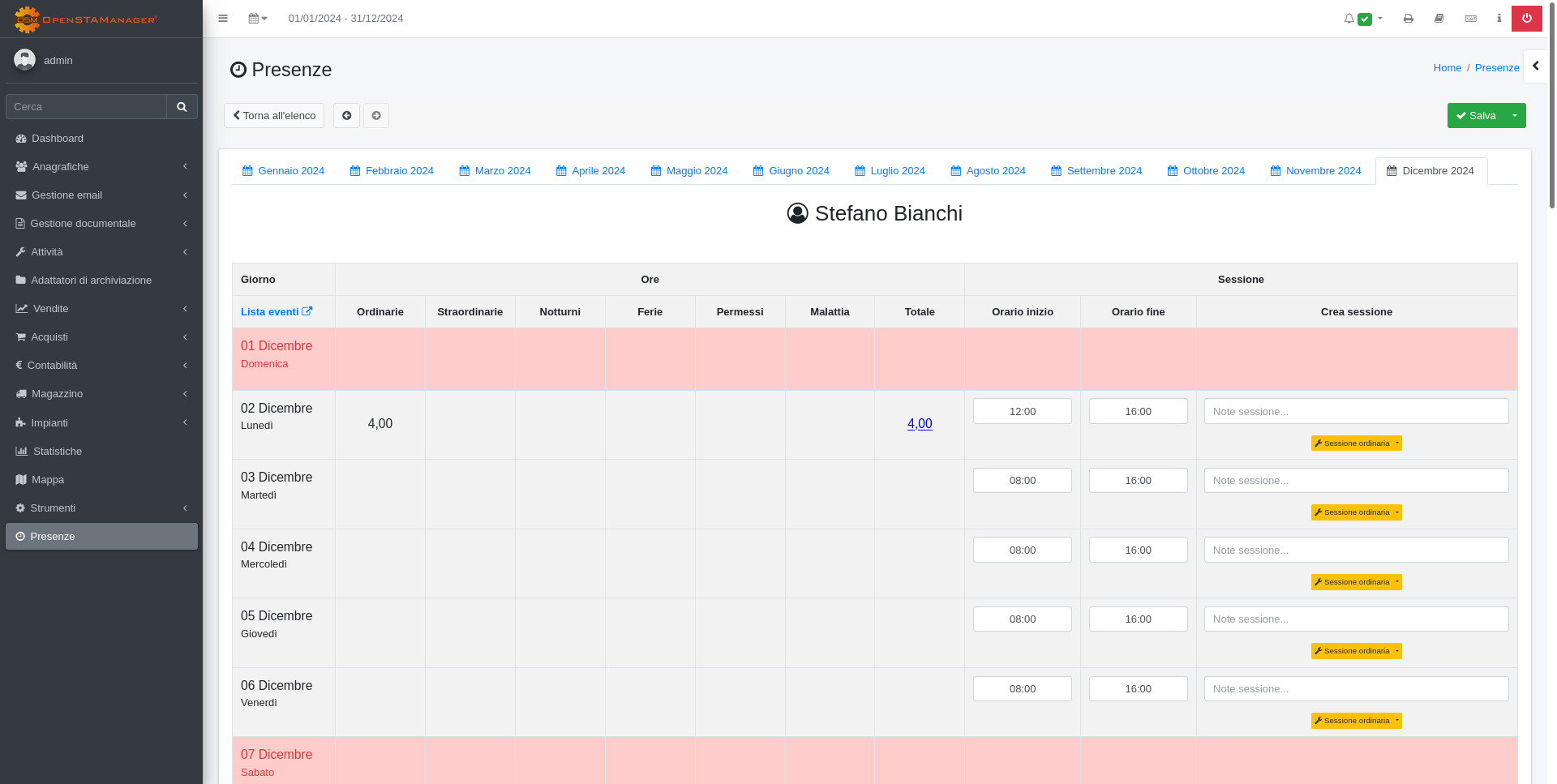
Dopo aver chiuso la popup, potremo visualizzare quindi che le ore totali sono diventate 4, e che la riga è tornata grigia, essendo possibile l'inserimento di altre sessioni.
---
# Agent Instructions
This documentation is published with GitBook. GitBook is the documentation platform designed so that both humans and AI agents can read, navigate, and reason over technical content effectively. Learn more at gitbook.com.
## Querying This Documentation
If you need additional information that is not directly available in this page, you can query the documentation dynamically by asking a question.
Perform an HTTP GET request on the current page URL with the `ask` query parameter, and the optional `goal` query parameter:
```
GET https://docs.openstamanager.com/2.7.3/moduli-premium/presenze.md?ask=&goal=
```
`ask` is the immediate question: it should be specific, self-contained, and written in natural language.
`goal` is optional and describes the broader end goal you are ultimately trying to accomplish on behalf of the user. GitBook uses it to tailor the answer towards what is most useful for that goal.
The response will contain a direct answer to the question and relevant excerpts and sources from the documentation.
Use this mechanism when the answer is not explicitly present in the current page, you need clarification or additional context, or you want to retrieve related documentation sections.