> For the complete documentation index, see [llms.txt](https://docs.openstamanager.com/llms.txt). Markdown versions of documentation pages are available by appending `.md` to page URLs; this page is available as [Markdown](https://docs.openstamanager.com/2.7.3/openstamanager/modules/acquisti/fatturediacquisto/plugin1.md).
# Azioni aggiuntive
Guida alle azioni aggiuntive del modulo Fattura di acquisto in OpenSTAManager
## 👥 Dal modulo Fatture di acquisto
Il modulo fatture di acquisto permette di effettuare diverse azioni massive dalle Azioni di gruppo:
* Esporta selezionati
* Duplica selezionati
* Registrazione contabile
* Esporta stampe FE
* Esporta XML
* Esporta ricevute
* Aggiorna banca
### 📤 Esportazione
Una volta selezionati i record interessati è possibile esportare massivamente le stampe cliccando su Azioni di gruppo/Esporta selezionati

Il gestionale chiederà quindi conferma di procedere all'esportazione in formato CSV delle fatture di vendita selezionate.

Cliccando su Procedi si confermerà l'operazione.
### 🧬 Duplicazione
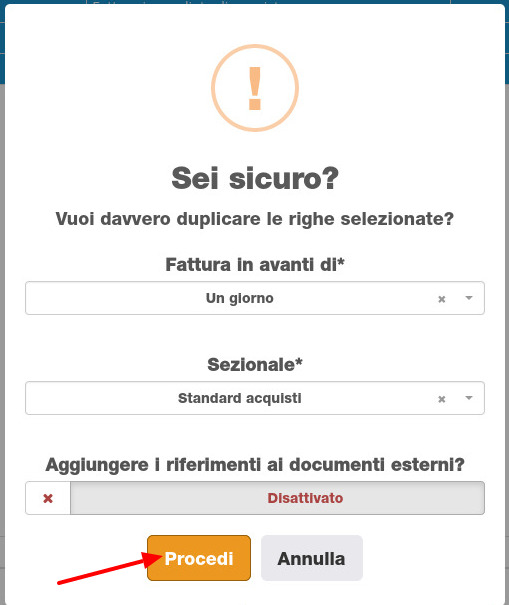
Una volta selezionati i record interessati è possibile duplicarli massivamente cliccando su Azioni di gruppo/Duplica selezionati.

Il gestionale chiederà quindi la conferma a procedere alla duplicazione dei record, permettendo di scegliere:
* Data fatturazione
* Sezionale
* Se aggiungere i riferimenti ai documenti esistenti
 Si potranno ora vedere tra le fatture di acquisto i record appena creati.

### ✏️ Registrazione contabile
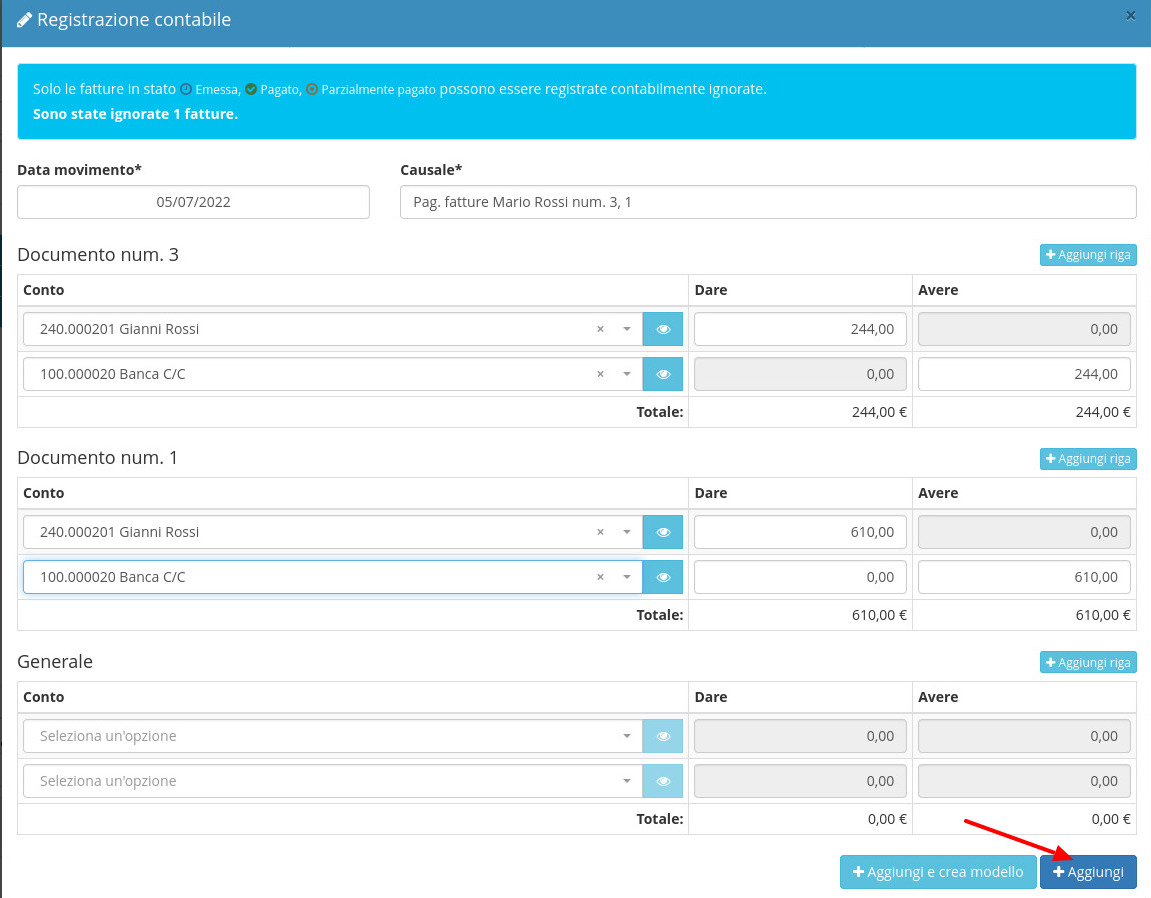
Una volta selezionati i record interessati è possibile completare le registrazioni contabili cliccando su Azioni di gruppo/Registrazione contabile

Il gestionale proporrà ora le scritture relative ai pagamenti delle fatture selezionate, cliccando su Aggiungi si procede alla registrazione delle scritture.
Si potranno ora vedere tra le fatture di acquisto i record appena creati.

### ✏️ Registrazione contabile
Una volta selezionati i record interessati è possibile completare le registrazioni contabili cliccando su Azioni di gruppo/Registrazione contabile

Il gestionale proporrà ora le scritture relative ai pagamenti delle fatture selezionate, cliccando su Aggiungi si procede alla registrazione delle scritture.
 ### 📤 Esportazione stampe FE
Una volta selezionati i record interessati è possibile esportare massivamente le stampe cliccando su Azioni di gruppo/Esporta stampe FE

Il gestionale chiederà quindi la conferma di procedere all'esportazione in formato ZIP dell'archivio PDF delle fatture di acquisto selezionate.

Cliccando su Procedi si confermerà l'operazione.
### 📤 Esportazione XML
Una volta selezionati i record interessati è possibile esportare massivamente gli XML delle fatture cliccando su Azioni di gruppo/Esporta XML.

Il gestionale chiederà quindi la conferma di procedere all'esportazione in formato ZIP dell'archivio degli XML delle fatture selezionate.

Cliccando su Procedi si confermerà l'operazione.
### 📤 Esportazione ricevute
Una volta selezionati i record interessati è possibile esportare massivamente le ricevute cliccando su Azioni di gruppo/Esporta ricevute.

Il gestionale chiederà quindi la conferma di procedere all'esportazione in formato ZIP delle ricevute delle fatture selezionate.

Cliccando su Procedi si confermerà l'operazione.
### 🏦 Aggiorna banca
Una volta selezionati i record interessati è possibile modificarne massivamente la Banca selezionata cliccando su Azioni di gruppo/Aggiorna banca.

Il gestionale chiederà quindi la conferma di procedere alla modifica dei record selezionati.
### 📤 Esportazione stampe FE
Una volta selezionati i record interessati è possibile esportare massivamente le stampe cliccando su Azioni di gruppo/Esporta stampe FE

Il gestionale chiederà quindi la conferma di procedere all'esportazione in formato ZIP dell'archivio PDF delle fatture di acquisto selezionate.

Cliccando su Procedi si confermerà l'operazione.
### 📤 Esportazione XML
Una volta selezionati i record interessati è possibile esportare massivamente gli XML delle fatture cliccando su Azioni di gruppo/Esporta XML.

Il gestionale chiederà quindi la conferma di procedere all'esportazione in formato ZIP dell'archivio degli XML delle fatture selezionate.

Cliccando su Procedi si confermerà l'operazione.
### 📤 Esportazione ricevute
Una volta selezionati i record interessati è possibile esportare massivamente le ricevute cliccando su Azioni di gruppo/Esporta ricevute.

Il gestionale chiederà quindi la conferma di procedere all'esportazione in formato ZIP delle ricevute delle fatture selezionate.

Cliccando su Procedi si confermerà l'operazione.
### 🏦 Aggiorna banca
Una volta selezionati i record interessati è possibile modificarne massivamente la Banca selezionata cliccando su Azioni di gruppo/Aggiorna banca.

Il gestionale chiederà quindi la conferma di procedere alla modifica dei record selezionati.
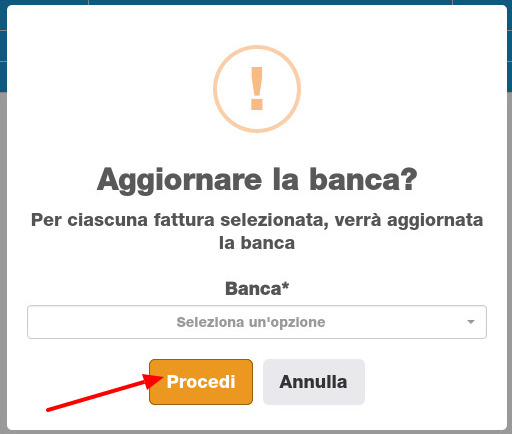 Cliccando su Procedi si confermerà l'operazione.
## 👤 Dal dettaglio Fatture di acquisto
Cliccando su uno specifico record è possibile entrare nella schermata di dettaglio.
Da qui, nella sezione superiore della pagina, è possibile trovare le funzioni:
* Stampa fattura elettronica di acquisto
* Duplica fattura
* Registra insoluto
* Registra contabile
* Riapri documento
### 🖨️ Stampa fattura di acquisto
Dalla schermata di dettaglio di una fattura di acquisto è possibile procedere alla stampa della fattura elettronica di acquisto se il documento è stato importato dallo SDI.

### 🧬 Duplica fattura
Dalla schermata di dettaglio di una fattura di acquisto è possibile procedere alla sua duplicazione cliccando su duplica fattura.

### 📕 Registra insoluto
Dalla schermata di dettaglio di una fattura di acquisto è possibile procedere alla registrazione di un credito insoluto tramite l'apposita funzionalità **Registra insoluto**
{% hint style="info" %}
Con **insoluto** si intende un pagamento scaduto che il cliente non ha ancora effettuato e rimane quindi in sospeso.
{% endhint %}
Potrebbe infatti esserci la necessità di registrare il mancato pagamento di una rata, e di registrare invece il pagamento della rata successiva. Si dovrà quindi procedere a registrare la prima rata come insoluta, e registrare successivamente la contabile della data successiva.

Cliccando su **Registra insoluto** si presenterà la seguente schermata dove cliccare su Aggiungi per confermare le scritture da registrare, dopo aver selezionato i conti corretti del piano dei conti.

### 🖊️ Registra contabile
Dalla schermata di dettaglio di una fattura di acquisto è possibile procedere alla sua registrazione contabile cliccando su Registra contabile.

Si presenterà la seguente schermata dove cliccare Aggiungi per confermare le scritture da registrare.
Cliccando su Procedi si confermerà l'operazione.
## 👤 Dal dettaglio Fatture di acquisto
Cliccando su uno specifico record è possibile entrare nella schermata di dettaglio.
Da qui, nella sezione superiore della pagina, è possibile trovare le funzioni:
* Stampa fattura elettronica di acquisto
* Duplica fattura
* Registra insoluto
* Registra contabile
* Riapri documento
### 🖨️ Stampa fattura di acquisto
Dalla schermata di dettaglio di una fattura di acquisto è possibile procedere alla stampa della fattura elettronica di acquisto se il documento è stato importato dallo SDI.

### 🧬 Duplica fattura
Dalla schermata di dettaglio di una fattura di acquisto è possibile procedere alla sua duplicazione cliccando su duplica fattura.

### 📕 Registra insoluto
Dalla schermata di dettaglio di una fattura di acquisto è possibile procedere alla registrazione di un credito insoluto tramite l'apposita funzionalità **Registra insoluto**
{% hint style="info" %}
Con **insoluto** si intende un pagamento scaduto che il cliente non ha ancora effettuato e rimane quindi in sospeso.
{% endhint %}
Potrebbe infatti esserci la necessità di registrare il mancato pagamento di una rata, e di registrare invece il pagamento della rata successiva. Si dovrà quindi procedere a registrare la prima rata come insoluta, e registrare successivamente la contabile della data successiva.

Cliccando su **Registra insoluto** si presenterà la seguente schermata dove cliccare su Aggiungi per confermare le scritture da registrare, dopo aver selezionato i conti corretti del piano dei conti.

### 🖊️ Registra contabile
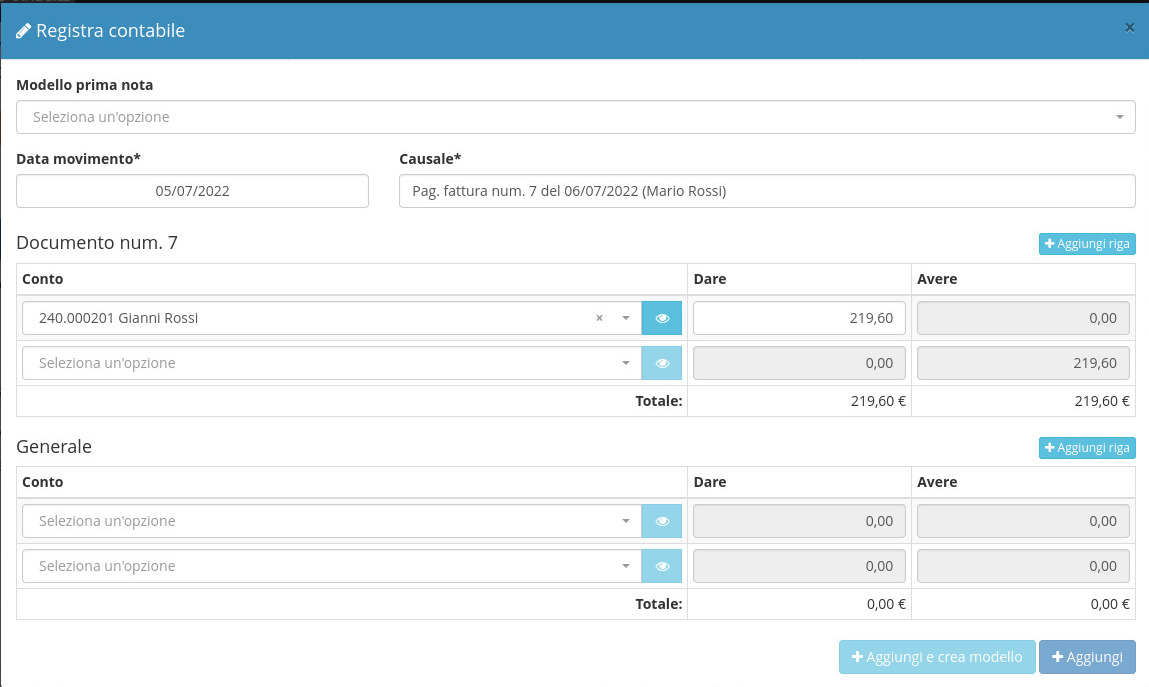
Dalla schermata di dettaglio di una fattura di acquisto è possibile procedere alla sua registrazione contabile cliccando su Registra contabile.

Si presenterà la seguente schermata dove cliccare Aggiungi per confermare le scritture da registrare.
 ### 📂 Riapri documento...
Nella schermata di dettaglio di una fattura di vendita di cui è già stato registrato il pagamento, è possibile trovare il tasto Riapri documento.

{% hint style="warning" %}
Cliccando Riapri documento verranno azzerati lo scadenzario e la relativa prima nota.
{% endhint %}
---
# Agent Instructions
This documentation is published with GitBook. GitBook is the documentation platform designed so that both humans and AI agents can read, navigate, and reason over technical content effectively. Learn more at gitbook.com.
## Querying This Documentation
If you need additional information that is not directly available in this page, you can query the documentation dynamically by asking a question.
Perform an HTTP GET request on the current page URL with the `ask` query parameter, and the optional `goal` query parameter:
```
GET https://docs.openstamanager.com/2.7.3/openstamanager/modules/acquisti/fatturediacquisto/plugin1.md?ask=&goal=
```
`ask` is the immediate question: it should be specific, self-contained, and written in natural language.
`goal` is optional and describes the broader end goal you are ultimately trying to accomplish on behalf of the user. GitBook uses it to tailor the answer towards what is most useful for that goal.
The response will contain a direct answer to the question and relevant excerpts and sources from the documentation.
Use this mechanism when the answer is not explicitly present in the current page, you need clarification or additional context, or you want to retrieve related documentation sections.
### 📂 Riapri documento...
Nella schermata di dettaglio di una fattura di vendita di cui è già stato registrato il pagamento, è possibile trovare il tasto Riapri documento.

{% hint style="warning" %}
Cliccando Riapri documento verranno azzerati lo scadenzario e la relativa prima nota.
{% endhint %}
---
# Agent Instructions
This documentation is published with GitBook. GitBook is the documentation platform designed so that both humans and AI agents can read, navigate, and reason over technical content effectively. Learn more at gitbook.com.
## Querying This Documentation
If you need additional information that is not directly available in this page, you can query the documentation dynamically by asking a question.
Perform an HTTP GET request on the current page URL with the `ask` query parameter, and the optional `goal` query parameter:
```
GET https://docs.openstamanager.com/2.7.3/openstamanager/modules/acquisti/fatturediacquisto/plugin1.md?ask=&goal=
```
`ask` is the immediate question: it should be specific, self-contained, and written in natural language.
`goal` is optional and describes the broader end goal you are ultimately trying to accomplish on behalf of the user. GitBook uses it to tailor the answer towards what is most useful for that goal.
The response will contain a direct answer to the question and relevant excerpts and sources from the documentation.
Use this mechanism when the answer is not explicitly present in the current page, you need clarification or additional context, or you want to retrieve related documentation sections.