> For the complete documentation index, see [llms.txt](https://docs.openstamanager.com/llms.txt). Markdown versions of documentation pages are available by appending `.md` to page URLs; this page is available as [Markdown](https://docs.openstamanager.com/2.9.1/openstamanager/modules/strumenti/viste.md).
# Viste
Come gestire le Viste in OpenSTAManager
{% hint style="info" %}
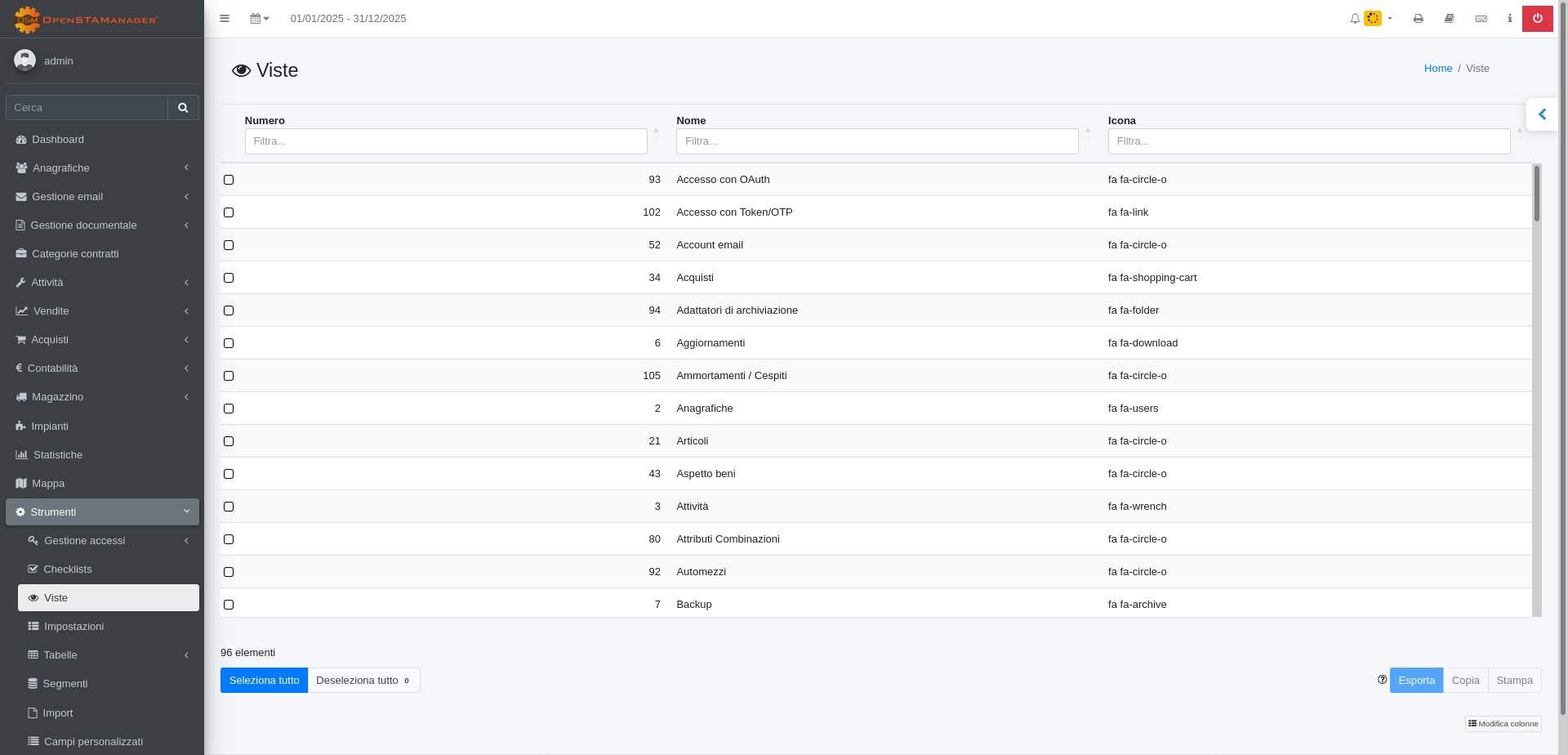
Il modulo **Viste** permette di apportare delle modifiche alle tabelle contenenti i dati di ciascun modulo.
{% endhint %}
## Modifica
Cliccando sul record da modificare si aprirà la schermata di dettaglio, in cui si potranno notare diverse sezioni:
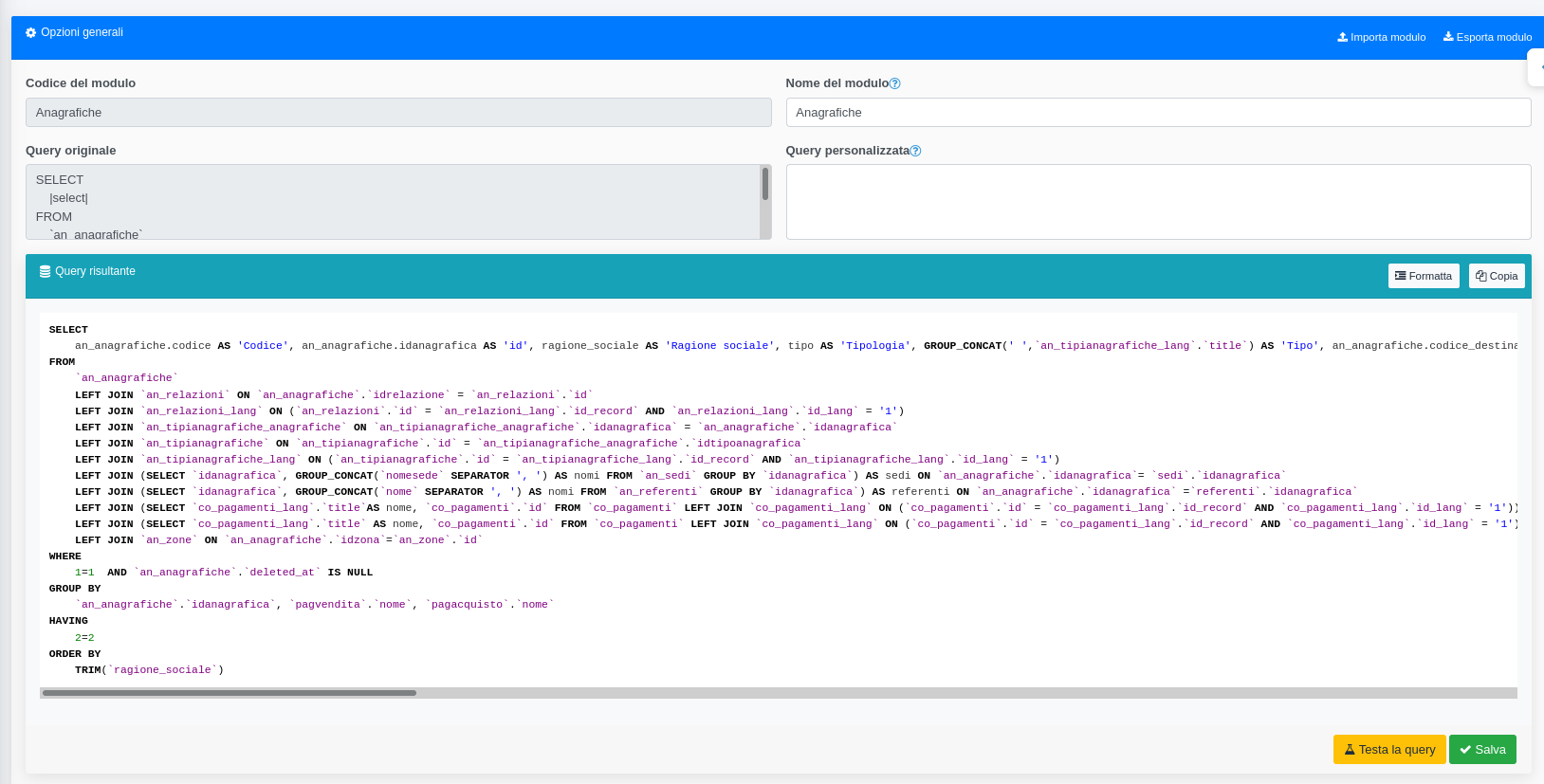
* Opzioni generali
* Campi disponibili
* Ordine di visualizzazione
### Opzioni generali
Grazie a **Opzioni generali** è possibile modificare diversi campi, quali:
* Nome del modulo (modificare il nome che identifica il modulo)
* Query personalizzata (scrivere una query in sostituzione a quella di default)
Nelle query è possibile utilizzare dei segnaposto che verranno sostituiti come fossero delle variabili:
* **|select|**: viene sostituito con la lista dei campi da visualizzare definiti sotto
* **|date\_period(co\_documenti.data)|**: viene sostituito con "AND WHERE co\_documenti.data BETWEEN "data\_inizio" AND "data\_fine". "data\_inizio" e "data\_fine" vengono valorizzati in base al filtro di date selezionabile dal menu in alto a sinistra\
\_\_\\
* **1=1**: è necessario specificarlo subito dopo il WHERE per far sì che venga sostituito automaticamente con i filtri che l'utente digita nel modulo. In questo modo il sistema sa dove innestare i vari filtri tramite WHERE
* **2=2**: è come 1=1 ma funzione sulla clausola HAVING, utile per le ricerche tramite HAVING
### Campi disponibili
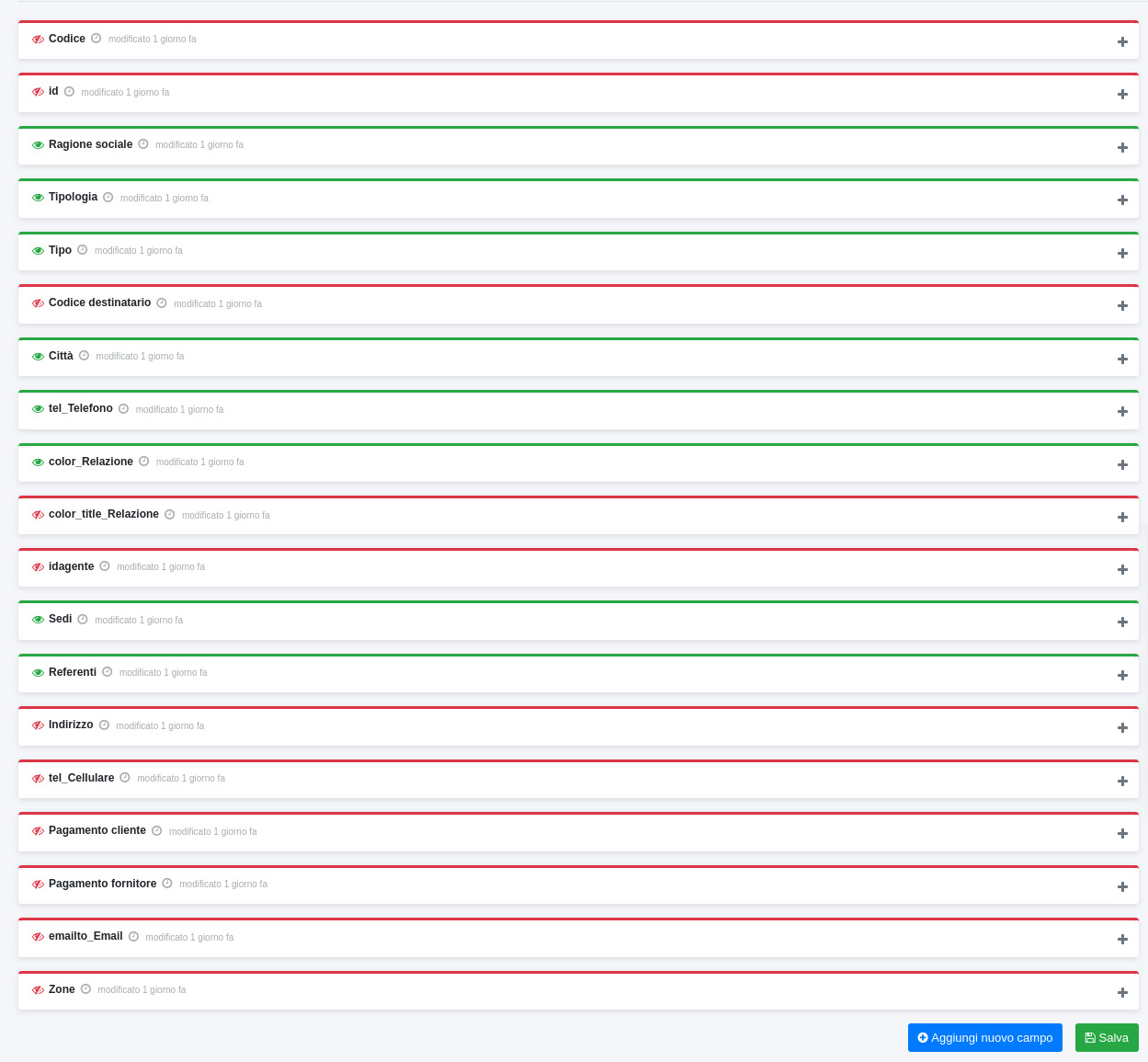
Nella sezione **Campi disponibili** è possibile cambiare:
* Gruppi con accesso (gruppi e utenti in grado di visualizzare quel campo)
* Visibilità (stato del campo, visualizzabile oppure nascosto)
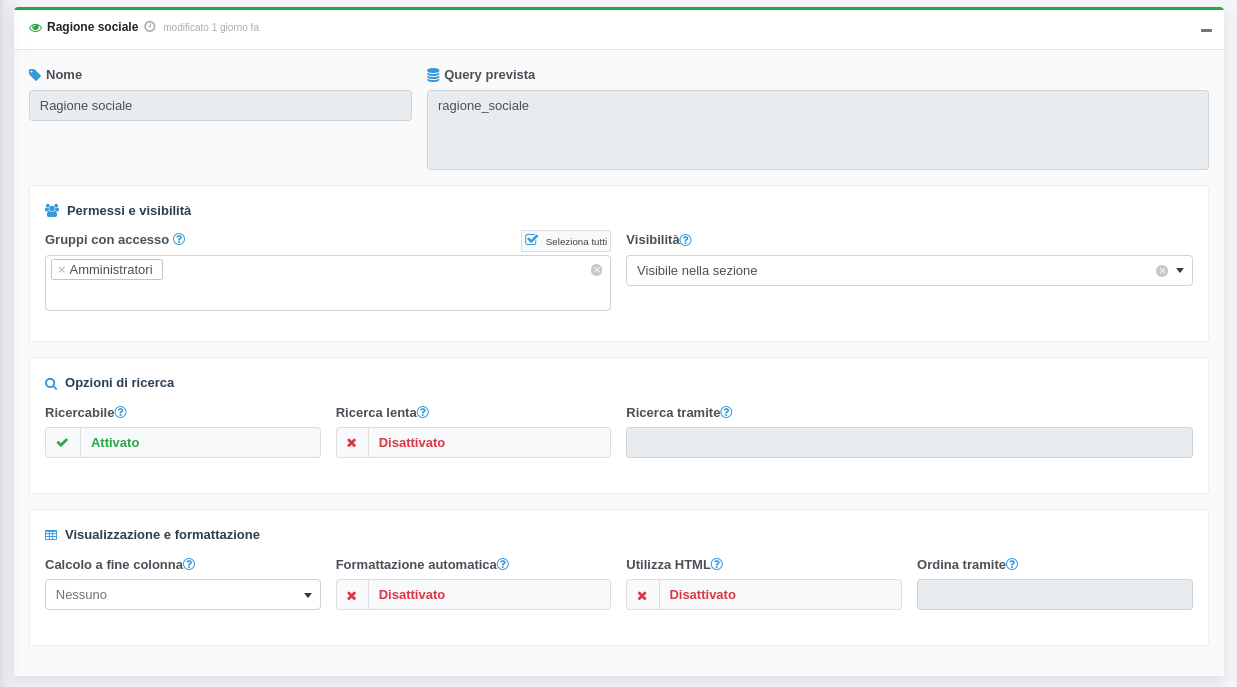
Cliccando sopra un *record* è possibile definire diverse opzioni:
* Ricercabile (indica se il campo è ricercabile)
* Ricerca lenta (selezionabile per indicare se la ricerca di quel campo è lenta)
* Ricerca tramite
* Calcolo a fine colonna (è possibile impostare la somma o la media)
* Formattazione automatica
* Abilitare o disabilitare l'utilizzo dell'HTML nel campo
* Ordina tramite
Per aggiungere delle colonne alle viste, quindi dei campi non presenti tra quelli elencati, si deve copiare la query presente nel campo **Query di default** nel campo **Query personalizzata**, andando ad apportare le dovute modifiche.
{% hint style="danger" %}
Nel caso in cui la query non sia scritta correttamente, la vista non riporterà piu alcun risultato.
{% endhint %}
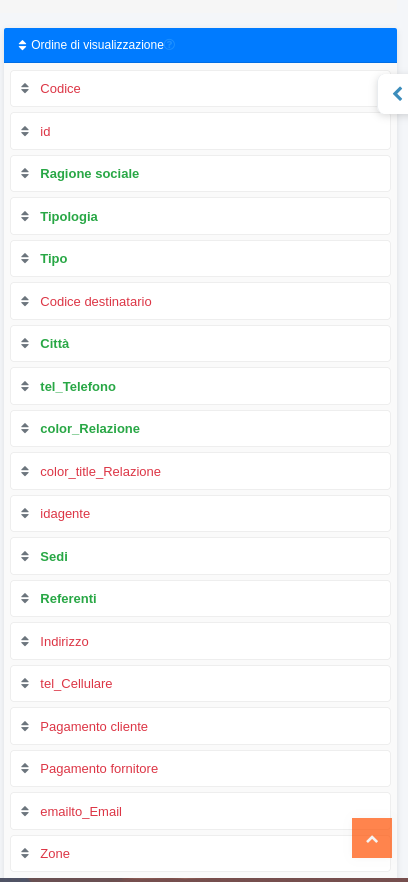
### Ordine di visualizzazione
Nella sezione **Ordine di visualizzazione** si può cambiare l'ordine dei campi trascinandoli:
### Esempi di personalizzazione viste
{% content-ref url="/pages/C9gGu7O1IAgclTNuNLTz" %}
[Formattazione celle](/2.9.1/guide/esempi/formattazione-celle.md)
{% endcontent-ref %}
---
# Agent Instructions
This documentation is published with GitBook. GitBook is the documentation platform designed so that both humans and AI agents can read, navigate, and reason over technical content effectively. Learn more at gitbook.com.
## Querying This Documentation
If you need additional information that is not directly available in this page, you can query the documentation dynamically by asking a question.
Perform an HTTP GET request on the current page URL with the `ask` query parameter, and the optional `goal` query parameter:
```
GET https://docs.openstamanager.com/2.9.1/openstamanager/modules/strumenti/viste.md?ask=&goal=
```
`ask` is the immediate question: it should be specific, self-contained, and written in natural language.
`goal` is optional and describes the broader end goal you are ultimately trying to accomplish on behalf of the user. GitBook uses it to tailor the answer towards what is most useful for that goal.
The response will contain a direct answer to the question and relevant excerpts and sources from the documentation.
Use this mechanism when the answer is not explicitly present in the current page, you need clarification or additional context, or you want to retrieve related documentation sections.