> For the complete documentation index, see [llms.txt](https://docs.openstamanager.com/llms.txt). Markdown versions of documentation pages are available by appending `.md` to page URLs; this page is available as [Markdown](https://docs.openstamanager.com/2.9.2/openstamanager/modules/attivita/azioni-aggiuntive.md).
# Azioni aggiuntive
Guida alle azioni aggiuntive del modulo Attività di OpenSTAManager
## Dal modulo Attività
Il modulo Attività presenta le seguenti funzioni:
* Vedere le attività create direttamente a calendario dal modulo [Dashboard](/2.9.2/openstamanager/modules/dashboard.md);
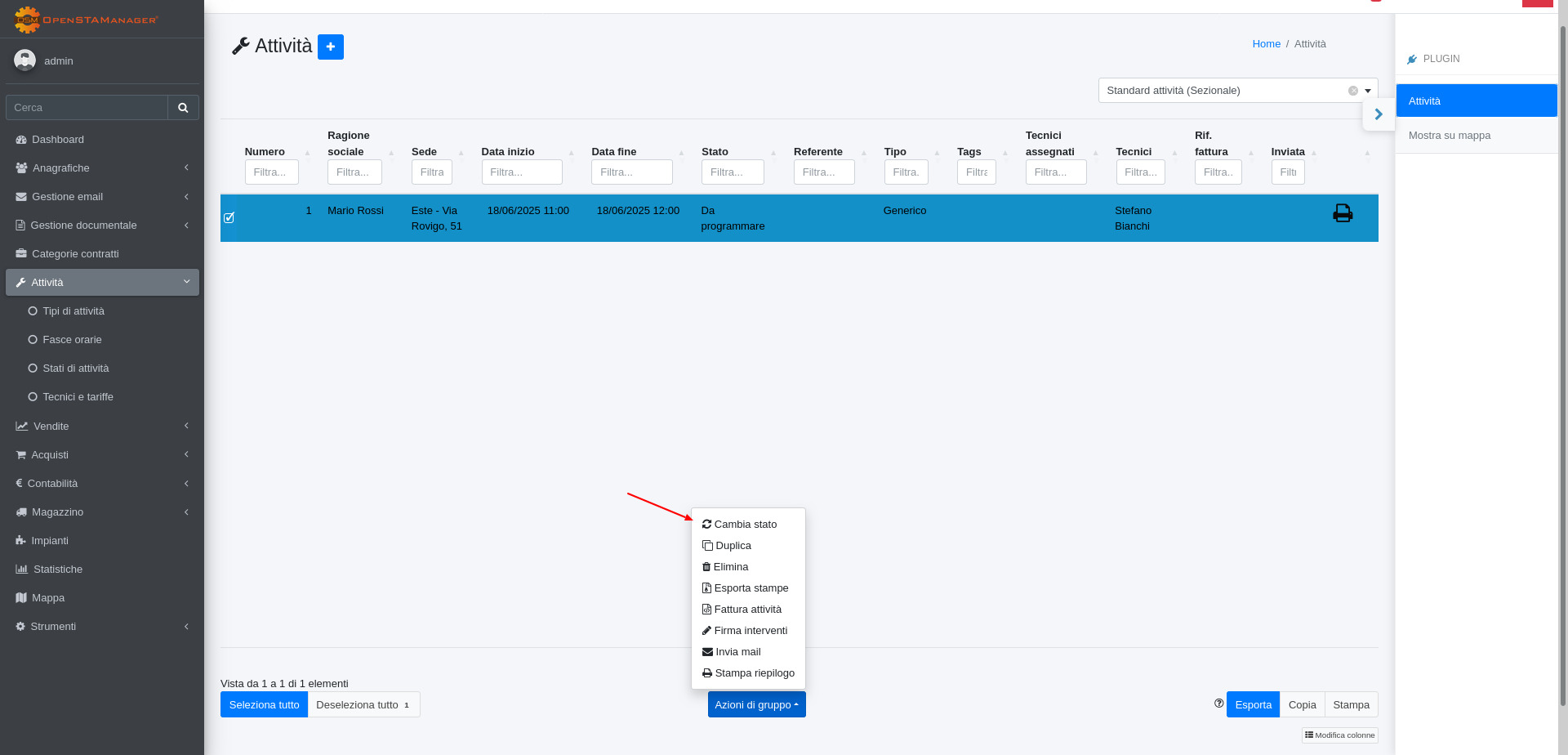
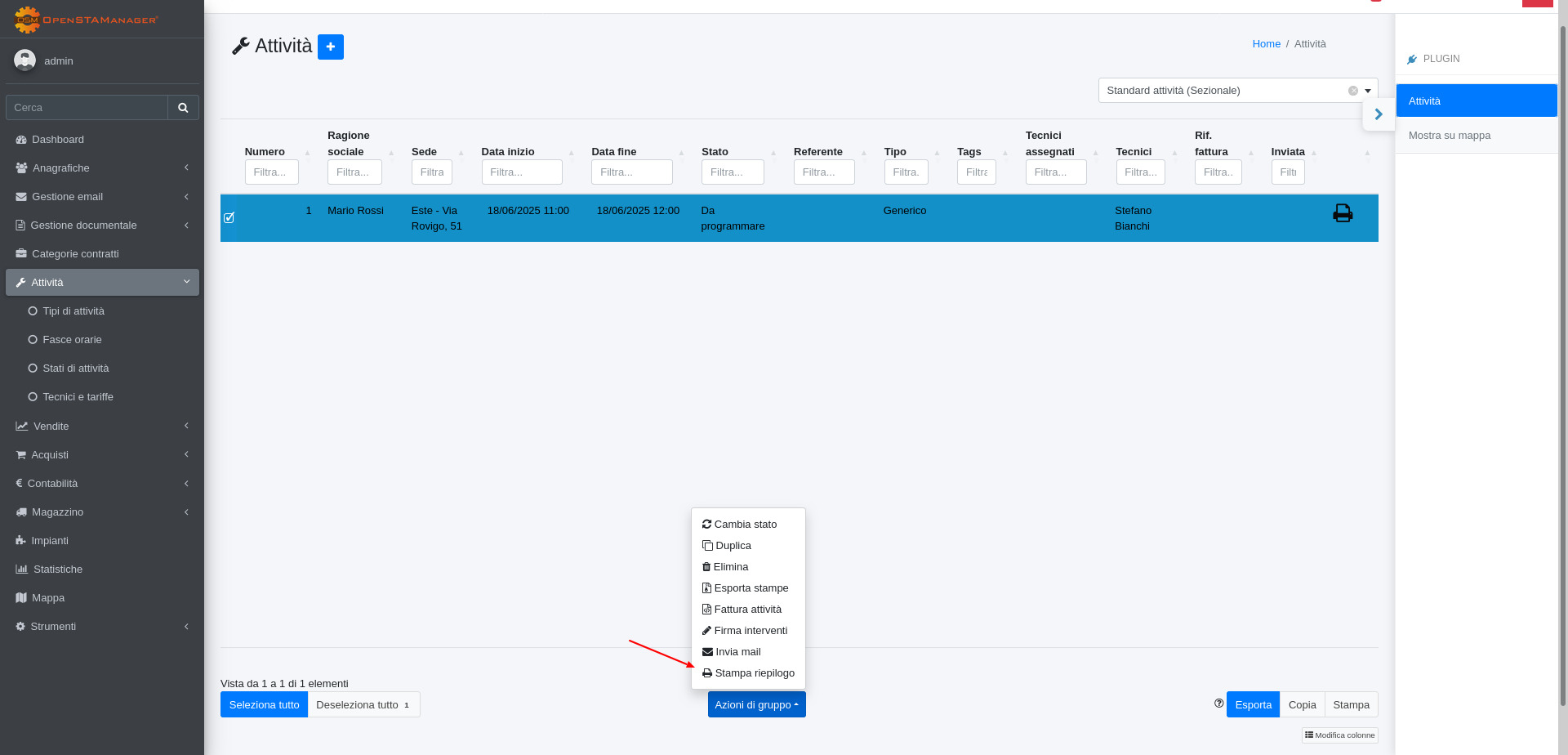
* Selezionare dalla checkbox a inizio riga le attività interessate e cliccando su Azioni di gruppo
* [Cambia stato](#modifica-dello-stato-massivo)
* [Duplica](#duplicazione-massiva)
* [Elimina](#elimina-selezionati)
* [Esporta stampe](#esportazione-stampe)
* [Fattura attività](#fatturazione-massiva)
* [Firma interventi](#firma-interventi)
* [Invia mail](#invia-mail)
* [Stampa riepilogo](#stampa-intervento)
* [Sincronizzare](/2.9.2/guide/esempi/calendario-su-telefono.md) gli interventi dei tecnici con calendari esterni attraverso il sistema API ufficiale.
### Vedere le attività da Dashboard
Nella Dashboard è possibile visualizzare eventi creati dal modulo Attività, per avere un maggior controllo degli interventi con la vista a calendario.
Le [attività create da calendario](/2.9.2/openstamanager/modules/dashboard/creazione.md) si riscontreranno poi nell'elenco delle attività e sarà possibile modificarle da qui, cliccando sul rispettivo record.

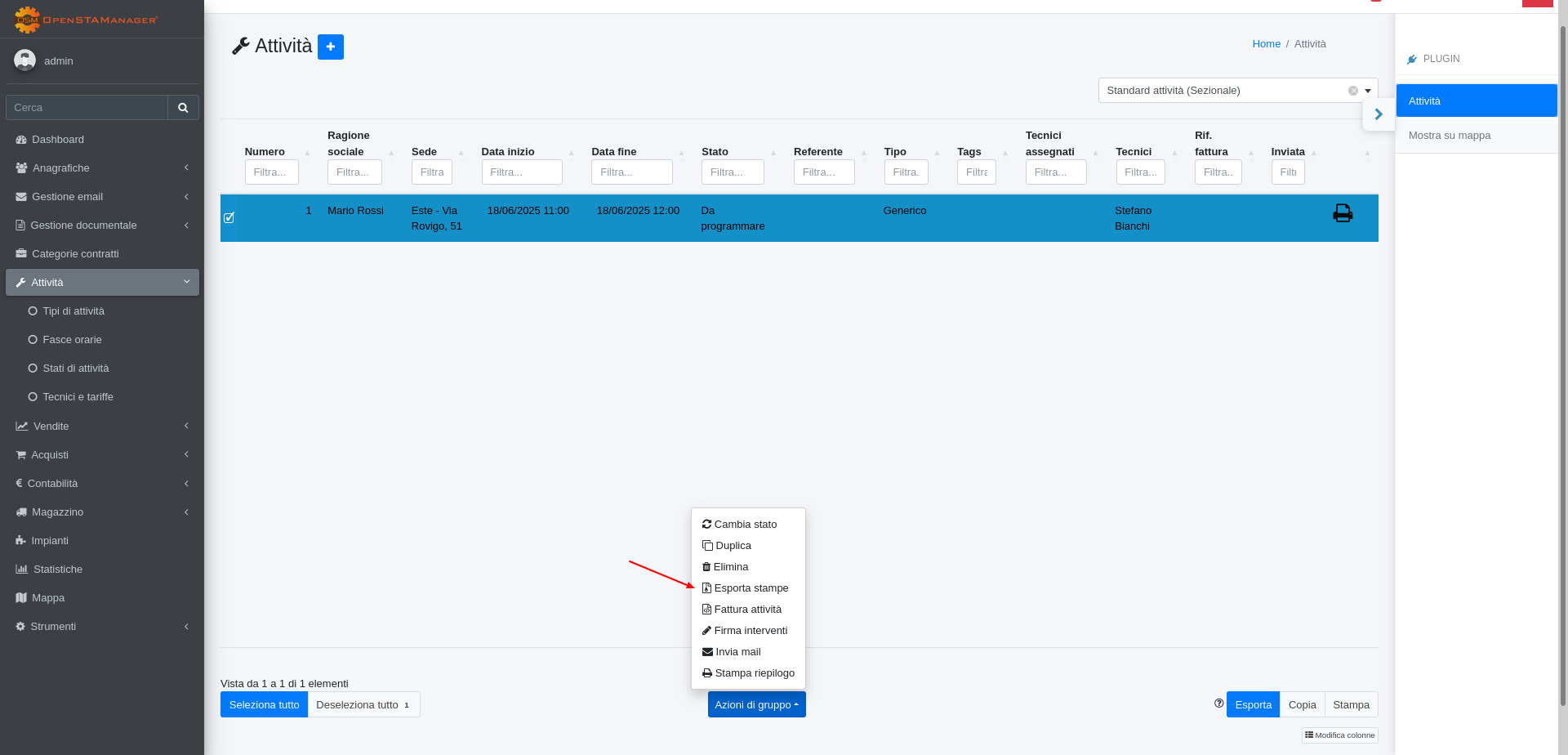
### Esportazione stampe
Una volta selezionati i record interessati è possibile esportare massivamente le stampe cliccando su Azioni di gruppo/Esporta stampe.
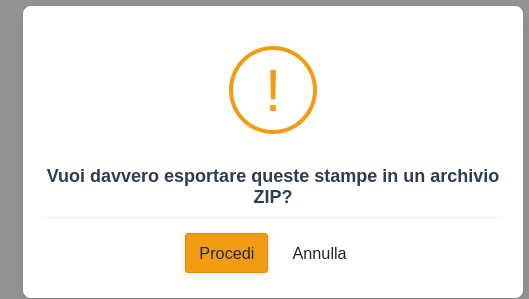
Il gestionale chiederà quindi la conferma di procedere all'esportazione in formato ZIP delle stampe delle attività selezionate.
{% hint style="info" %}
Con questa operazione i dati presenti a gestionale non subiranno modifiche.
{% endhint %}
Cliccando su procedi si confermerà l'operazione.
{% content-ref url="/pages/SyJq3qB923PYoob5seEa" %}
[Esportare e stampare tabelle con molti record](/2.9.2/guide/esempi/esportare-e-stampare-tabelle-con-molti-record.md)
{% endcontent-ref %}
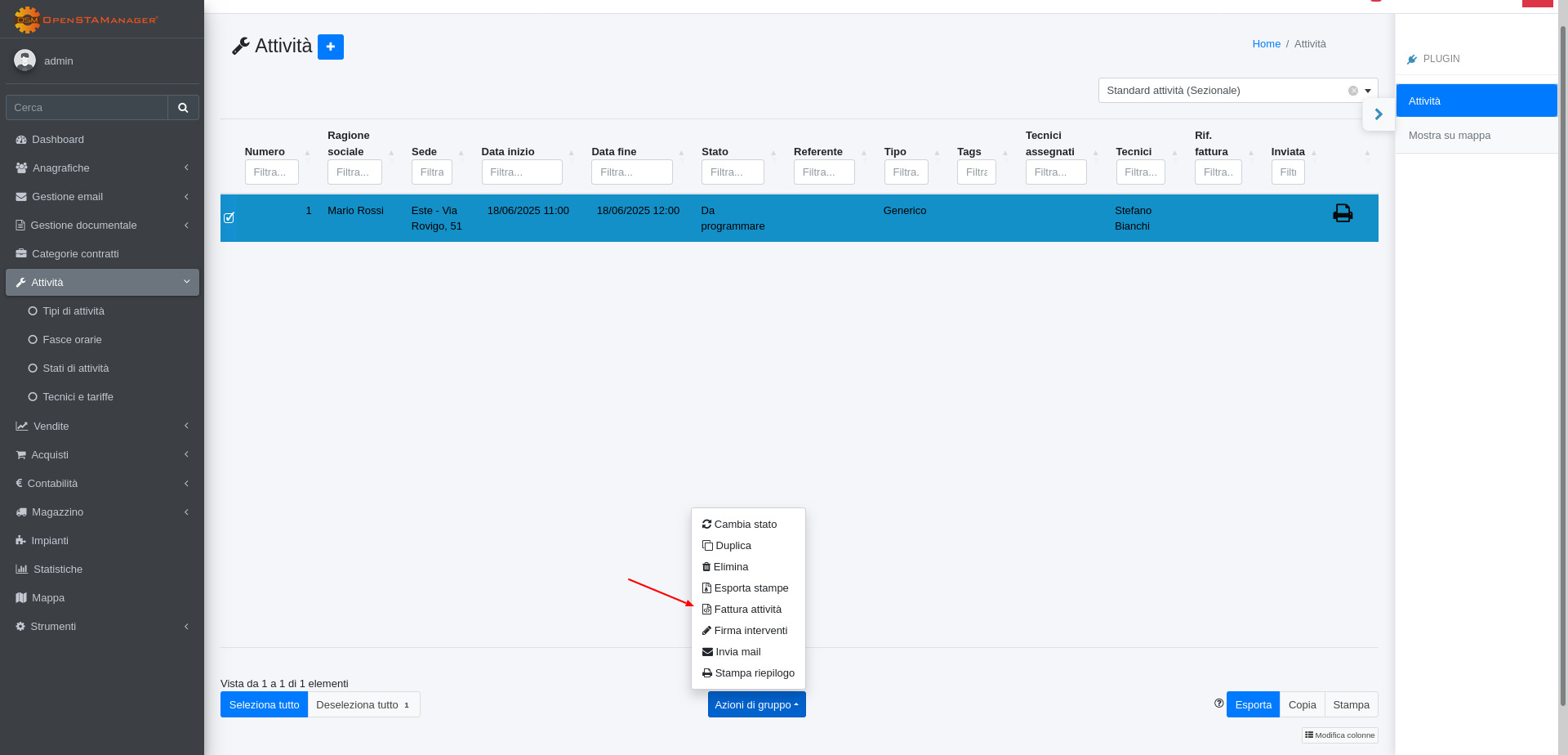
### Fatturazione massiva
Una volta selezionati i record interessati è possibile fatturare massivamente le attività cliccando su Azioni di gruppo/Fattura interventi.
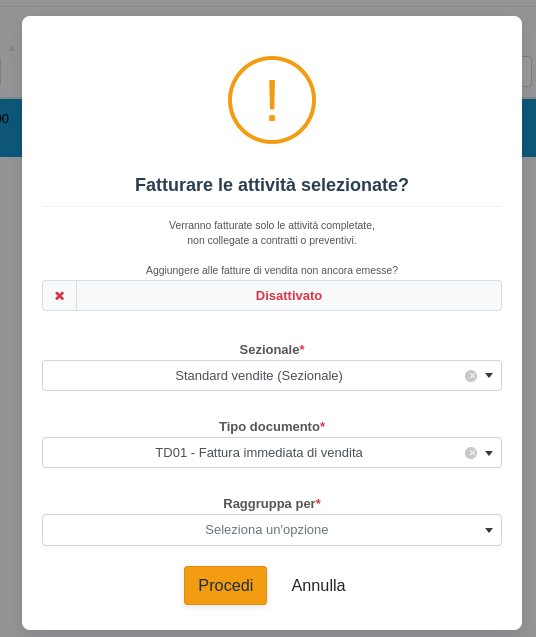
Il gestionale chiederà quindi la conferma a procedere alla fatturazione, permettendo di scegliere:
* Se aggiungere le righe degli interventi selezionati a una fattura di vendita in bozze dello stesso cliente
* il sezionale in cui andare a registrare le fatture di vendita
* il tipo di documento che si andrà a creare
Cliccando su procedi si confermerà la fatturazione.
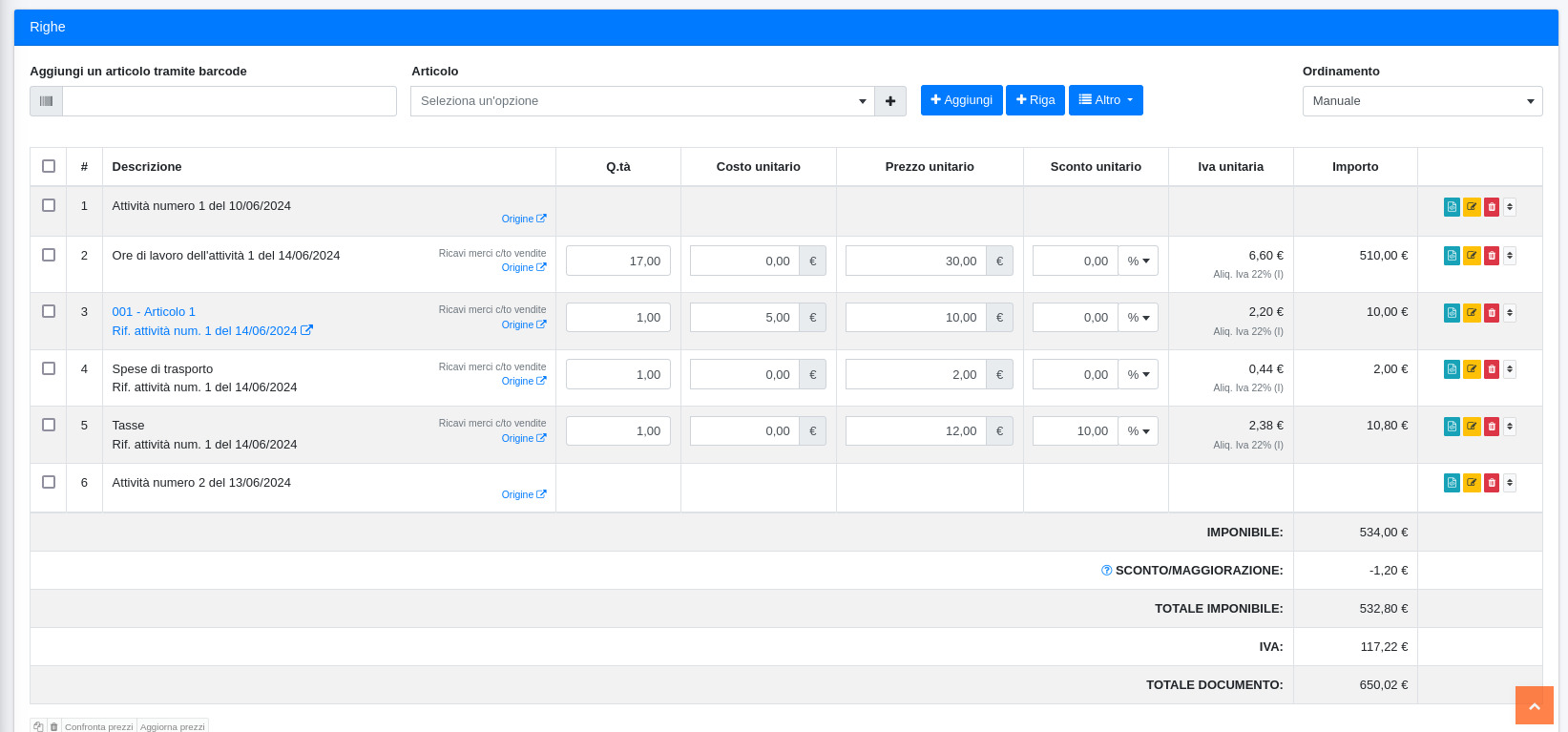
Sarà ora possibile visualizzare la fattura di vendita appena creata nel modulo Vendite/Fatture di vendita, e analizzandola nel dettaglio si troveranno tra le righe le specifiche dei tre interventi svolti.
### Modifica dello stato massivo
Una volta selezionati i record interessati è possibile modificarne lo stato massivamente cliccando su Azioni di gruppo/Cambia stato.
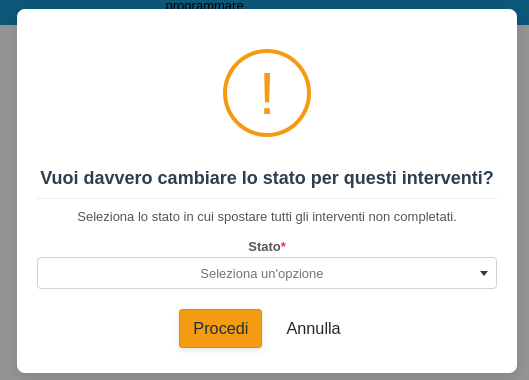
Il gestionale chiederà quindi la conferma a procedere alla modifica dello stato, permettendo di scegliere tra gli stati presenti:
* Completato
* Da programmare
* Fatturato
* Programmato
* (eventuali stati personalizzati)
Cliccando su Procedi si confermerà l'operazione.
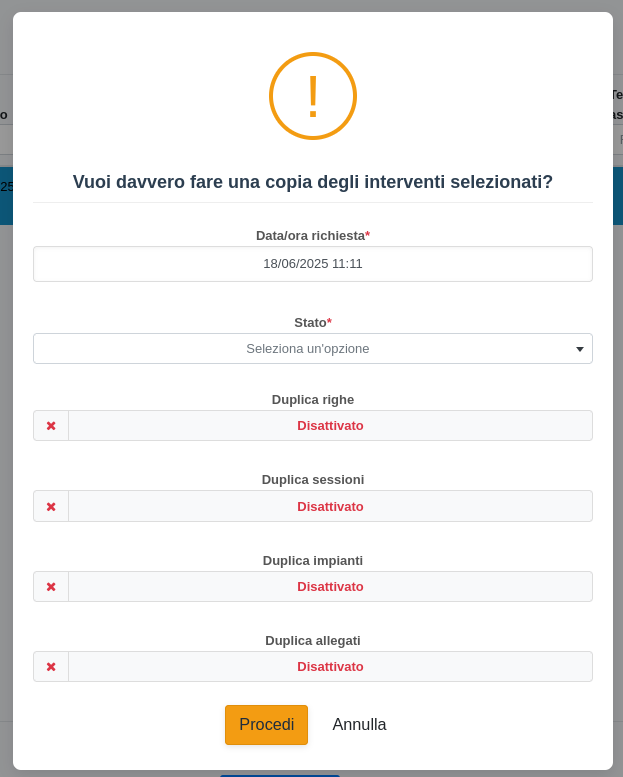
### Duplicazione massiva
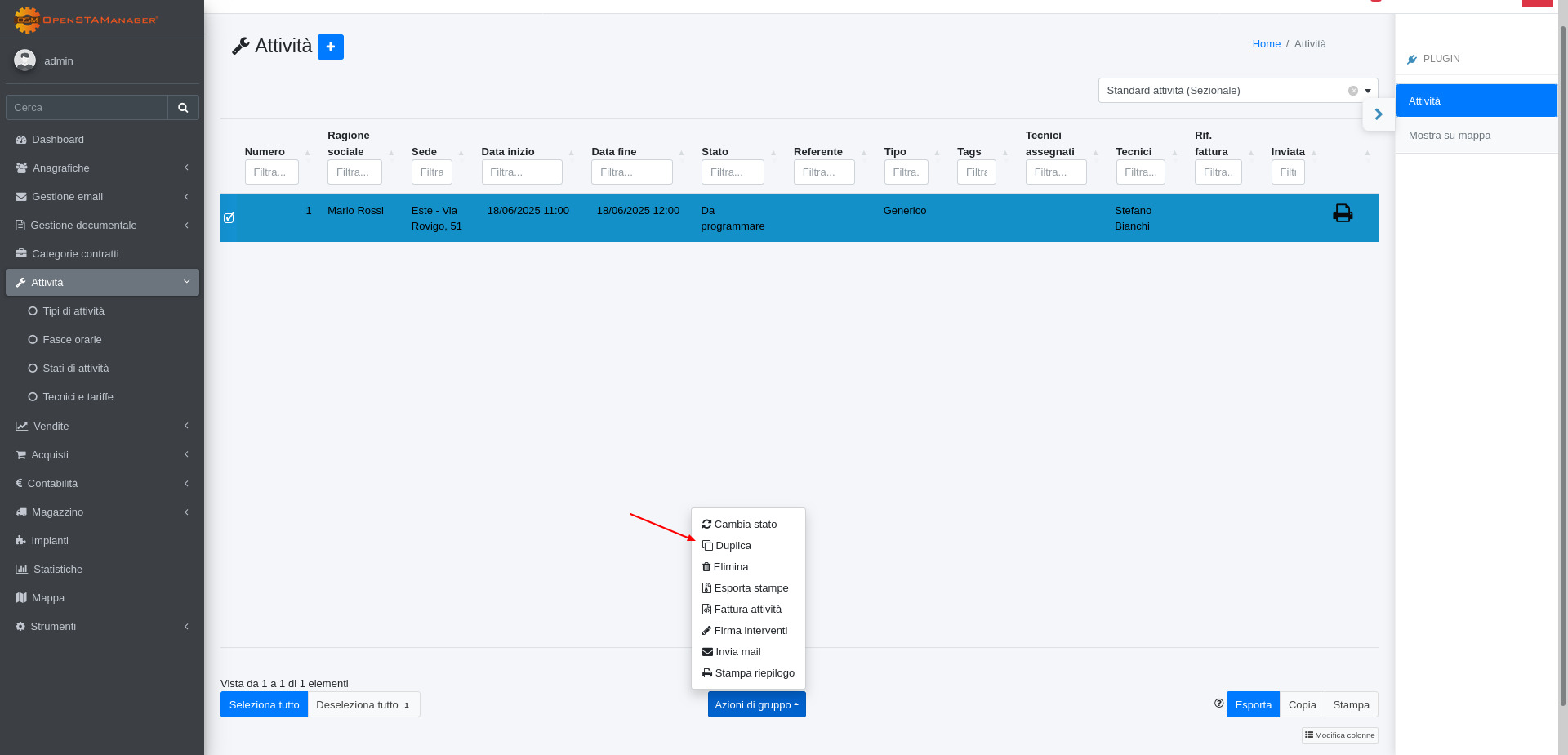
Una volta selezionati i record interessati è possibile duplicarli massivamente cliccando su Azioni di gruppo/Duplica attività.
Il gestionale chiederà quindi la conferma a procedere alla duplicazione dei record, permettendo di scegliere:
* La data e ora della richiesta
* Lo [stato](/2.9.2/openstamanager/modules/attivita/statidiattivita.md) in cui impostare i record che verranno creati
* Se duplicare anche le righe dei record selezionati
* Se duplicare anche le sessioni dei record selezionati
Cliccando su Procedi il gestionale procederà alla duplicazione.
Si potranno ora vedere tra le attività i record appena creati.

### Stampa massiva
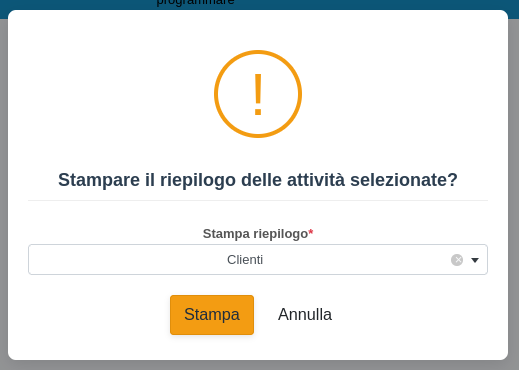
Una volta selezionati i record interessati è possibile stamparli massivamente cliccando su Azioni di gruppo/Stampa riepilogo.
Il gestionale chiederà quindi la conferma a procedere alla stampa dei record, permettendo di scegliere tra:
* Riepilogo clienti (con costi addebitati al cliente)
* Riepilogo interno (con costi interni del tecnico)
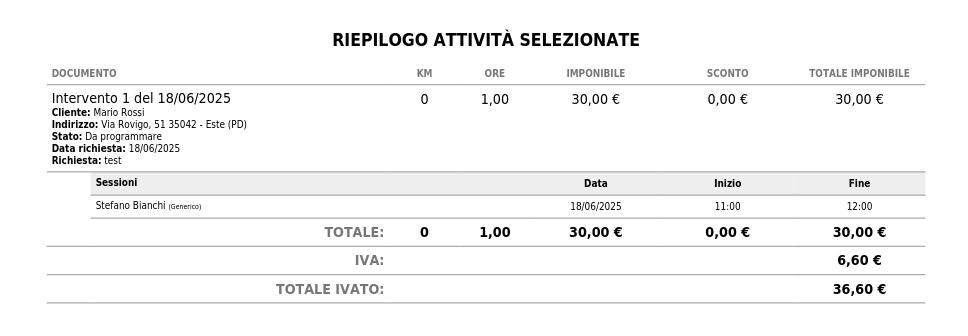
Cliccando su Stampa si confermerà l'operazione.
Si aprirà quindi ora la stampa del riepilogo degli interventi selezionati.
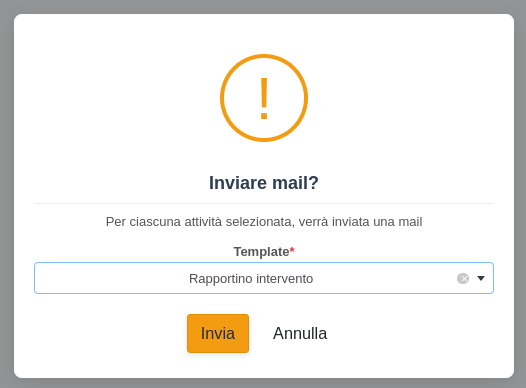
### Invia mail
Con questa funzionalità è possibile inviare massivamente il tipo di documento selezionato:
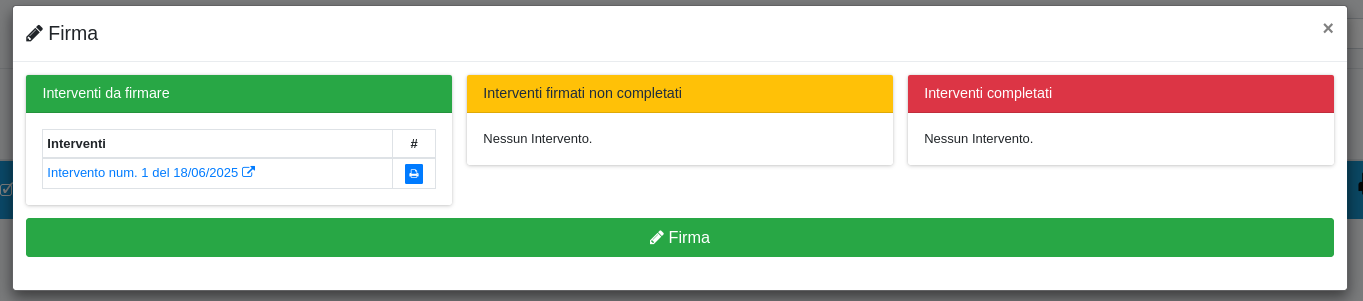
### Firma interventi
Con questa funzionalità è possibile firmare massivamente gli interventi
### Elimina selezionati
Con questa funzionalità è possibile eliminare massivamente gli interventi
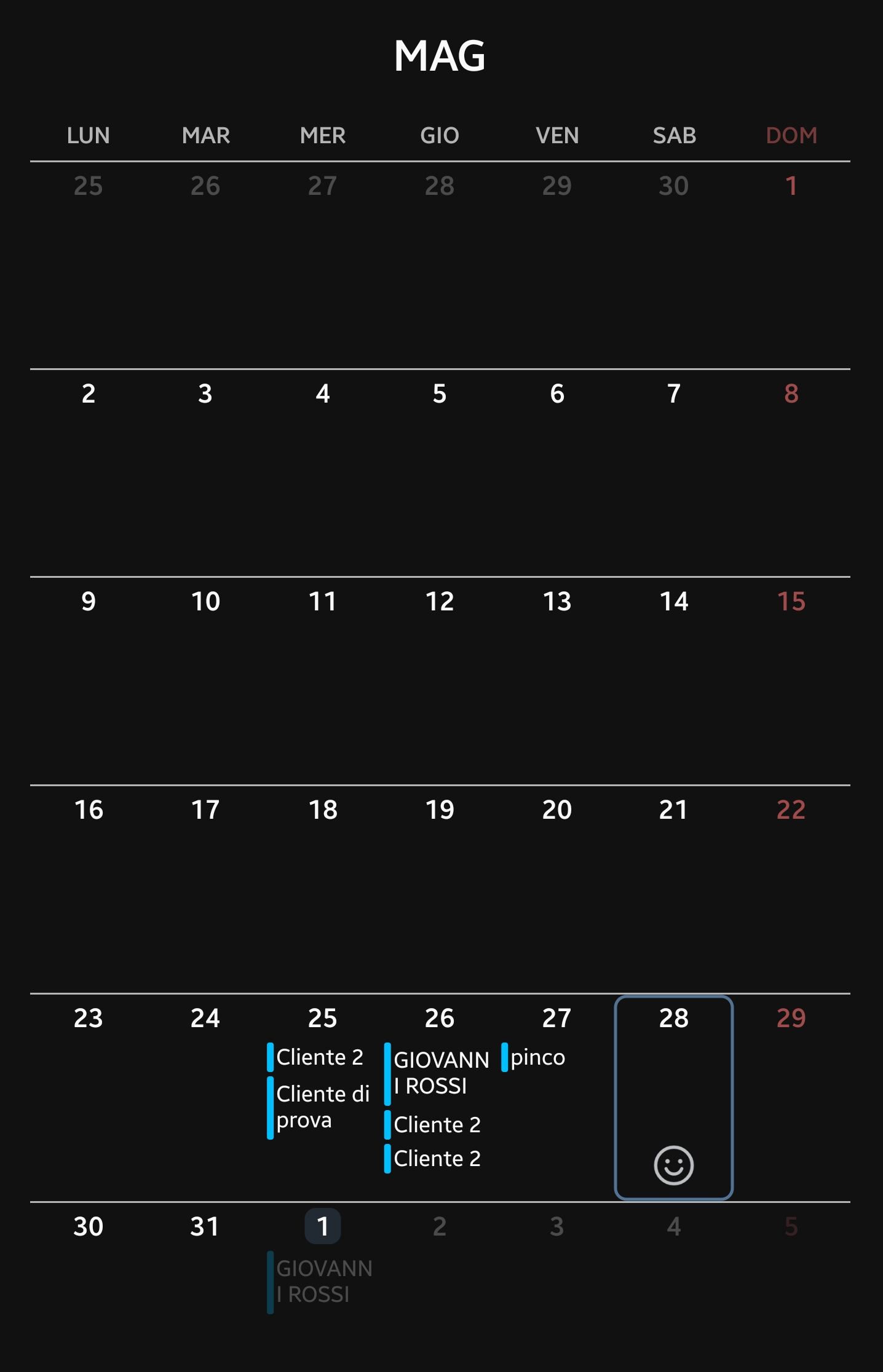
### Sincronizzazione degli interventi APP tecnici
Con OpenSTAManager è possibile sincronizzare le attività con il calendario del proprio telefono tramite l'apposita App.
Per i dettagli su come configurare l'App tecnici consultare l'[apposita guida](/2.9.2/guide/esempi/calendario-su-telefono.md).
## Dal dettaglio Attività
Cliccando su uno specifico record è possibile entrare nella schermata di dettaglio.\
Da qui, nella sezione superiore della pagina, è possibile trovare le funzioni:
* Stampa
* Invio del rapportino intervento via email
* Duplica attività
* Visualizzazione dell'anteprima della stampa e [firma conclusiva dell'attività](/2.9.2/openstamanager/modules/attivita/modifica.md#anteprima-e-firma)
### Stampa intervento
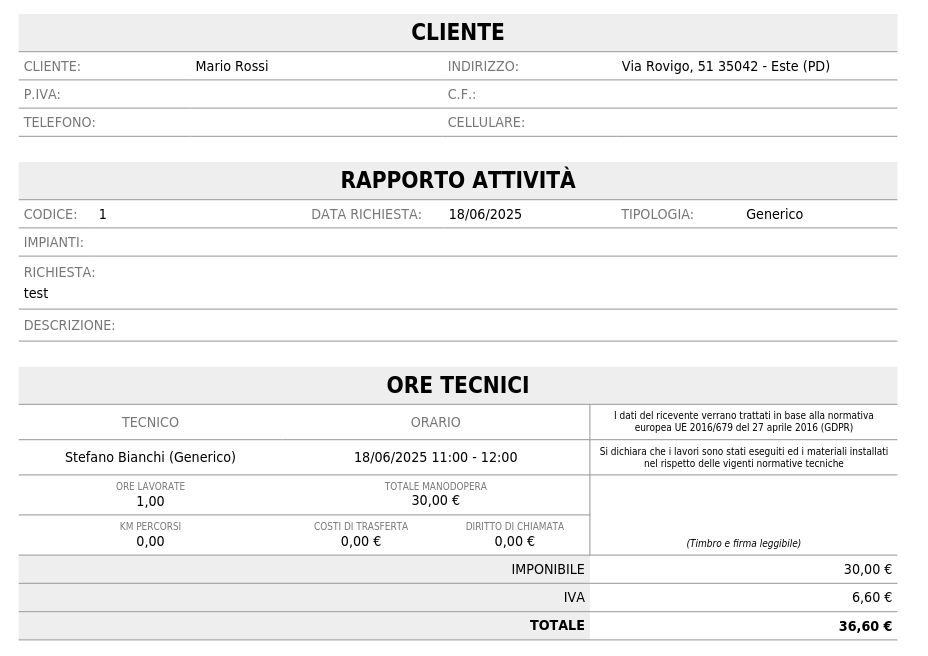
Dalla schermata di dettaglio di un'attività è possibile procedere a diversi tipi di stampe:
* Stampa intervento e checklist
* Stampa intervento e checklist (senza prezzi)
* Stampa intervento (senza prezzi)
* Stampa intervento
Cliccando sul tipo di stampa scelto sarà possibile visualizzare la stampa del documento
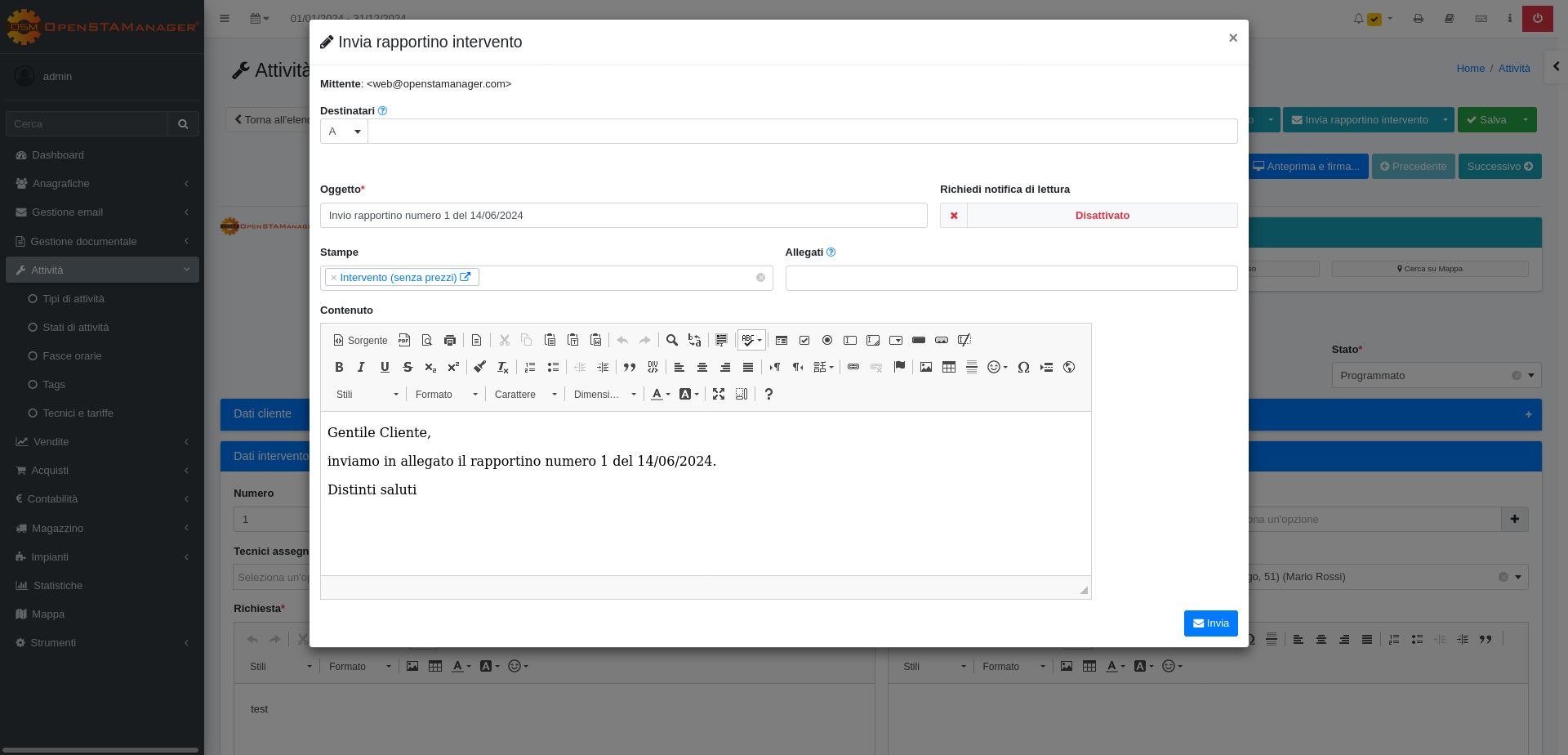
### Invio del rapportino intervento
Dalla schermata di dettaglio di un'attività è possibile procedere a inviare diversi documenti via mail:
* Rapportino intervento
* Notifica intervento
* Notifica rimozione intervento
* Notifica stato intervento
Cliccando sul tipo di documento da inviare si verrà indirizzati al template email compilato con i dati dell'attività, dove sarà possibile inviare la mail cliccando su Invia.
### Duplica attività
Dalla schermata di dettaglio di un'attività è possibile procedere alla sua duplicazione cliccando su duplica attività.
### Anteprima e firma
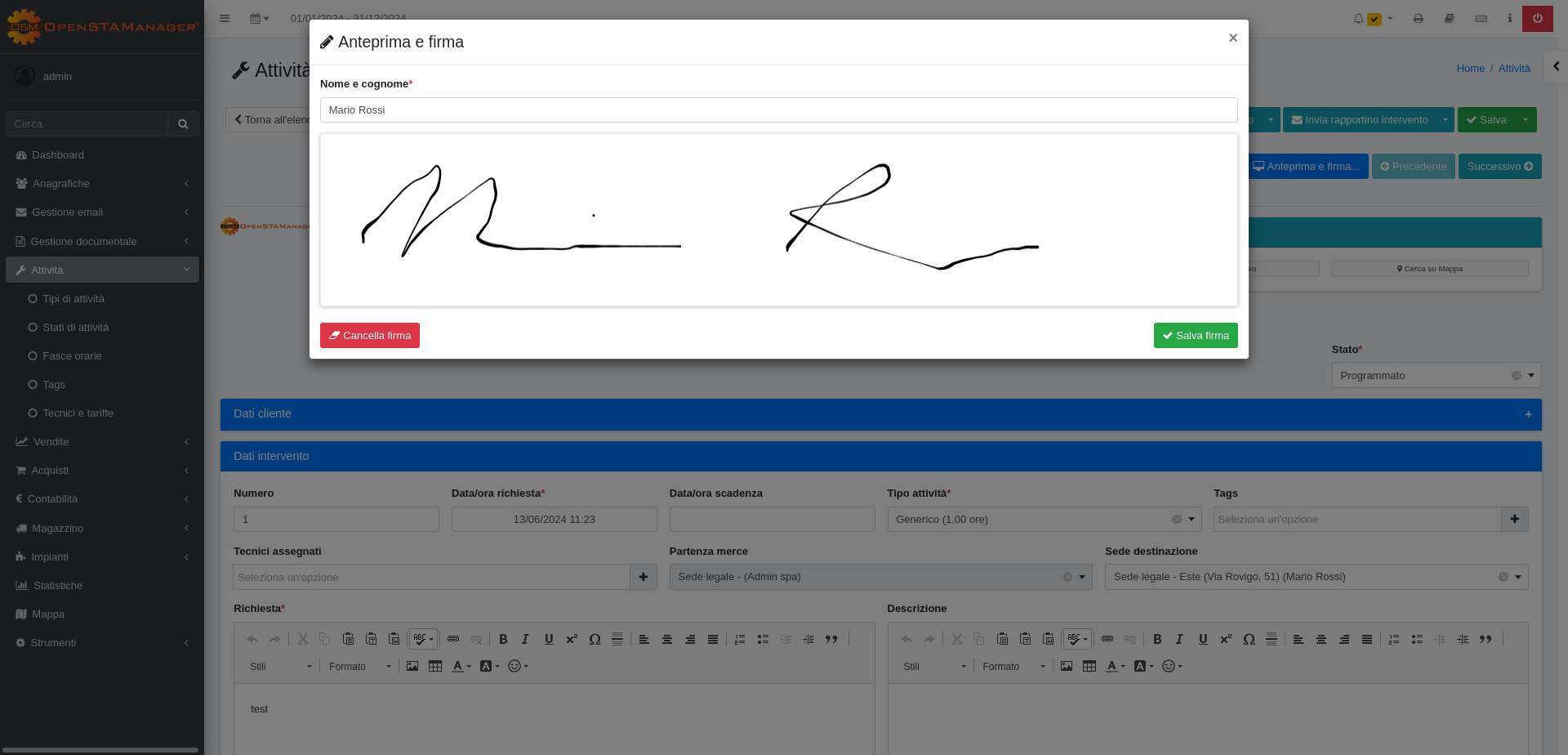
Dalla schermata di dettaglio di un'attività è possibile procedere alla visualizzazione della sua anteprima da far firmare al cliente per segnalare l'avvenuto completamente.
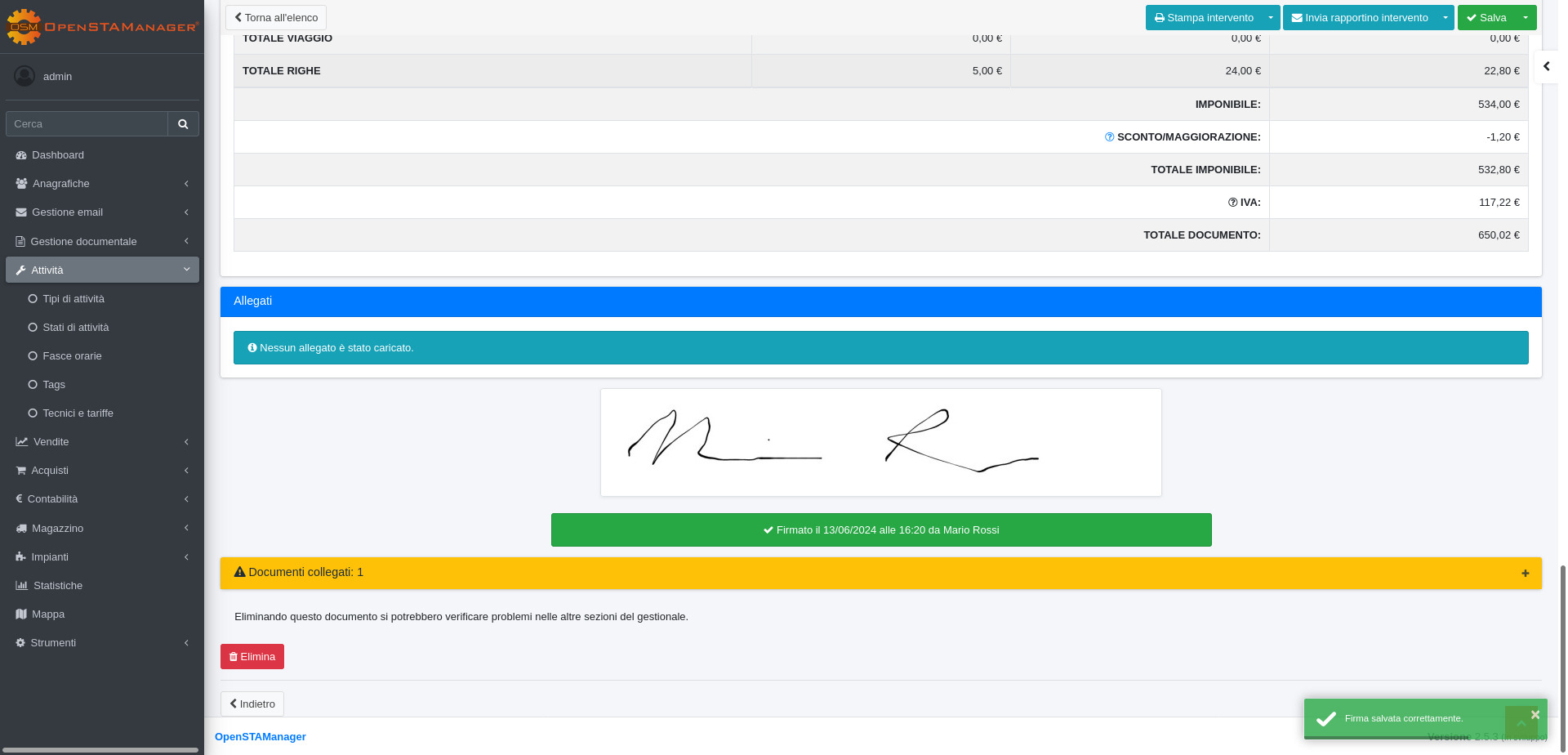
Una volta che il cliente avrà firmato e cliccato su Salva firma, verrà registrata e sarà impossibile modificarla.
La firma salvata è visualizzabile a fondo pagina dalla schermata di dettaglio del record.
---
# Agent Instructions
This documentation is published with GitBook. GitBook is the documentation platform designed so that both humans and AI agents can read, navigate, and reason over technical content effectively. Learn more at gitbook.com.
## Querying This Documentation
If you need additional information that is not directly available in this page, you can query the documentation by asking a question.
Perform an HTTP GET request on the following URL with the `ask` and `goal` query parameters:
```
GET https://docs.openstamanager.com/2.9.2/openstamanager/modules/attivita/azioni-aggiuntive.md?ask=&goal=
```
`ask` is the immediate question: it should be specific, self-contained, and written in natural language.
`goal` is what the user is ultimately trying to achieve, the reason they need the answer. Sharing it helps GitBook give you a better, more relevant answer. A goal is most helpful when it describes the outcome the user wants rather than restating the question. For example, with `ask=how do I create an API token`, a goal like `automate deployments from our CI pipeline` lets GitBook tailor the answer to that use case.
The response will contain a direct answer to the question and relevant excerpts and sources from the documentation.
Use this mechanism when the answer is not explicitly present in the current page, you need clarification or additional context, or you want to retrieve related documentation sections.
 Per i dettagli su come configurare l'App tecnici consultare l'[apposita guida](/2.9.2/guide/esempi/calendario-su-telefono.md).
## Dal dettaglio Attività
Cliccando su uno specifico record è possibile entrare nella schermata di dettaglio.\
Da qui, nella sezione superiore della pagina, è possibile trovare le funzioni:
* Stampa
* Invio del rapportino intervento via email
* Duplica attività
* Visualizzazione dell'anteprima della stampa e [firma conclusiva dell'attività](/2.9.2/openstamanager/modules/attivita/modifica.md#anteprima-e-firma)
### Stampa intervento
Dalla schermata di dettaglio di un'attività è possibile procedere a diversi tipi di stampe:
* Stampa intervento e checklist
* Stampa intervento e checklist (senza prezzi)
* Stampa intervento (senza prezzi)
* Stampa intervento
Cliccando sul tipo di stampa scelto sarà possibile visualizzare la stampa del documento
Per i dettagli su come configurare l'App tecnici consultare l'[apposita guida](/2.9.2/guide/esempi/calendario-su-telefono.md).
## Dal dettaglio Attività
Cliccando su uno specifico record è possibile entrare nella schermata di dettaglio.\
Da qui, nella sezione superiore della pagina, è possibile trovare le funzioni:
* Stampa
* Invio del rapportino intervento via email
* Duplica attività
* Visualizzazione dell'anteprima della stampa e [firma conclusiva dell'attività](/2.9.2/openstamanager/modules/attivita/modifica.md#anteprima-e-firma)
### Stampa intervento
Dalla schermata di dettaglio di un'attività è possibile procedere a diversi tipi di stampe:
* Stampa intervento e checklist
* Stampa intervento e checklist (senza prezzi)
* Stampa intervento (senza prezzi)
* Stampa intervento
Cliccando sul tipo di stampa scelto sarà possibile visualizzare la stampa del documento