> For the complete documentation index, see [llms.txt](https://docs.openstamanager.com/llms.txt). Markdown versions of documentation pages are available by appending `.md` to page URLs; this page is available as [Markdown](https://docs.openstamanager.com/2.9.6/guide/esempi/contabilita.md).
# Incassi e pagamenti
Come gestire gli incassi e pagamenti con OpenSTAManager
Aprendo il modulo **Scadenzario** è possibile vedere le **Fatture di acquisto** e le **Fattura di vendita** che sono state emesse, suddivise per le scadenze relativamente registrate.
Indicate in rosso si potranno notare le fatture che hanno superato la data di scadenza.

#### Registrare il pagamento di una fattura
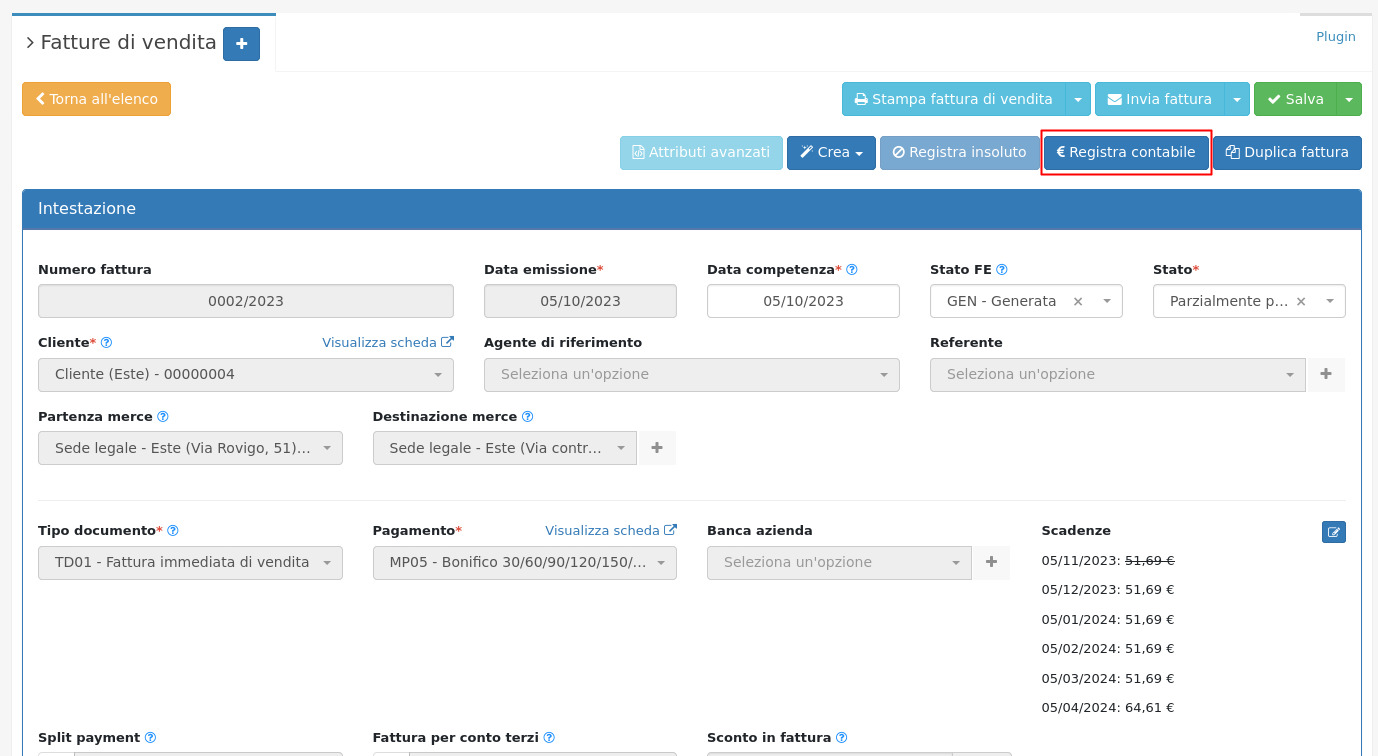
Per registrare il pagamento di una fattura è sufficiente aprire la fattura e cliccare sul tasto **Registra contabile**
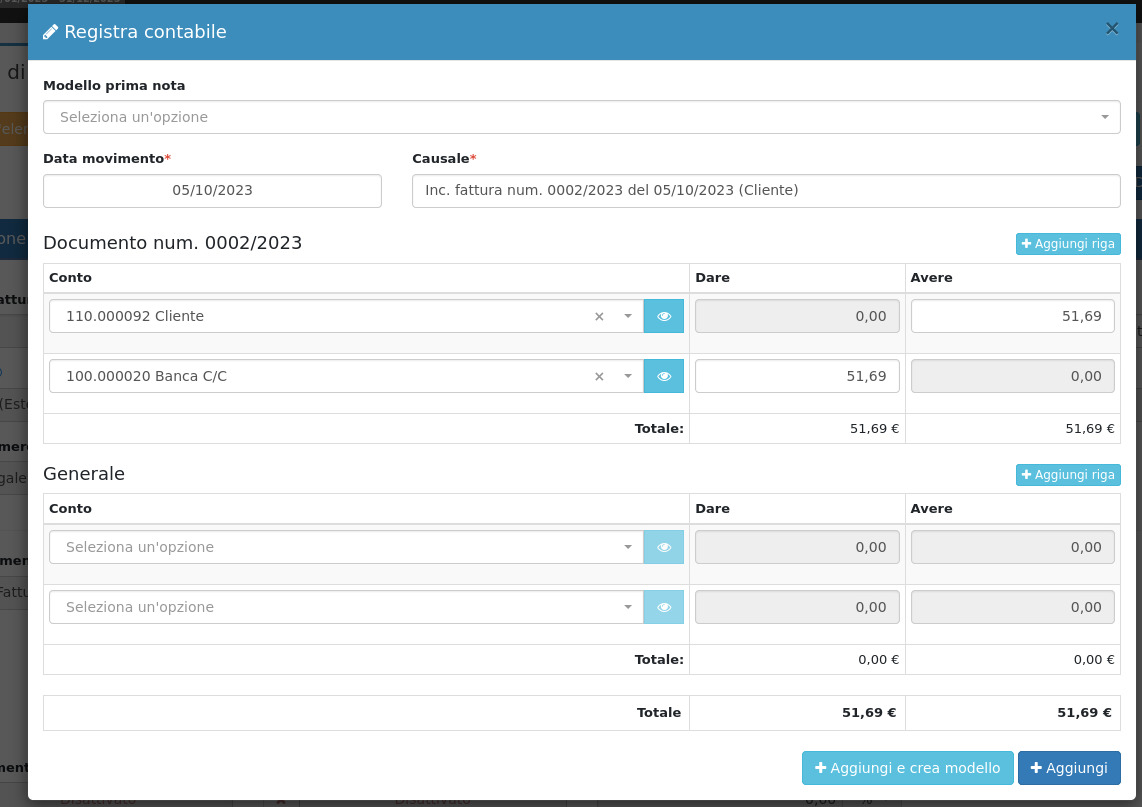
Si aprirà quindi il modal precompilato da cui registrare il movimento in prima nota relativo al pagamento, cliccando su Aggiungi.
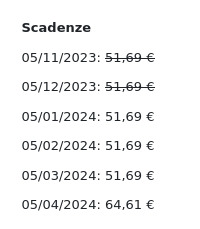
Sarà ora possibile visualizzare anche la seconda rata come pagata.
#### Esempio:
Creando un **Fattura di vendita** e inserendo come pagamento **Bonifico 30/60/90/120gg** al momento della sua emissione nello scadenzario saranno generate quattro diverse scadenze.
Queste scadenze avranno la stessa data di emissione, riferimento fattura e importo, ma con data di scadenza diversa in base alla rata.

### Chiudere una fattura
Quando la **Fattura di vendita** è stata pagata dal cliente, per non visualizzarla più nello **Scadenzario** si possono adottare 2 metodi differenti:
* Con prima nota (Scopri come dal modulo [Prima nota](https://docs.openstamanager.com/modules/contabilita/primanota#creazione))
* Da scadenzario (Scopri come dal modulo [Scadenzario](https://docs.openstamanager.com/modules/contabilita/scadenzario#modifica))
Nello Scadenzario sono presenti sia le Fatture di acquisto che le Fatture di vendita. Le fatture con importo **positivo** sono **Fatture di vendita,** le fatture con importo **negativo** sono **Fatture di acquisto.**
Per tenere traccia dei pagamenti scaduti e da effettuare è necessario filtrare la ricerca andando ad inserire in **Data scadenza** mese e anno, nel seguente formato: mese/anno es. 02/2019.
Cosi' facendo sarà possibile vedere i pagamenti scaduti e da effettuare nel mese e anno selezionato. E' possibile filtrare i record inserendo anche solo l'anno 2018.
### Stampa
Il gestionale permette la stampa scadenzario dal tasto sotto alla tabella.

{% hint style="info" %}
Se si filtra la ricerca nello **Scadenzario** la stampa visualizzerà solo i record filtrati.
{% endhint %}
---
# Agent Instructions
This documentation is published with GitBook. GitBook is the documentation platform designed so that both humans and AI agents can read, navigate, and reason over technical content effectively. Learn more at gitbook.com.
## Querying This Documentation
If you need additional information that is not directly available in this page, you can query the documentation dynamically by asking a question.
Perform an HTTP GET request on the current page URL with the `ask` query parameter, and the optional `goal` query parameter:
```
GET https://docs.openstamanager.com/2.9.6/guide/esempi/contabilita.md?ask=&goal=
```
`ask` is the immediate question: it should be specific, self-contained, and written in natural language.
`goal` is optional and describes the broader end goal you are ultimately trying to accomplish on behalf of the user. GitBook uses it to tailor the answer towards what is most useful for that goal.
The response will contain a direct answer to the question and relevant excerpts and sources from the documentation.
Use this mechanism when the answer is not explicitly present in the current page, you need clarification or additional context, or you want to retrieve related documentation sections.