> For the complete documentation index, see [llms.txt](https://docs.openstamanager.com/llms.txt). Markdown versions of documentation pages are available by appending `.md` to page URLs; this page is available as [Markdown](https://docs.openstamanager.com/2.9.6/moduli-premium/modulo-vendita-al-banco.md).
# Vendita al banco
Guida al modulo aggiuntivo Vendita al banco in OpenSTAManager
**Vendita al banco** è uno dei diversi moduli acquistabili da **OpenSTAManager.** Il modulo permette la vendita al banco di prodotti con o senza codice a barre.
{% hint style="info" %}
[Clicca qui](https://shop.openstamanager.com/prodotto/vendita-al-banco/) per procedere all'acquisto
{% endhint %}
Di seguito sono elencati i parametri consigliati per il registratore di cassa:
* PARAMETRI COMUNICAZIONE PROTOCOLLO: **XON/XOFF**
* BAUNDRATE: **9600**
* BIT NUMBER: **\[8,NONE,1]**
* XON-XOFF TX FOOTER: **\[DISABILITATO]**
* XON-XOFF TX ECO: **\[DISABILITATO]**
* HANDSHAKE: **\[XON/XOFF]**
* MODO FPU: **\[DISABILITATO]**
* CANALE PC: **\[Ethernet]**
* VIRGOLA INCLUSA: **SI**
* ECHO FULL: **NO**
### Requisiti
Compatibile con stampanti fiscali che supportano il protocollo xon-xoff e lavorano in rete.
## Vendita al banco
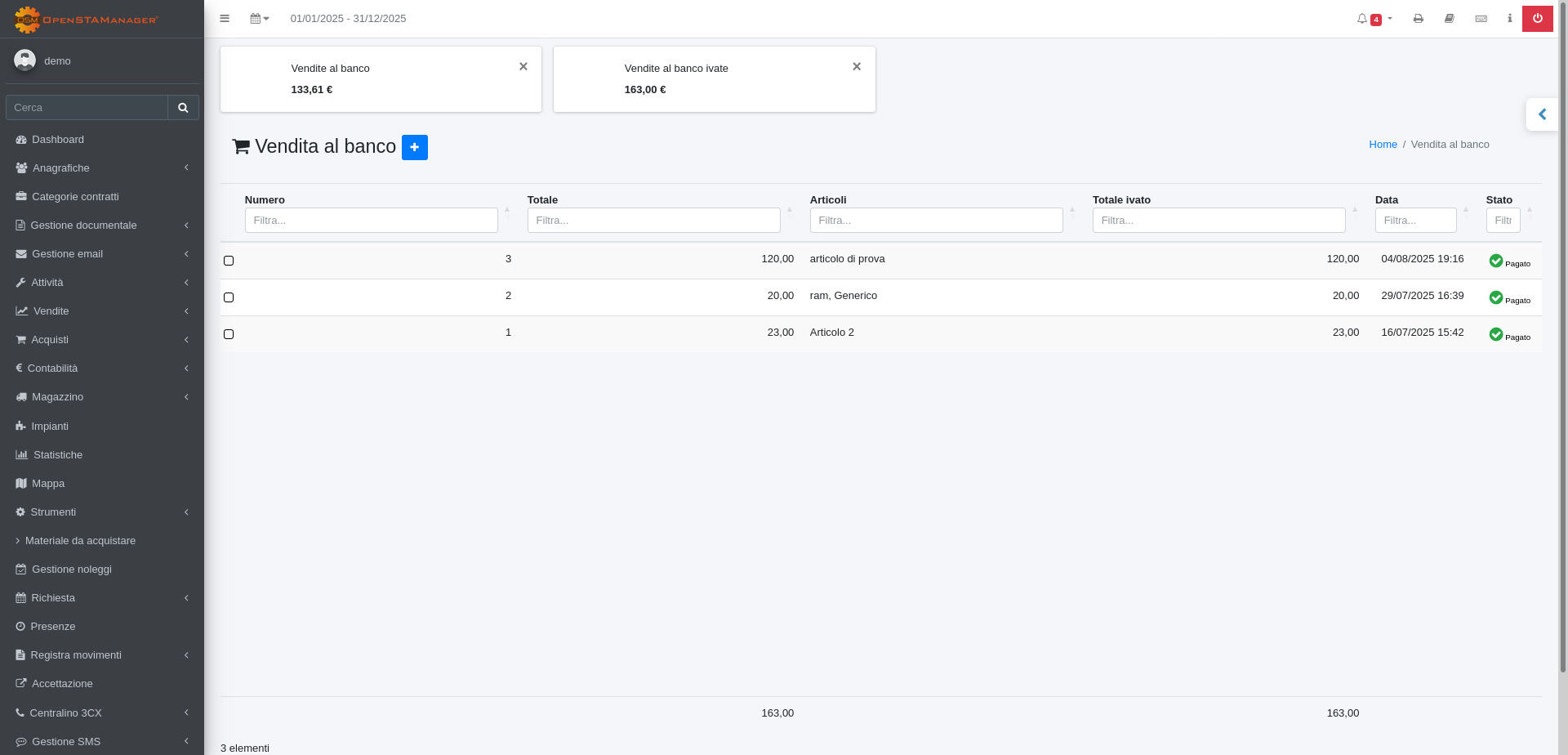
A seguito dell'installazione del modulo, cliccando su **Vendita al banco** apparirà la seguente schermata:
### Creazione
Per creare una vendita al banco in OpenSTAManager si dovrà cliccare sul tasto (+).
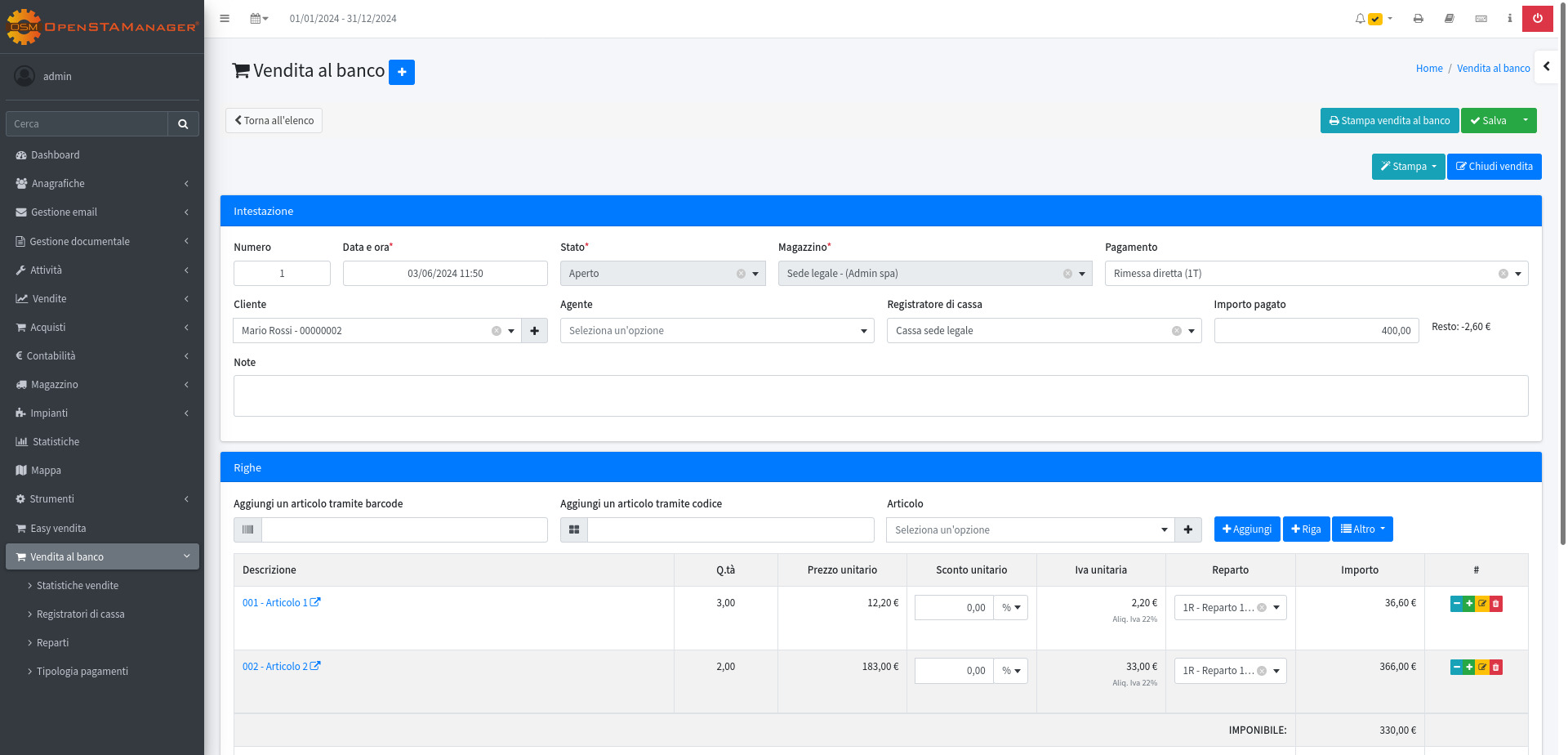
La schermata che si presenterà sarà questa, dove sarà possibile inserire:
* Stato
* Magazzino
* Pagamento
* Cliente
* Agente
* Registratore di cassa
* Importo pagato
* Note
* Righe
Dopo aver inserito le righe interessate si dovrà cliccare su Chiudi vendita per concludere la vendita e registrare il pagamento.
### Modifica
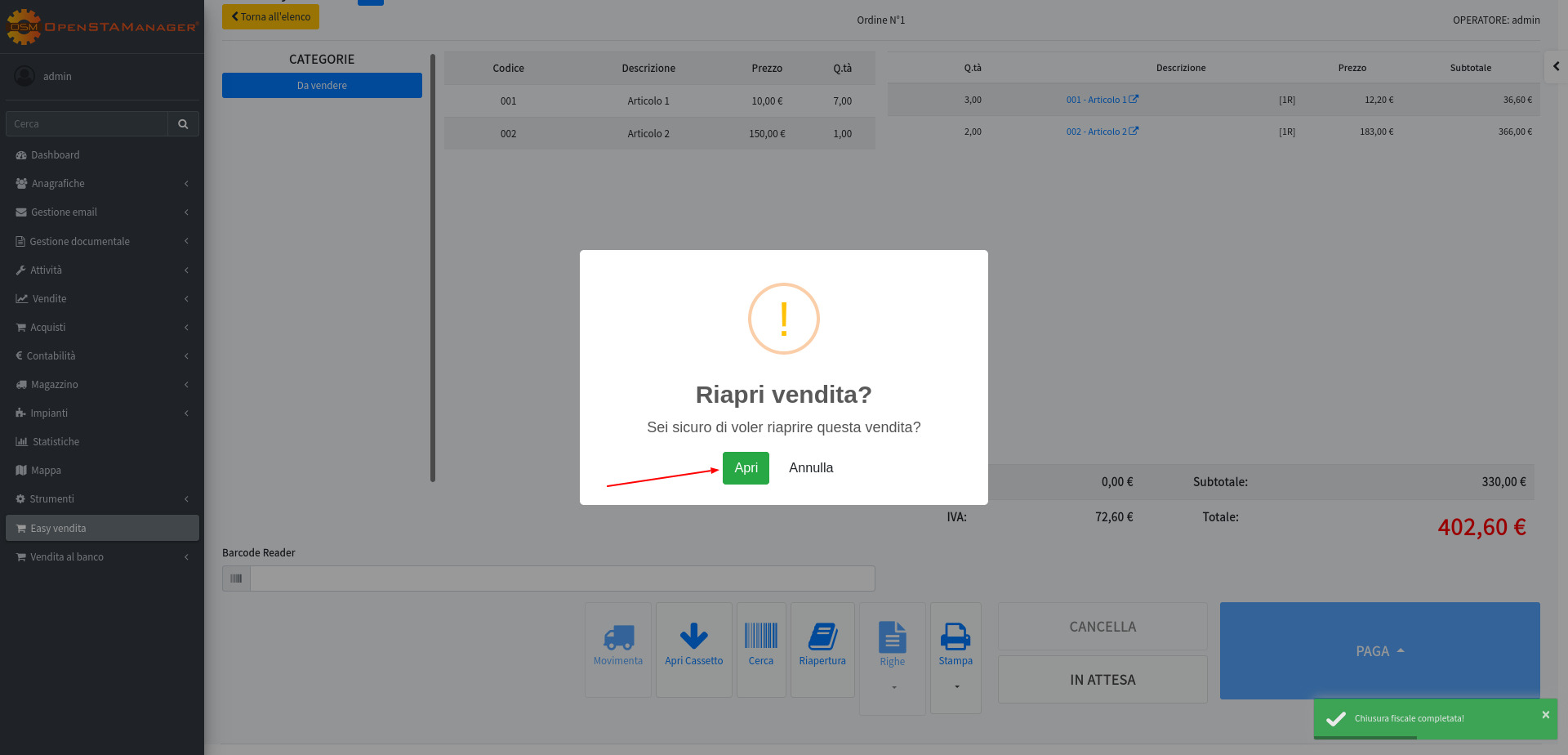
Per poter modificare una vendita al banco chiusa, sarà necessario entrare nella vendita interessata e cliccare su Riapri vendita. Da qui sarà possibile apportare le modifiche necessarie.
## Easy vendita
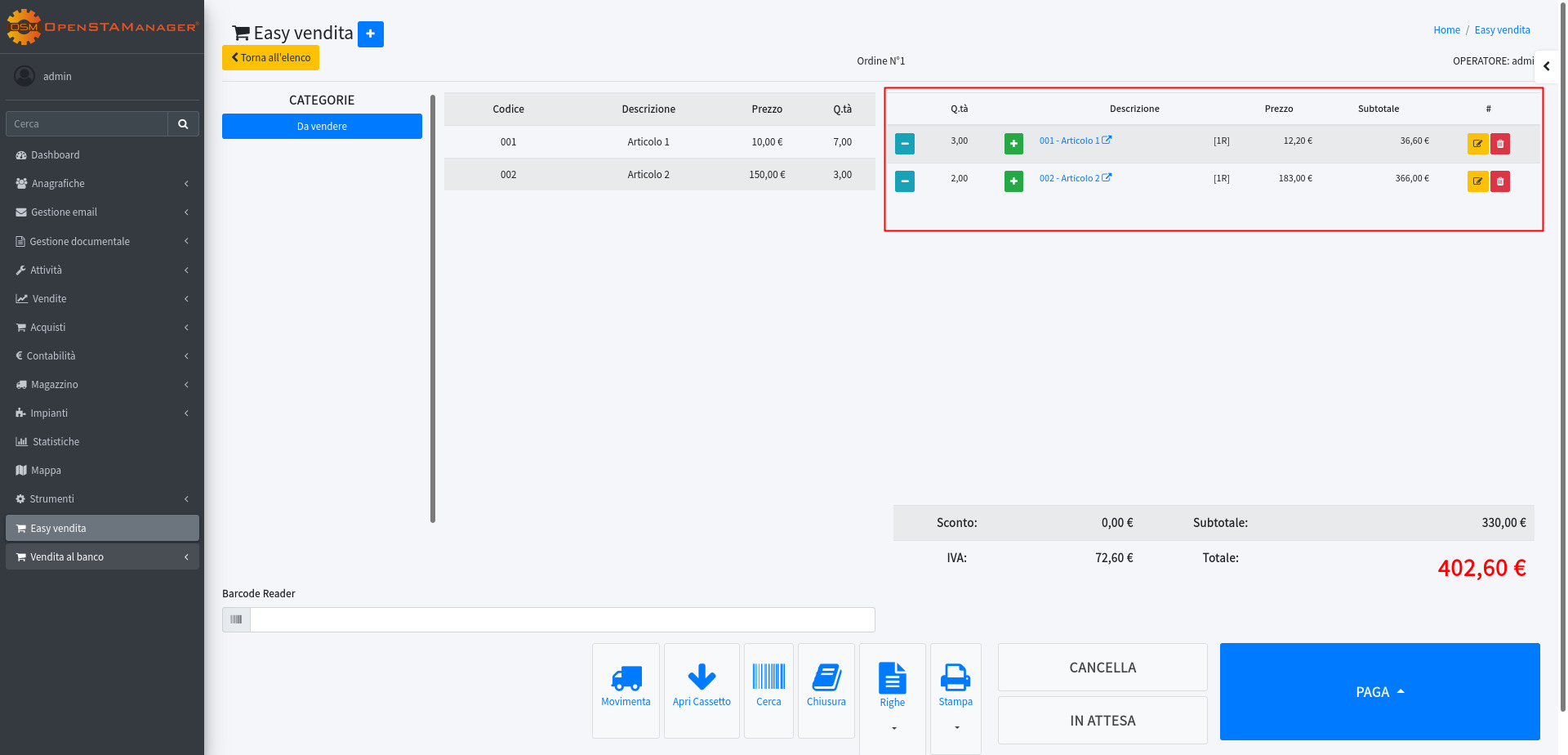
Dal modulo Easy vendita invece si avrà l'interfaccia di un registratore di cassa, da cui sarà possibile movimentare i prodotti mediante scansione del codice a barre o selezionandoli dalle categorie presenti in magazzino.
I prodotti così inseriti si vedranno nella colonna di destra, dove sarà possibile modificarne le quantità, modificare la riga o toglierli dal carrello.
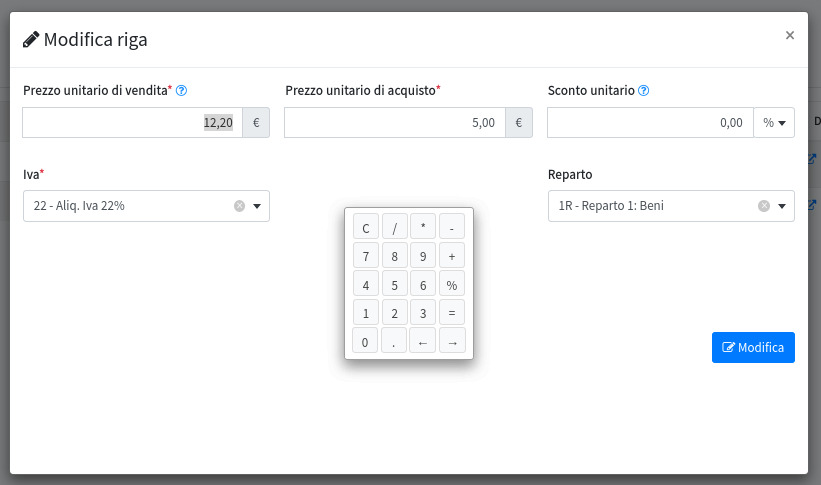
Cliccando su modifica riga si accederà alla seguente schermata, dove sarà possibile applicare uno sconto, cambiare l'aliquota IVA, il prezzo di acquisto e di vendita.
Una volta inseriti tutti i prodotti, sarà sufficiente cliccare il tasto PAGA e da qui sarà possibile chiudere il documento, procedere al pagamento e stamparne lo scontrino.
Cliccando il pulsante **Chiusura** sarà inoltre possibile selezionare il registratore di cassa da cui stampare lo scontrino, tramite l'apposito menu a tendina. Come valore di default viene selezionato il registratore collegato alla sede dell'utente che ha effettuato l'accesso nel caso in cui si tratti della prima vendita, dalla seconda vendita in poi viene invece selezionato automaticamente sempre l'ultimo registratore di cassa utilizzato.
Per modificare la vendita appena conclusa sarà necessario cliccare su Riapertura. Da qui sarà possibile apportare le modifiche necessarie.
## Tipologia pagamenti
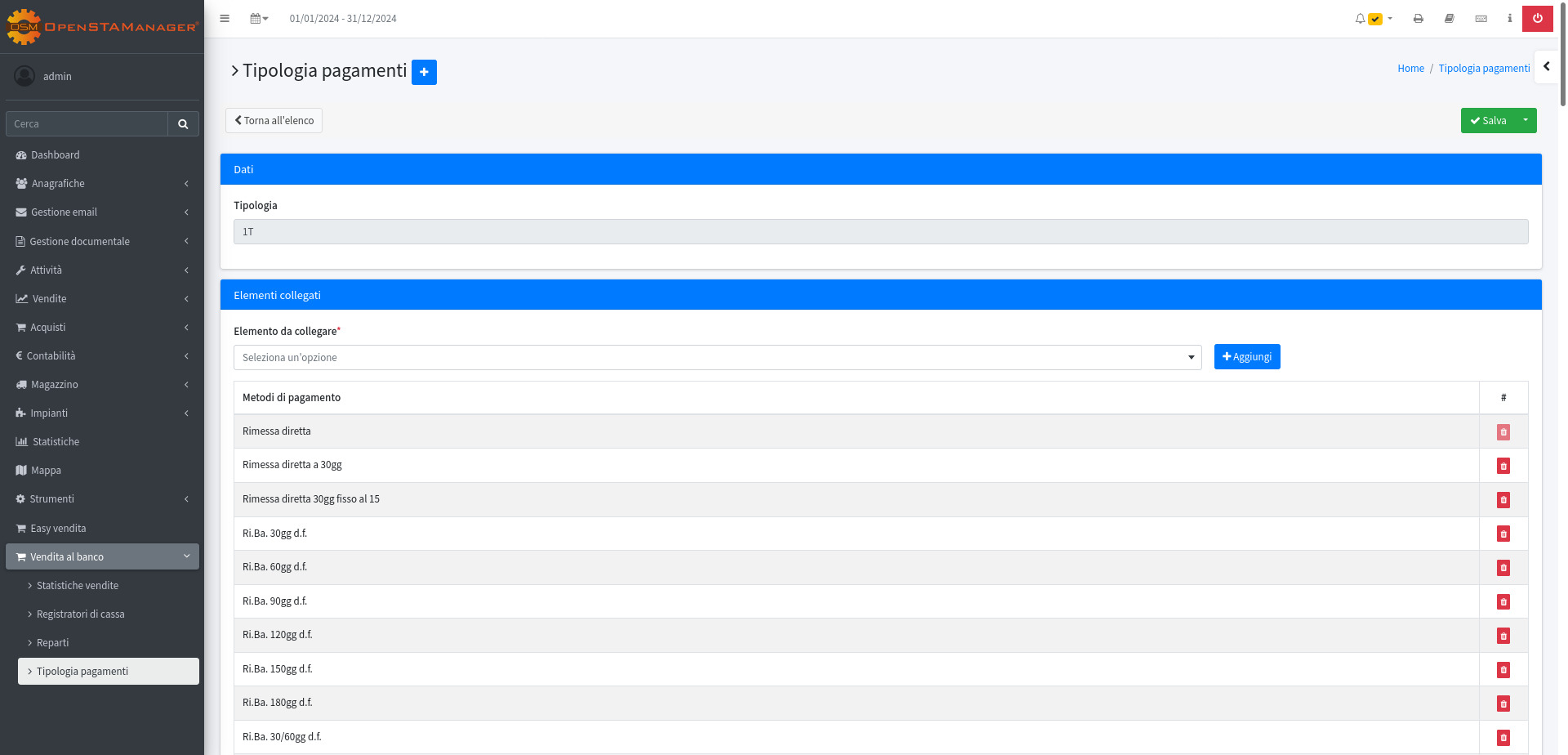
Nel modulo **Tipologia pagamenti** è possibile specificare che tipologia di pagamento associare a una tipologia pagamenti corrispondente a un determinato codice configurato come da impostazioni del proprio registratore di cassa.
## Reparti
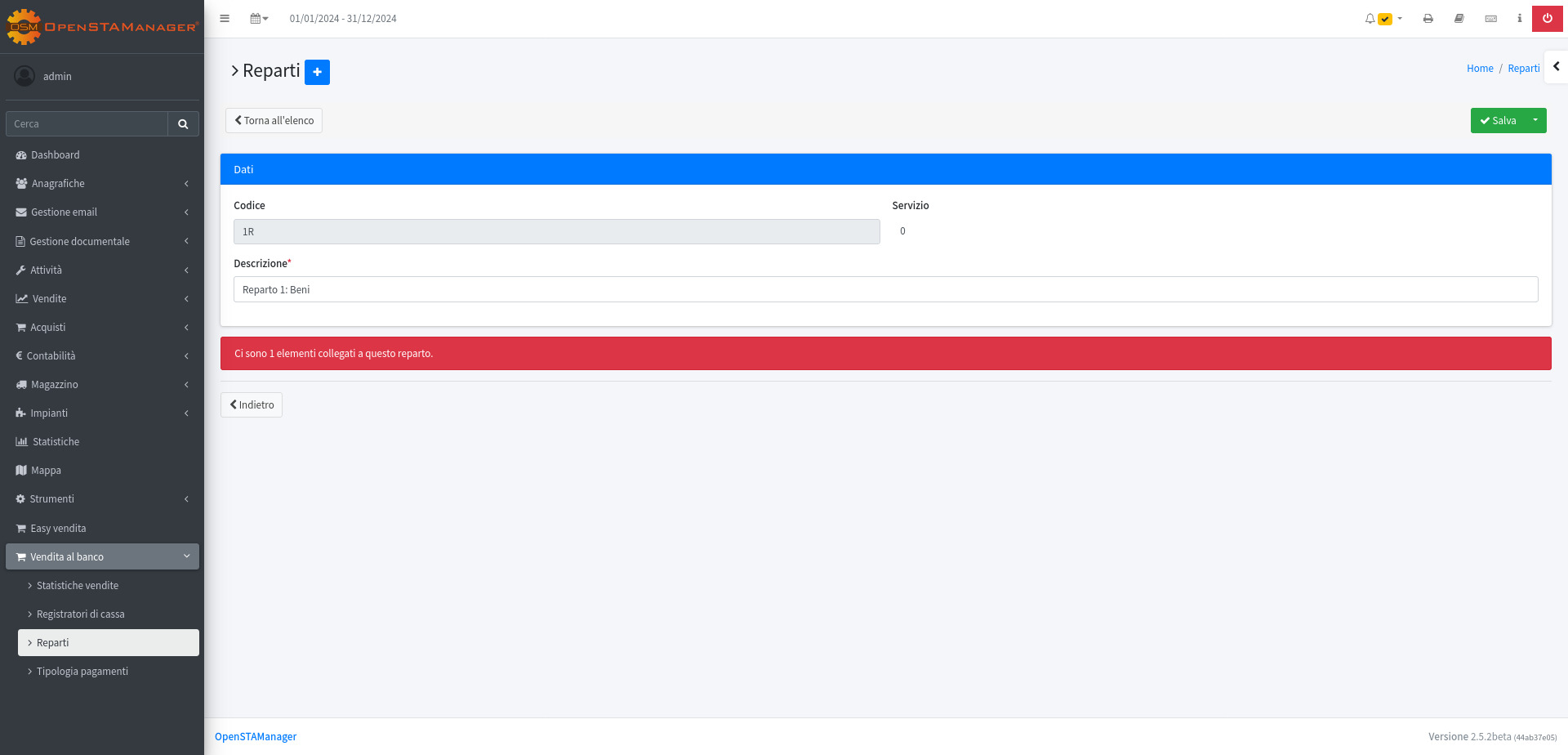
Nel modulo **Reparti** è possibile specificare i codici reparto da associare ai vari reparti, configurandoli come da impostazioni del proprio registratore di cassa.
## Statistiche vendite
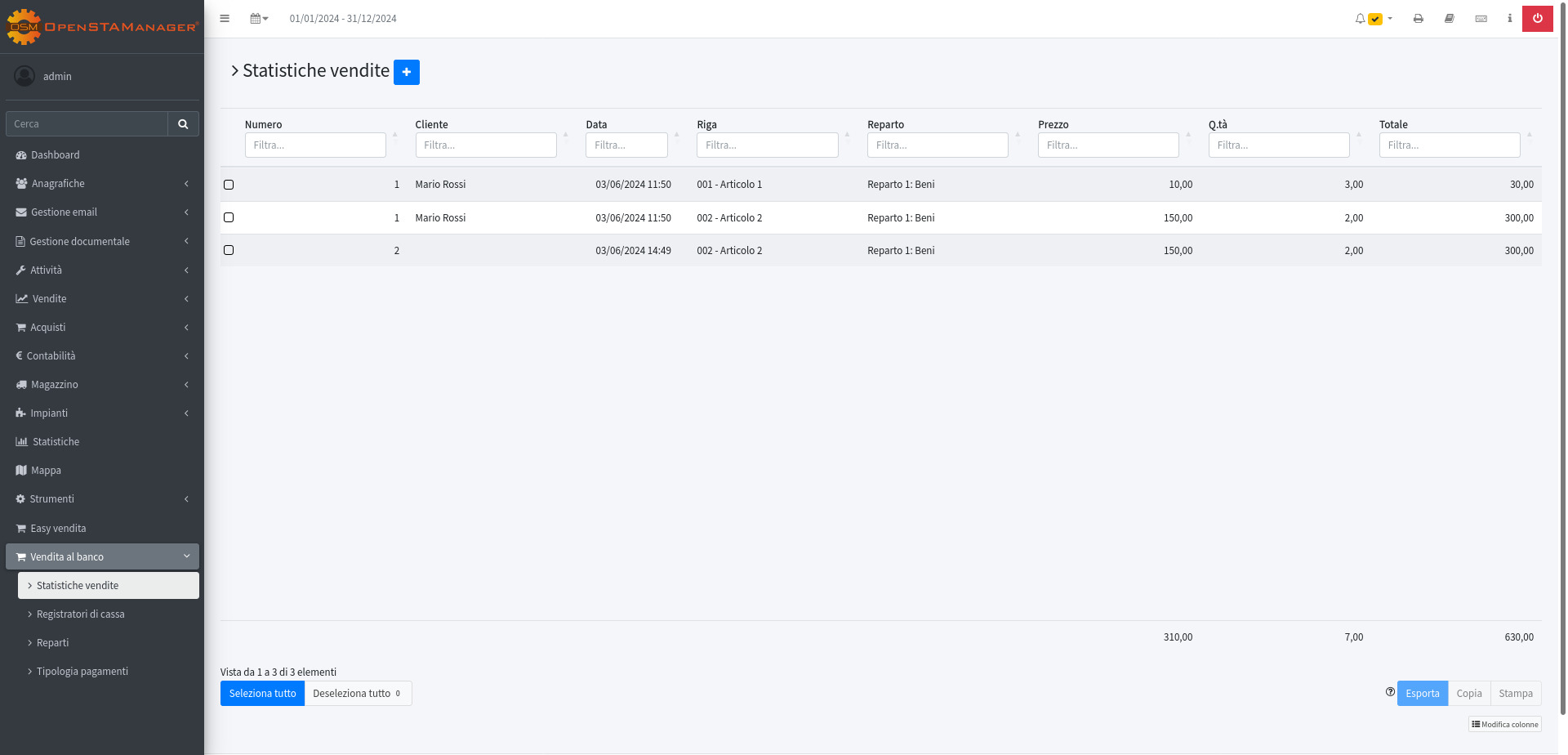
In questo modulo è possibile visualizzare le statistiche delle vendite al banco effettuate, con l'esploso delle righe.
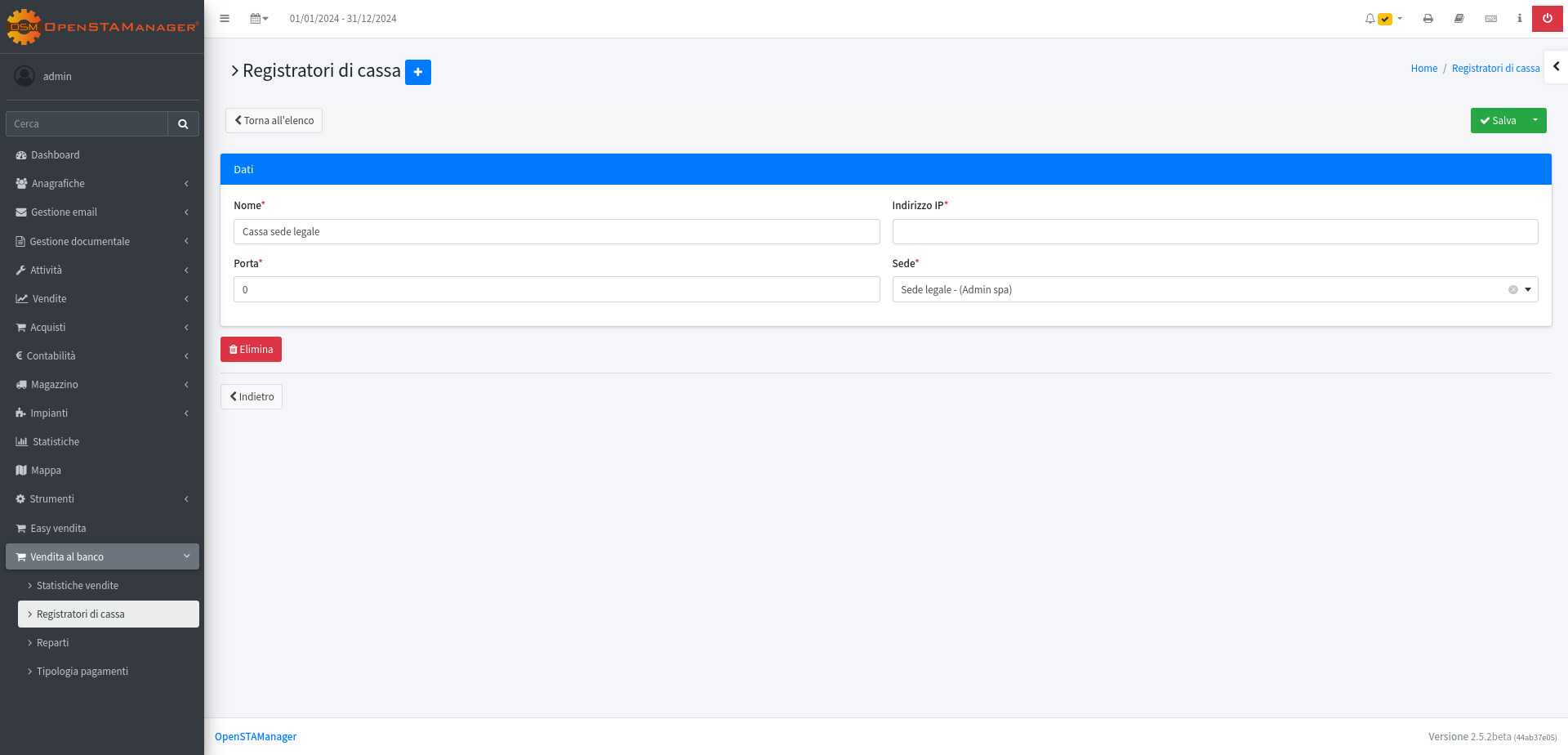
## Registratori di cassa
Da questo modulo è possibile configurare i registratori di cassa da associare al gestionale, per utilizzarli durante la vendita al banco.
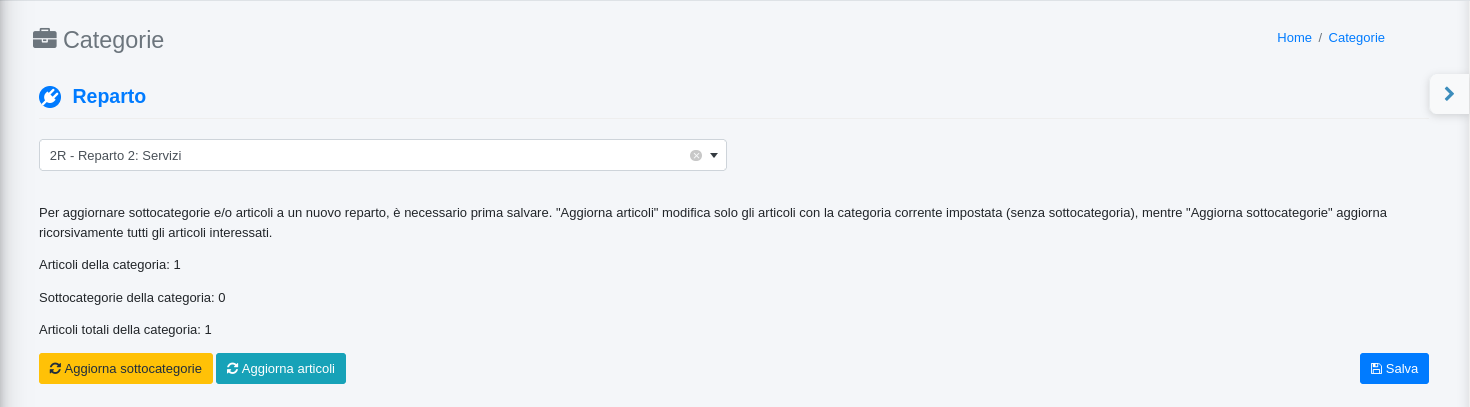
## Plugin Reparto
In Strumenti/Tabelle/Categorie è possibile trovare il plugin Reparto, dal quale è possibile impostare massivamente un reparto a tutti gli articoli presenti associati a una determinata categoria, e alle relative sottocategorie.
Questa modifica non influenza eventuali articoli inseriti in un secondo momento alla categoria, ma solo quelli attualmente presenti nel gestionale.
---
# Agent Instructions
This documentation is published with GitBook. GitBook is the documentation platform designed so that both humans and AI agents can read, navigate, and reason over technical content effectively. Learn more at gitbook.com.
## Querying This Documentation
If you need additional information that is not directly available in this page, you can query the documentation dynamically by asking a question.
Perform an HTTP GET request on the current page URL with the `ask` query parameter, and the optional `goal` query parameter:
```
GET https://docs.openstamanager.com/2.9.6/moduli-premium/modulo-vendita-al-banco.md?ask=&goal=
```
`ask` is the immediate question: it should be specific, self-contained, and written in natural language.
`goal` is optional and describes the broader end goal you are ultimately trying to accomplish on behalf of the user. GitBook uses it to tailor the answer towards what is most useful for that goal.
The response will contain a direct answer to the question and relevant excerpts and sources from the documentation.
Use this mechanism when the answer is not explicitly present in the current page, you need clarification or additional context, or you want to retrieve related documentation sections.