> For the complete documentation index, see [llms.txt](https://docs.openstamanager.com/llms.txt). Markdown versions of documentation pages are available by appending `.md` to page URLs; this page is available as [Markdown](https://docs.openstamanager.com/2.9.6/openstamanager/modules/vendite/fatturedivendita.md).
# Fatture di vendita
Come gestire le Fatture di vendita in OpenSTAManager
{% hint style="info" %}
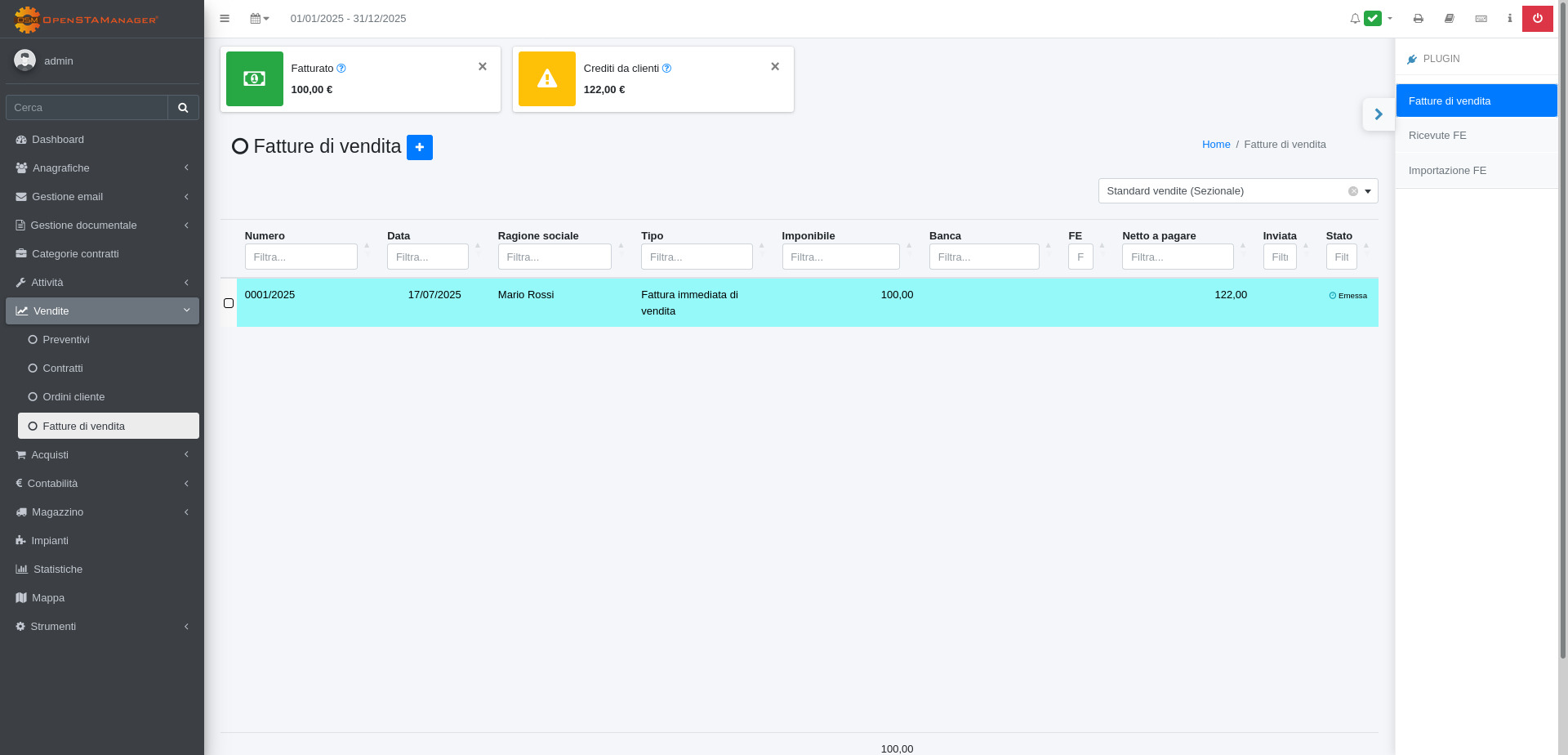
Il modulo **Fatture di vendita** permette di gestire la fatturazione in uscita dell'azienda.
{% endhint %}
## Avvisi
Nel caso siano presenti delle fatture di vendita **generate** ma non ancora inviate (entro i 12 giorni dalla scadenza per inviare le fatture allo SDI), verranno segnalate dal gestionale con un avviso nella sezione fatture di vendita.
Verranno notificare anche le fatture che invece risulteranno **scartate** dallo SDI e andranno quindi corrette e riemesse.
## Creazione
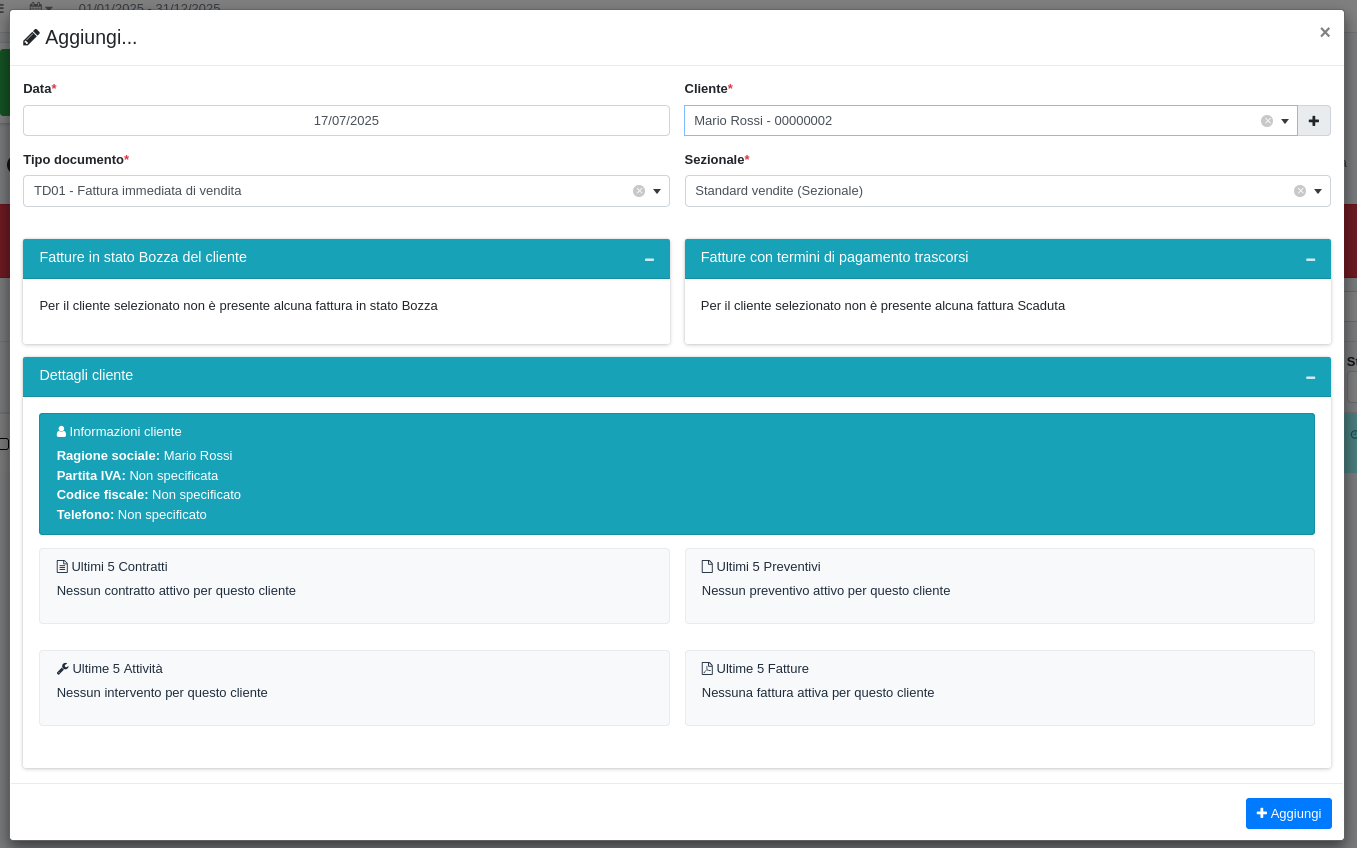
Per creare una nuova Fattura di vendita si dovrà cliccare sul tasto (+).
Andranno qui inserite le informazioni relative alla nuova fattura di vendita:
* Data
* Cliente
* Tipo documento
* Sezionale
## Modifica
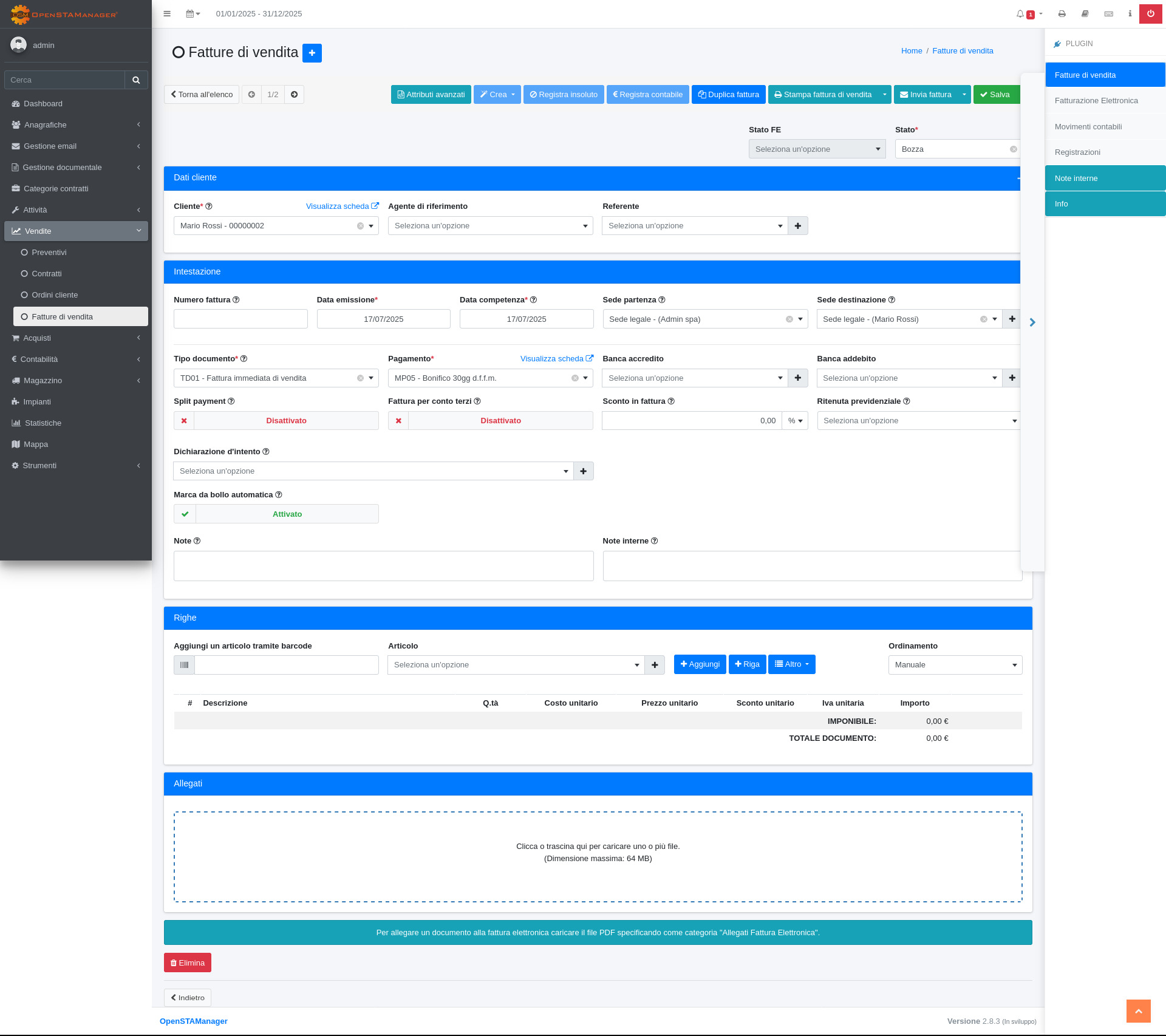
Cliccando sul record da modificare si aprirà la schermata di dettaglio, da cui sarà possibile modificare:
* Cliente
* Agente di riferimento
* Referente
* Numero fattura
* Data emissione
* Data competenza
* Sede partenza
* Sede destinazione
* Tipo documento
* Pagamento
* Banca accredito
* Banca addebito
* Split payment
* Fattura per conto terzi
* Sconto in fattura
* Ritenuta previdenziale
* Dichiarazione d'intento
* Marca da bollo automatica
* Addebita marca da bollo
* Importo marca da bollo
* Note
* Note interne
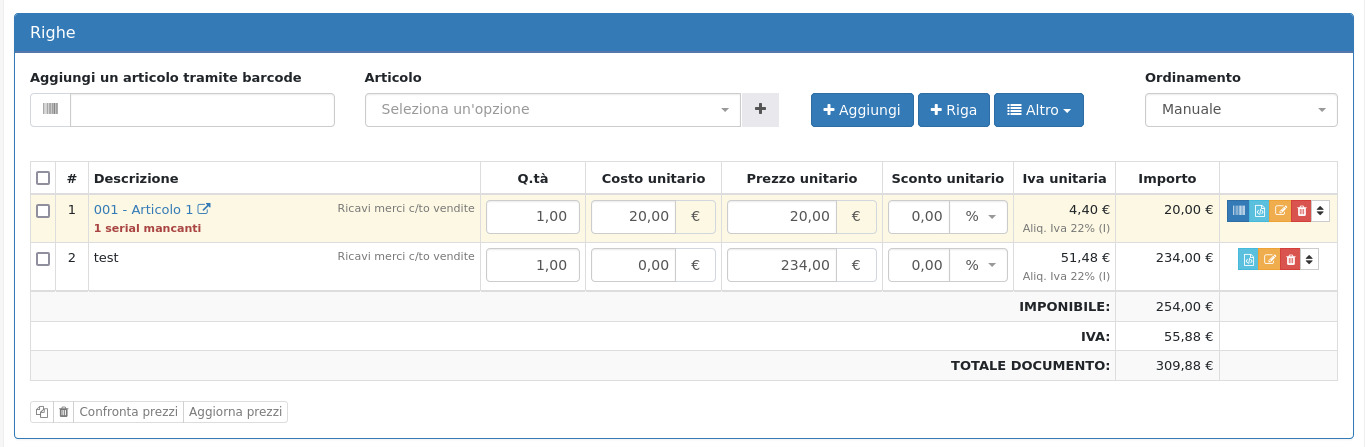
* Righe, che possono includere:
* Articolo
* Riga generica
* Descrizione
* Sconto/maggiorazione
* Attività
* Preventivo
* Contratto
* DDT
* Ordine
* Allegati
## Operazioni massive sulle righe
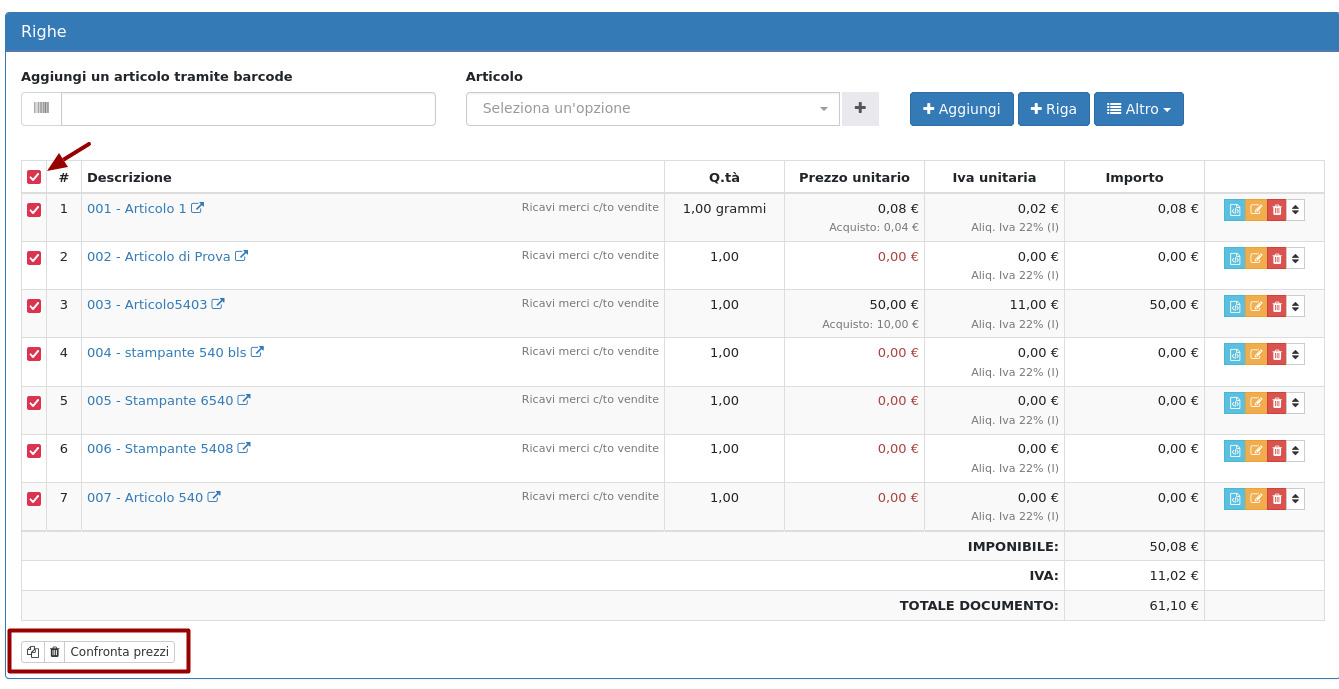
E' possibile intervenire massivamente sulle righe dei documenti selezionandole e ricorrendo alle azioni di gruppo:
* Duplica
* Elimina
* Confronta prezzi
* Aggiorna prezzi
* Modifica IVA
### Confronta prezzi
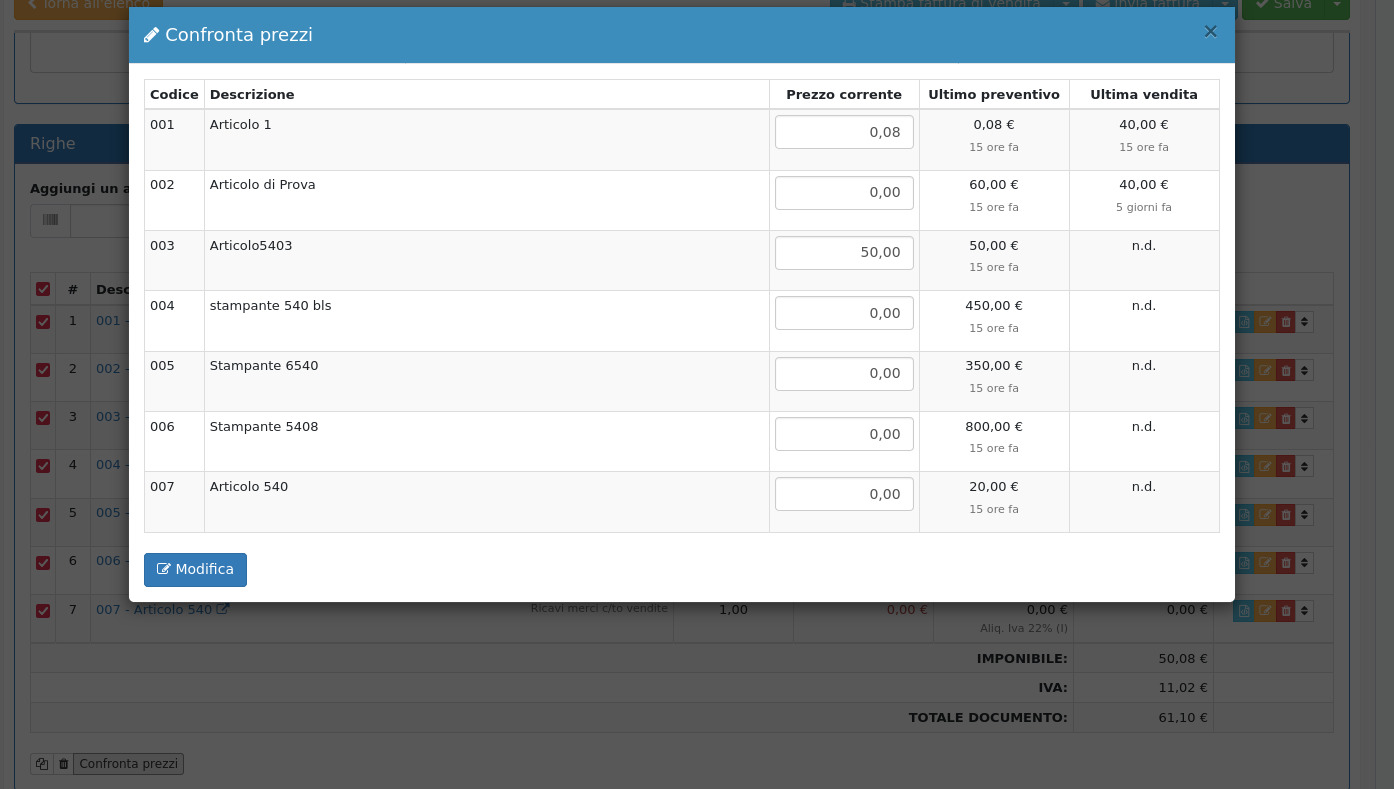
Tramite questa funzione è possibile visualizzare il prezzo utilizzato per gli articoli selezionati nell'ultimo documento e nell'ultimo preventivo.
Da qui è possibile modificare il prezzo di vendita massivamente apportando le dovute correzioni e cliccando su **Modifica**.
## Plugin
Selezionando uno specifico record si può accedere a diversi plugin nella barra laterale della pagina:
* Fatturazione elettronica
* Movimenti contabili
* Registrazioni
* Note interne
* Info
Dalla schermata del modulo è invece possibile accedere al plugin [RicevuteFE](/2.9.6/openstamanager/modules/vendite/fatturedivendita/ricevute-fe.md).
## Informazioni aggiuntive
{% content-ref url="/pages/-M2sjKQJEclc4bFH-D9q" %}
[Azioni aggiuntive](/2.9.6/openstamanager/modules/vendite/fatturedivendita/plugin.md)
{% endcontent-ref %}
{% content-ref url="/pages/-MfIarloQ8gV9IkVWQdT" %}
[Plugin](/2.9.6/openstamanager/modules/vendite/fatturedivendita/plugin-1.md)
{% endcontent-ref %}
{% content-ref url="/pages/giL8WYakmXQh16NYJpti" %}
[Autofattura](/2.9.6/guide/esempi/autofattura.md)
{% endcontent-ref %}
{% content-ref url="/pages/-Mi0v4YtcKbefnvI2mqt" %}
[Gestione acconto](/2.9.6/guide/esempi/gestione-acconto.md)
{% endcontent-ref %}
{% content-ref url="/pages/F3ALaza8VlYeeKZOsTkM" %}
[Nota di credito](/2.9.6/guide/esempi/nota-di-credito.md)
{% endcontent-ref %}
{% content-ref url="/pages/23VbFD5VnzMIs601dnfV" %}
[Prezzo di vendita automatico](/2.9.6/guide/esempi/prezzo-di-vendita-automatico.md)
{% endcontent-ref %}
---
# Agent Instructions
This documentation is published with GitBook. GitBook is the documentation platform designed so that both humans and AI agents can read, navigate, and reason over technical content effectively. Learn more at gitbook.com.
## Querying This Documentation
If you need additional information that is not directly available in this page, you can query the documentation dynamically by asking a question.
Perform an HTTP GET request on the current page URL with the `ask` query parameter, and the optional `goal` query parameter:
```
GET https://docs.openstamanager.com/2.9.6/openstamanager/modules/vendite/fatturedivendita.md?ask=&goal=
```
`ask` is the immediate question: it should be specific, self-contained, and written in natural language.
`goal` is optional and describes the broader end goal you are ultimately trying to accomplish on behalf of the user. GitBook uses it to tailor the answer towards what is most useful for that goal.
The response will contain a direct answer to the question and relevant excerpts and sources from the documentation.
Use this mechanism when the answer is not explicitly present in the current page, you need clarification or additional context, or you want to retrieve related documentation sections.