> For the complete documentation index, see [llms.txt](https://docs.openstamanager.com/llms.txt). Markdown versions of documentation pages are available by appending `.md` to page URLs; this page is available as [Markdown](https://docs.openstamanager.com/2.9.8/moduli-premium/richiesta-intervento.md).
# Richiesta intervento
Guida al modulo aggiuntivo Richiesta intervento in OpenSTAManager
{% hint style="info" %}
Il modulo **Richiesta intervento** permette l'apertura di richieste di intervento (ticket) all'interno del gestionale.
{% endhint %}
L'apertura di ticket al cliente è possibile tramite apposito form raggiungibile al link
{% embed url="" %}
dove sarà possibile scegliere se effettuare l'accesso con utente o come Ospite
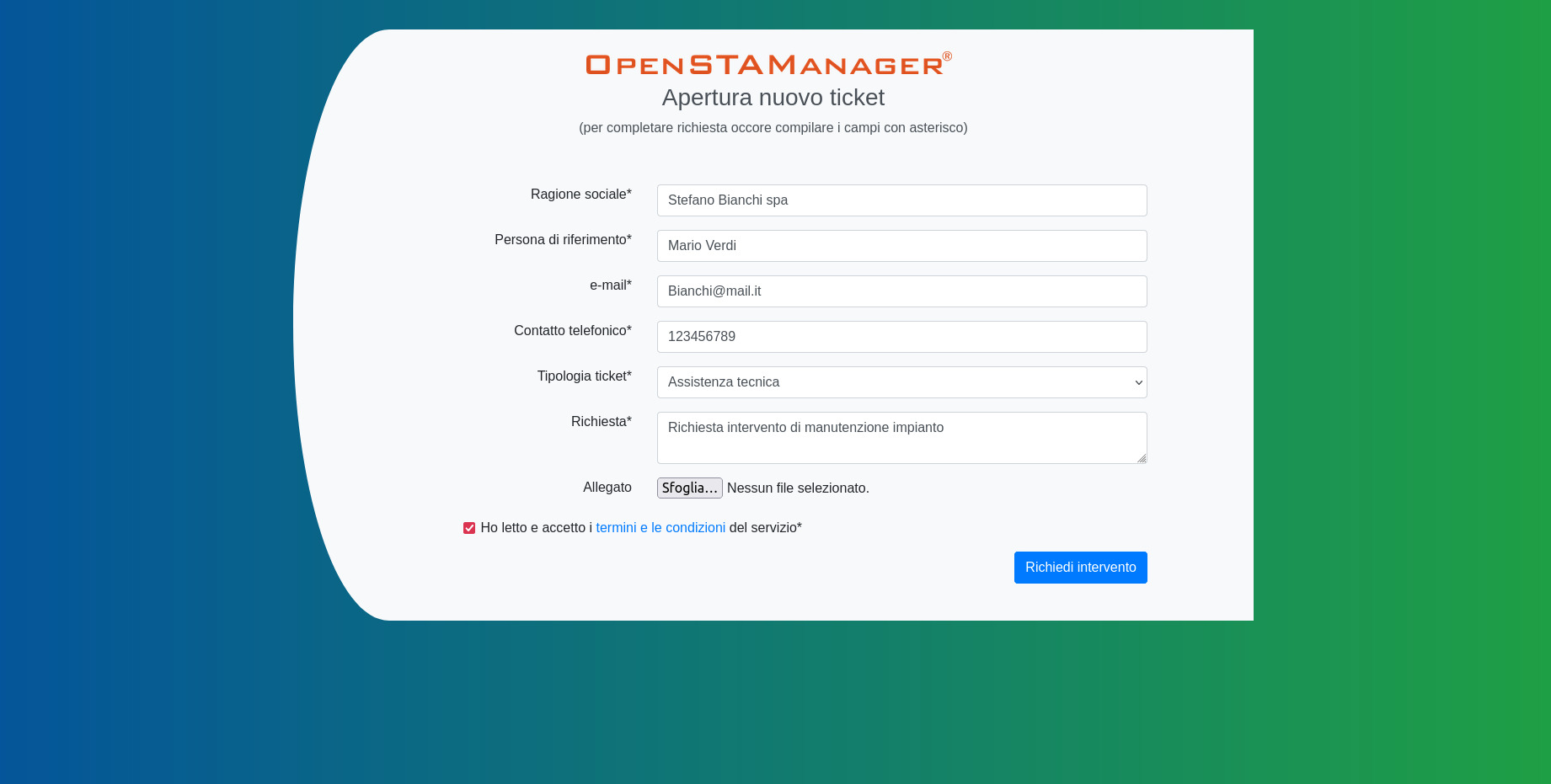
in seguito all'accesso si presenterà la seguente schermata:
Cliccando su **Richiedi intervento**, se la richiesta è andata a buon fine verrà visualizzato un messaggio di conferma che indica **Richiesta completata**.
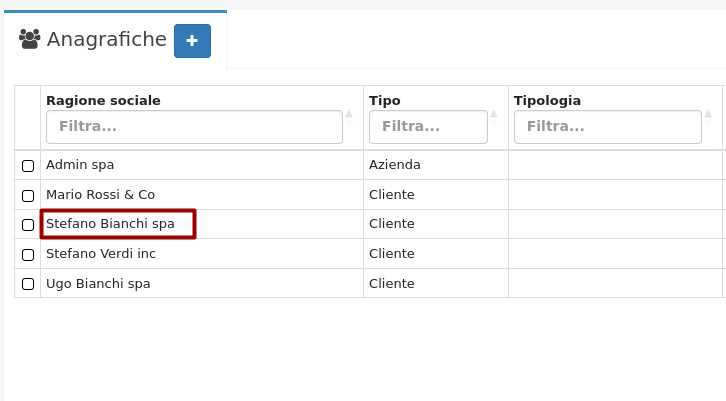
All'apertura di un ticket nel gestionale automaticamente verrà creata un'anagrafica corrispondente a quella rella richiesta, nel caso in cui non fosse già presente a gestionale un'anagrafica con la stessa ragione sociale e numero di telefono:
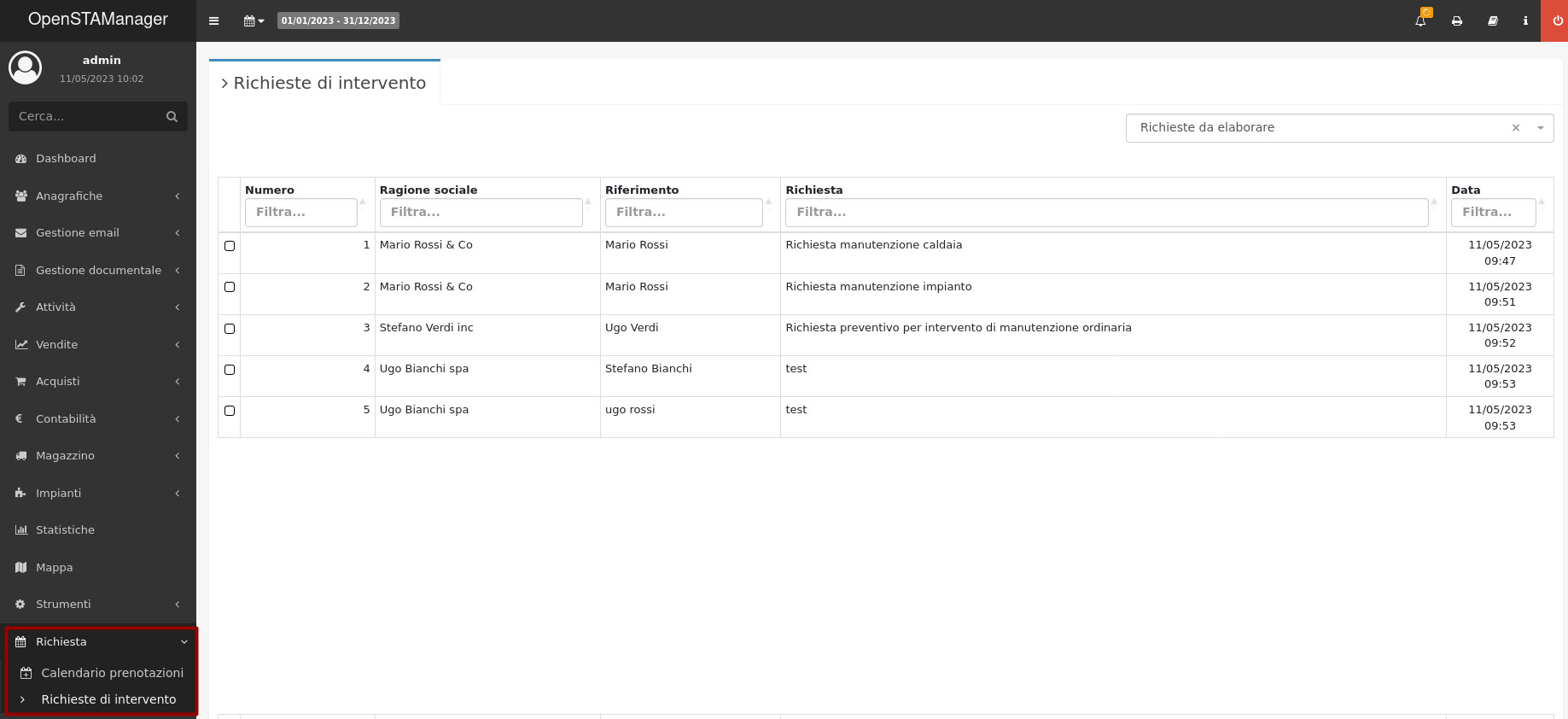
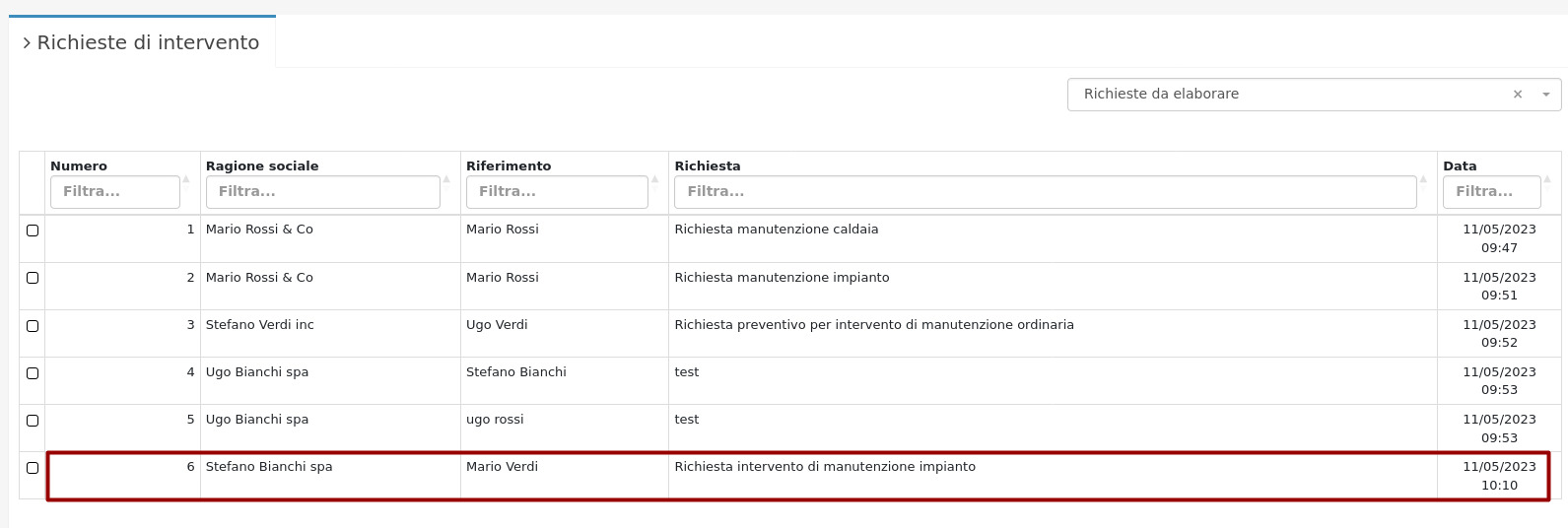
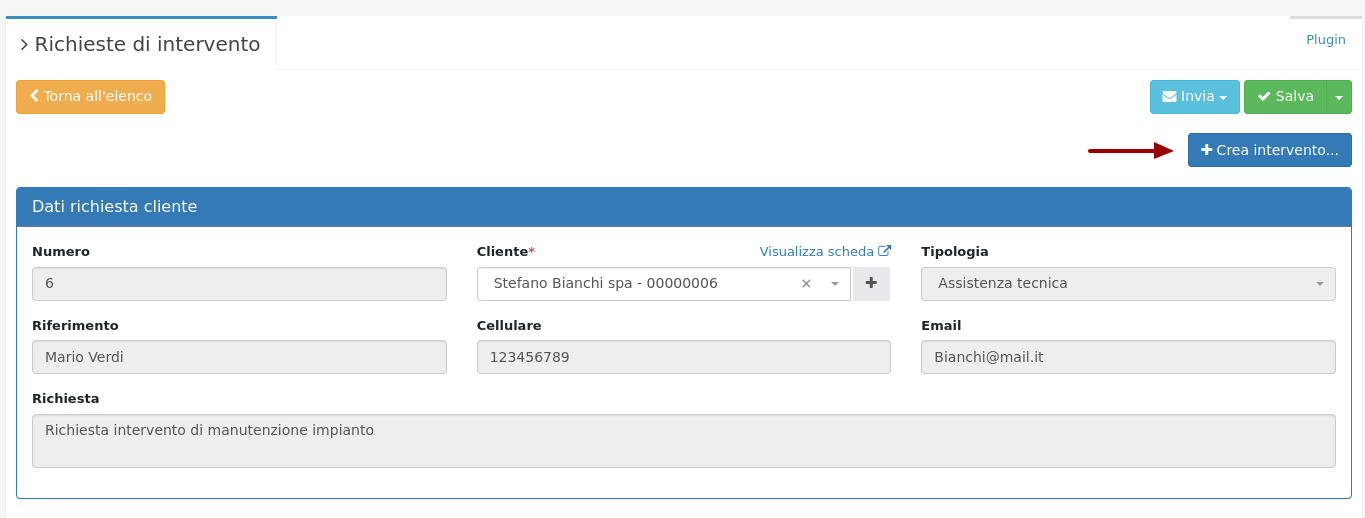
Nel modulo **Richieste di intervento** inoltre, sarà possibile visualizzare il ticket appena ricevuto.
Cliccando sul ticket sarà possibile creare un intervento direttamente da questo, che sarà visualizzabile nel modulo Attività, e la richiesta verrà così spostata nel sezionale **Richieste elaborate**.
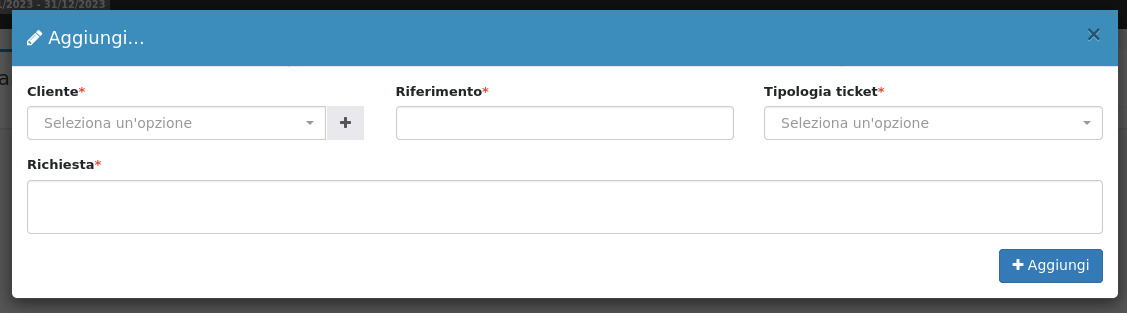
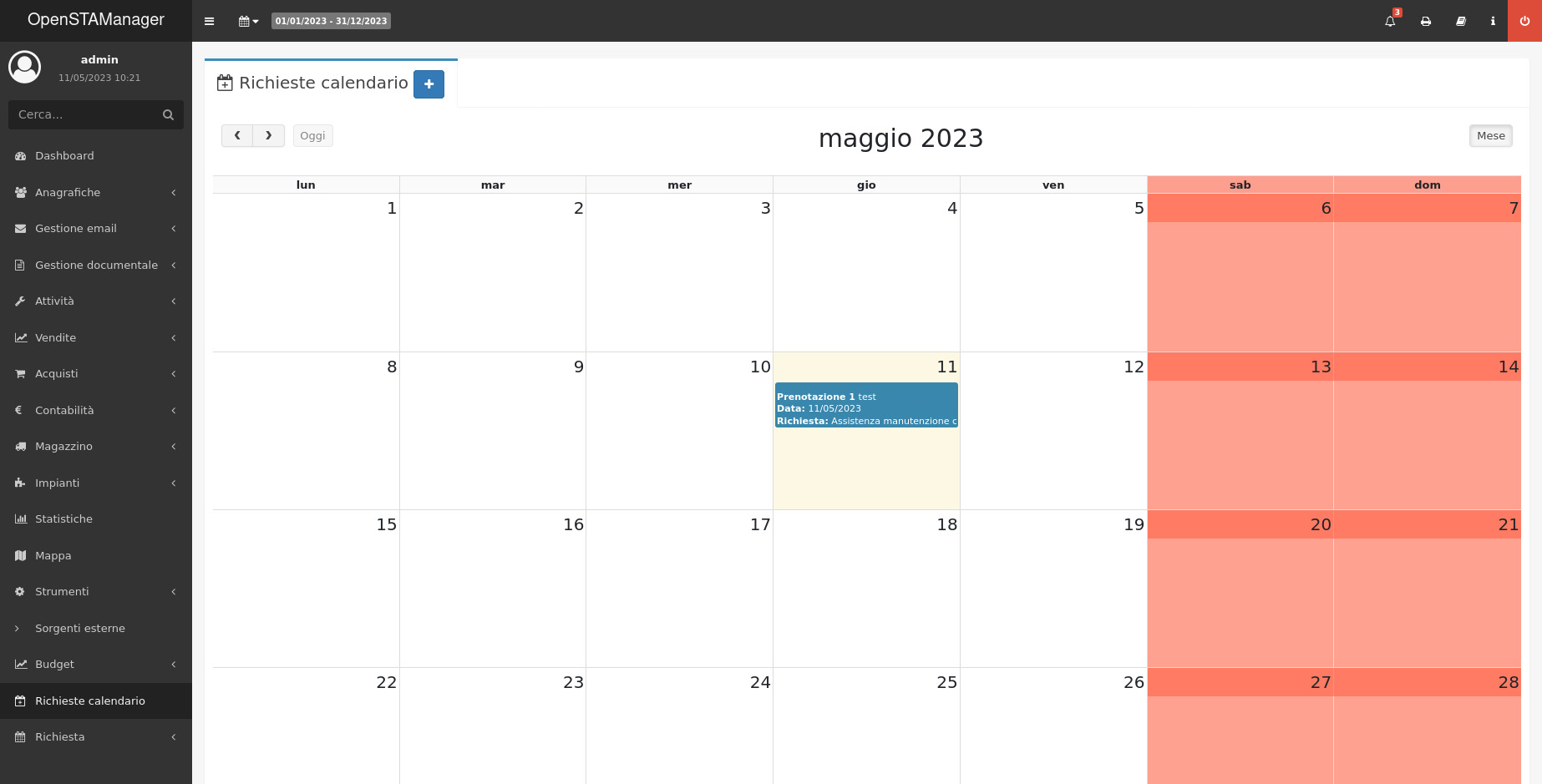
Dal modulo **Calendario prenotazioni** è invece possibile tramite il tasto (+), aprire un ticket al volo, che sarà visualizzabile nell'elenco delle richieste e nel calendario:
{% hint style="info" %}
Il cliente potrà tenere traccia dei propri ticket aperti accedendo al gestionale e quindi alla propria area cliente.
{% endhint %}
---
# Agent Instructions
This documentation is published with GitBook. GitBook is the documentation platform designed so that both humans and AI agents can read, navigate, and reason over technical content effectively. Learn more at gitbook.com.
## Querying This Documentation
If you need additional information that is not directly available in this page, you can query the documentation by asking a question.
Perform an HTTP GET request on the following URL with the `ask` and `goal` query parameters:
```
GET https://docs.openstamanager.com/2.9.8/moduli-premium/richiesta-intervento.md?ask=&goal=
```
`ask` is the immediate question: it should be specific, self-contained, and written in natural language.
`goal` is what the user is ultimately trying to achieve, the reason they need the answer. Sharing it helps GitBook give you a better, more relevant answer. A goal is most helpful when it describes the outcome the user wants rather than restating the question. For example, with `ask=how do I create an API token`, a goal like `automate deployments from our CI pipeline` lets GitBook tailor the answer to that use case.
The response will contain a direct answer to the question and relevant excerpts and sources from the documentation.
Use this mechanism when the answer is not explicitly present in the current page, you need clarification or additional context, or you want to retrieve related documentation sections.