> For the complete documentation index, see [llms.txt](https://docs.openstamanager.com/llms.txt). Markdown versions of documentation pages are available by appending `.md` to page URLs; this page is available as [Markdown](https://docs.openstamanager.com/2.4.48/openstamanager/modules/strumenti/impostazioni.md).
# Impostazioni
Come modificare le Impostazioni in OpenSTAManager
Il modulo **impostazioni** presenta tutte le impostazioni presenti a gestionale, suddivise per moduli:
### 🔨 Aggiornamenti
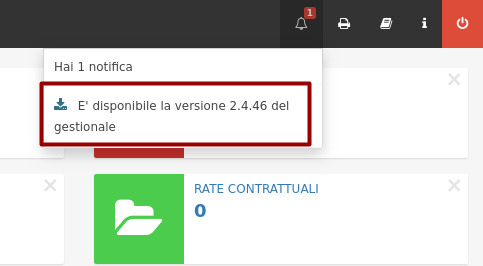
**Attiva aggiornamenti:** Attivare o disattivare la notifica di nuove release del gestionale, questa impostazione non è editabile di default. L'avviso viene visualizzato tra le notifiche:
### 🔨 Anagrafiche
**Formato codice anagrafica:** Viene qui impostata la maschera applicata alla numerazione delle anagrafiche. Ogni "#" in fase di aggiunta di una nuova anagrafica verrà valorizzato, si può quindi impostare il numero di cifre che verranno mostrate e valorizzate come codice anagrafica.
esempio: #### verrà valorizzato con 0001 alla creazione della prima anagrafica.
### 🔨 API
**Lunghezza pagine per API:** Definisce il numero di pagine di risposta quando si interroga l'api di OSM.
esempio: la lunghezza pagine impostata è 200 e sono presenti 1000 risultati, verranno visualizzati suddivisi in 5 pagine.
**Google Maps API key:** E' qui possibile inserire l'API key di Google Maps, per poter visualizzare le mappe nei moduli Mappe, Anagrafiche e Attività.
### 🔨 Applicazione
**Google Maps API key per Tecnici:** API key di Google dove confluiranno le richieste effettuate da utenti appartenenti al gruppo Tecnici, effettuate tramite l'app tecnici.
**Mostra prezzi:** Abilitare la visualizzazione dei prezzi ai tecnici nell'app.
**Sincronizza solo i Clienti per cui il Tecnico ha lavorato in passato:** Abilita la sincronizzazione nell'app delle sole anagrafiche cliente per le quali il tecnico ha delle sessioni nelle attività di cui queste anagrafiche sono impostate come cliente.
**Mesi per lo storico attività:** Numero di mesi precedenti alla data odierna di cui conservare le attività sincronizzate nell'app.
{% hint style="info" %}
Per rendere effettiva la modifica di queste impostazioni è necessario effettuare il reset dell'applicazione ed effettuare nuovamente la sincronizzazione.
{% endhint %}
**Abilita la modifica di altri tecnici:** Permette la modifica delle attività degli altri tecnici da app, incluso l'inserimento di sessioni di altri utenti del tipo tecnico.
**Visualizza promemoria:** Se disabilitato non permette la sincronizzazione dei promemoria in app.
**Visualizza solo promemoria assegnati:** Permette ai tecnici di visualizzare solo le attività senza nessuna sessione, in cui sono stati assegnati come Tecnici assegnato.
{% content-ref url="/pages/GIe0D2ysu44PqubtSPT5" %}
[v3.0.30](/2.4.48/openstamanager/app-tecnici/v3.0.30.md)
{% endcontent-ref %}
### 🔨 Attività
**Mostra i prezzi al tecnico:** Disabilitare per non permettere al tecnico di visualizzare i prezzi degli articoli e delle righe all'interno dei documenti.
**Stampa per anteprima e firma:** Selezionare il template di stampa intervento da utilizzare nella sezione anteprima e firma.
**Permetti inserimento sessioni degli altri tecnici:** Permette la modifica delle attività degli altri tecnici da gestionale, incluso l'inserimento di sessioni di altri utenti del tipo tecnico.
**Giorni lavorativi:** Selezionare i giorni di apertura dell'attività, che saranno visualizzati con sfondo bianco in dashboard. I giorni non selezionati verranno invece visualizzati con sfondo rosso e considerati festivi. Il giorno con sfondo giallo invece corrisponde alla data corrente.
**Notifica al tecnico l'aggiunta della sessione nell'attività:** Invia automaticamente un'email al tecnico per notificare l'inserimento di nuove sessioni di lavoro che gli sono state assegnate (nell'anagrafica del tecnico deve essere stata specificata un email).
**Notifica al tecnico la rimozione della sessione dall'attività:** Invia automaticamente un'email al tecnico per notificare la rimozione di sessioni di lavoro che erano assegnate a lui e sono successivamente state rimosse (nell'anagrafica del tecnico deve essere stata specificata un email).
**Stato dell'attività alla chiusura:** Stato da impostare all'attività al momento della sua chiusura.
**Stato dell'attività dopo la firma:** Stato da impostare all'attività a seguito della firma del cliente.
**Espandi automaticamente la sezione "Dettagli aggiuntivi":** All'aggiunta di nuove attività viene espansa automaticamente la sezione Dettagli aggiuntivi, permettendo di inserire Data/ora scadenza e l'eventuale Referente.
**Alert occupazione tecnici:** Effettua i controlli sulle sessioni inserite per i tecnici, notificando sessioni che presentano conflitti di orario.
**Verifica numero intervento:** Effettua un controllo sulla progressività della numerazione delle attività, mostrando un avviso in caso la numerazione non sia progressiva.
{% hint style="info" %}
Per non visualizzare falsi avvisi è consigliato impostare una maschera nell'apposita sezione in segmenti che includa anche l'anno. Quindi ad esempio ####/yyyy.
{% endhint %}
**Formato ore in stampa:** Selezionare se le ore delle sessioni visualizzate in stampa debbano essere espresse secondo sistema decimale o in sessantesimi.
**Notifica al tecnico l'assegnazione all'attività:** Invia automaticamente un'email al tecnico per notificare l'assegnazione di una nuova attività (nell'anagrafica del tecnico deve essere stata specificata un email).
**Notifica al tecnico la rimozione dell'assegnazione dall'attività:** Invia automaticamente un'email al tecnico per notificare la rimozione dell'assegnazione di un'attività (nell'anagrafica del tecnico deve essere stata specificata un email).
**Descrizione personalizzata in fatturazione:** E' qui possibile definire la descrizione che l'attività assumerà nelle righe di una fattura di vendita una volta aggiunta al documento o procedendo alla fatturazione delle attività da azioni di gruppo.
**Stato predefinito dell'attività da Dashboard:** Definisce lo stato che l'attività assumerà al momento della sua creazione cliccando direttamente in dashboard.
**Stato predefinito dell'attività:** Definisce lo stato che l'attività assumerà al momento della sua creazione dal modulo Attività.
### 🔨 Backup
**Numero di backup da mantenere:** E' qui possibile definire il numero di backup da salvare, verrà eliminato il backup più vecchio alla creazione di ogni nuovo backup.
{% hint style="warning" %}
E' necessario tenere sotto controllo lo spazio disponibile perchè alla creazione di un nuovo backup, nel caso in cui non sia sufficiente, l'operazione verrà interrotta e non verranno effettuati nuovi backup.
{% endhint %}
**Backup automatico:** Se abilitato viene effettuato un backup completo del gestionale secondo le impostazioni definite in zz\_tasks (di default ogni giorno all'1).
**Permetti il ripristino di backup da file esterni:** E' qui possibile disattivare il ripristino di backup da archivi esterni al gestionale.
### 🔨 Contratti
**Condizioni generali di fornitura contratti:** Le condizioni qui inserite verranno riportate in tutti i nuovi contratti creati dal momento della modifica di questa impostazione. Non verranno perciò modificati i contratti precedenti.
### 🔨 Dashboard
**Utilizzare i tooltip sul calendario:** Abilita la visualizzazione di tooltip sul calendario.
**Visualizzare la domenica sul calendario:** Permette di scegliere se visualizzare o meno la domenica in dashboard.
**Vista dashboard:** Scegliere il tipo di vista predefinita della dashboard tra settimana - mese - giorno - agenda. Questa impostazione verrà applicata a tutti gli utenti.
**Ora inizio sul calendario:** Orario di inizio giornata a calendario.
**Ora fine sul calendario:** Orario di fine giornata a calendario.
{% hint style="warning" %}
Queste due impostazioni non influenzano gli orari in cui è possibile inserire attività e sessioni, quindi nel caso in cui venga inserita un'attività fuori dagli orari qui indicati, non verrà visualizzata in dashboard.
{% endhint %}
**Visualizza informazioni aggiuntive sul calendario:** Viene abilitata la sezione *Tutto il giorno* che permette di visualizzare informazioni aggiuntive sui documenti, come ad esempio l'accettazione e conclusione dei preventivi.
**Visualizzazione colori sessioni:** E' possibile scegliere come visualizzare le sessioni in dashboard, decidendo se visualizzare lo sfondo e il bordo dell'attività del colore assegnato al tecnico o allo stato dell'attività.
**Tempo predefinito di snap attività sul calendario:** Intervallo di tempo utilizzato per lo spostamento di un'attività in dashboard, non può superare il tempo totale dell'intervallo impostato di default a 15 minuti.
### 🔨 DDT
**Cambia automaticamente stato ddt fatturati**: Se questa impostazione è abilitata, blocca la possibilità di modificare manualmente lo stato dei ddt. Al momento della fatturazione di un ddt gli cambia automaticamente lo stato in fatturato.
### 🔨 Fatturazione
**Iva predefinita:** E' qui possibile definire l'aliquota iva predefinita che verrà utilizzata nell'inserimento righe nei documenti se nella scheda anagrafica o articolo non ne è definita una diversa.
**Tipo di pagamento predefinito:** Viene qui definita la modalità di pagamento predefinita, che verrà selezionata nei documenti dove non è presente un'anagrafica con associata una modalità di pagamento predefinito.
**Ritenuta d'acconto predefinita:** E' qui possibile selezionare la ritenuta d'acconto da utilizzare nei documenti di default, verrà così inserita in tutti i nuovi documenti in uscita.
**Cassa previdenziale predefinita:** E' qui possibile definire la cassa previdenziale da utilizzare nei documenti di default, verrà così inserita in tutti i nuovi documenti in uscita.
**Importo marca da bollo:** Va qui specificato l'importo della marca da bollo.
**Soglia minima per l'applicazione della marca da bollo:** Va quispecificato l'importo superato il quale va aggiunta la marca da bollo nei documenti.
**Conto aziendale predefinito:** Va qui definito il conto predefinito da utilizzare nei pagamenti, nel caso non ne sia specificato uno diverso associato al tipo di pagamento selezionato.
**Conto predefinito fatture di vendita:** Conto utilizzato di default per movimentare le fatture di vendita.
**Conto predefinito fatture di acquisto:** Conto utilizzato di default per movimentare le fatture di acquisto.
**Dicitura fissa fattura:** Viene qui definita la dicitura fissa che verrà mostrata a piè di pagina della fattura di vendita.
**Metodologia calcolo ritenuta d'acconto predefinito:** Viene qui deciso se calcolare la ritenuta d'acconto sull'imponibile o sull'imponibile + IVA di default.
**Ritenuta previdenziale predefinita:** Viene qui definita la ritenuta previdenziale predefinita.
**Addebita marca da bollo al cliente:** Se abilitato, l'importo della marca da bollo verrà sommato in fattura, al contrario, non graverà sul cliente.
**Iva da applicare su marca da bollo:** Specificare qui l'aliquota iva da utilizzare sulla marca da bollo.
**Descrizione addebito bollo:** Nome del bollo da applicare al documento.
**Conto predefinito per la marca da bollo:** Conto predefinito selezionato per risolvere la marca da bollo in fase di registrazione in prima nota del pagamento del documento.
**Iva per lettere d'intenti:** Iva utilizzata di default per i documenti collegati a lettere d'intento.
**Utilizza prezzi di vendita comprensivi di IVA:** Si può da qui abilitare la gestione degli importi ivati per i prezzi di vendita.
**Liquidazione iva:** Viene qui impostato se la liquidazione iva viene effettuata mensilmente o trimestralmente.
{% hint style="info" %}
Questa impostazione influirà sul calcolo della maggiorazione 1% in fase di stampa liquidazione IVA.
{% endhint %}
**Conto anticipi clienti:** Conto utilizzato di default per la gestione di anticipi da clienti.
**Conto anticipo fornitori:** Conto utilizzato di default per la gestione di anticipi a fornitori.
**Descrizione fattura pianificata:** E' qui possibile definire la dicitura delle rate di fatturazione utilizzata nel plugin fatturazione pianificata in contratti.
**Aggiorna info di acquisto:** Viene selezionata l'impostazione di default che verrà preselezionata in fase di importazione fattura elettronica
**Sezionale per autofatture di vendita:** Sezionale impostato di default per la registrazione delle autofattura tra i documenti in uscita.
**Sezionale per autofatture di acquisto:** Sezionale impostato di default per la registrazione delle autofattura tra i documenti in entrata.
**Bloccare i prezzi inferiori al minimo di vendita:** Non permette di inserire nei documenti prezzi di vendita inferiori al prezzo minimo impostato.
**Permetti fatturazione delle attività collegate a contratti:** Permette di fatturare le attività anche se sono collegate a un contratto.
**Data emissione fattura automatica:** Se questa opzione è abilitata non viene permessa l'emissione di fatture con data precedente a quella dell'ultimo documento emesso, la data viene pertanto modificata e corretta automaticamente con la data odierna.
**Permetti fatturazione delle attività collegate a ordini:** Permette di fatturare le attività anche se sono collegate a un ordine.
**Permetti fatturazione delle attività collegate a preventivi:** Permette di fatturare le attività anche se sono collegate a un preventivo.
### 🔨 Fatturazione elettronica
**Allega stampa per fattura verso Privati:** Se abilitato, allega una copia di cortesia della fattura all'XML della fattura di vendita, per clienti di tipologia Privato.
**Allega stampa per fattura verso Aziende:** Se abilitato, allega una copia di cortesia della fattura all'XML della fattura di vendita, per clienti di tipologia Azienda.
**Allega stampa per fattura verso PA:** Se abilitato, allega una copia di cortesia della fattura all'XML della fattura di vendita, per clienti di tipologia Ente Pubblico.
**Regime Fiscale:** Definisce il regime fiscale dell'azienda.
**Tipo Cassa Previdenziale:** Definisce il tipo della rivalsa.
**Causale ritenuta d'acconto:** Permette di scegliere la causale della ritenuta d'acconto tra quelle presenti nell'elenco.
**Authorization ID Indice PA:** Token necessario per la verifica dei codici fiscali delle pubbliche amministrazioni, ottenibile da:
**OSMCloud Services API Token:** Se si è sottoscritto al servizio di invio/ricezione fatture elettroniche con OSM, viene qui riportato il token univoco per inviare e scaricare fatture da CompEd.
**Terzo intermediario:** Può essere specificato un intermediario incaricato dell'invio delle fatture elettroniche.
**RIferimento dei documenti in Fattura Elettronica:** Se abilitato nelle righe vengono riportati i riferimenti ai documenti da cui sono state importate le righe, specificando quindi se provengono da ordini, preventivi o contratti.
**OSMCloud Services API URL:** Indirizzo per contattare services, necessario per l'invio e ricezione di fatture elettroniche.
**OSMCloud Services API Version:** Versione delle API di services, necessario per l'invio e ricezione di fatture elettroniche.
**Data inizio controlli su stati FE:** Specificare qui la data dalla quale iniziare a fare controlli sulle fatture di vendita, per segnalare eventuali ritardi nell'invio o fatture che presentano ricevute di scarto.
**Movimenta magazzino da fatture di acquisto:** E' possibile scegliere se movimentare il magazzino con l'inserimento/importazione di fatture di acquisto.
**Rimuovi avviso fatture estere:** Abilitare per rimuovere gli avvisi relativi a ritardo nell'invio di fatture elettroniche di vendita verso anagrafiche estere. Da attivare nel caso non vengano inviate le fatture elettroniche estere.
### 🔨 Generali
**Azienda predefinita:** Viene qui selezionata l'anagrafica azienda.
**Nascondere la barra sinistra di default:** Se abilitata, il menu di sinistra verrà nascosto in automatico all'accesso ai moduli, mostrando solo le icone.
**Cifre decimali per importi:** Numero di cifre decimali da visualizzare per numeri corrispondenti a importi.
{% hint style="info" %}
Tutti i valori totali hanno un numero di decimali fissato a 2.
{% endhint %}
**CSS Personalizzato:** E' qui possibile inserire del CSS personalizzato per modificare la grafica del gestionale e nascondere determinati campi.
**Attiva notifica di presenza utenti sul record:** Viene mostrato un avviso nel caso in cui un altro utente sia all'interno dello stesso documento, per evitare salvataggi che vadano a sovrascrivere gli stessi dati.
**Timeout notifica di presenza (minuti):** Mostrare il numero di minuti dopo i quali non mostrare più l'avviso di presenza di altri utenti all'interno dello stesso documento.
**Prima pagina:** Selezionare la pagina che verrà visualizzata in seguito al login.
**Cifre decimali per quantità:** Numero di cifre decimali da visualizzare per numeri corrispondenti a quantità.
**Tempo di attesa ricerche in secondi:** Limite di tempo superato il quale, in fase di digitazione caratteri in un filtro di una tabella, viene avviata la ricerca.
**Logo stampe:** Percorso del file impostato come logo nelle stampe, definibile in fase di configurazione dell'installazione o tramite scheda anagrafica azienda.
{% content-ref url="/pages/SHsaaapidopt1Ssu5Ccx" %}
[Impostare logo nelle stampe](/2.4.48/guide/esempi/impostare-logo-nelle-stampe.md)
{% endcontent-ref %}
**Abilita esportazione Excel e PDF:** Permette l'esportazione della tabella selezionata in PDF e Excel
{% hint style="info" %}
Questa impostazione non influenza nessuna funzionalità delle azioni di gruppo.
{% endhint %}
**Valuta:** La valuta da utilizzare nel gestionale.
**Riferimento dei documenti nelle stampe:** Da qui si può scegliere se visualizzare i riferimenti ai contratti, preventivi, ordini, ddt collegati alle righe presenti nei documenti, in fase di stampa.
**Lunghezza in pagine del buffer Datatables:** E' qui possibile stabilire il numero di risultati da esportare in fase di esportazione e stampa, a numeri più elevati corrispondono maggiori tempi di risposta per il caricamento di un numero di record maggiori.
{% content-ref url="/pages/SyJq3qB923PYoob5seEa" %}
[Esportare e stampare tabelle con molti record](/2.4.48/guide/esempi/esportare-e-stampare-tabelle-con-molti-record.md)
{% endcontent-ref %}
**Autocompletamento form:** Se abilitato permette l'autoinserimento di valori al momento dell'inserimento da tastiera
**Filigrana stampe:** Percorso del file impostato come filigrana nelle stampe, definibile in fase di configurazione dell'installazione o tramite scheda anagrafica azienda.
**Attiva scorciatoie da tastiera:** E' possibile abilitare o disabilitare le scorciatoie da tastiera visualizzate nell'help.
**Modifica Viste di default:** Se abilitato permette la modifica delle viste di default nel modulo Viste.
**Abilita canale pre-release per aggiornamenti:** Consente di recuperare dal canale di pre-release gli aggiornamenti NON stabili del gestionale.
**Totali delle tabelle ristretti alla selezione:** Nei vari moduli, i totali a fondo pagina delle tabelle assumono il valore dei record selezionati, in caso ci sia almeno una riga selezionata.
**Nascondere la barra dei plugin di default:** Se abilitato, la barra dei plugin rimane chiusa fino alla sua apertura.
**Soft quota:** Valore espresso in Giga superato il quale viene visualizzato un avviso di spazio in esaurimento.
**Permetti selezione articoli con quantità minore o uguale a zero in Documenti di Vendita:** Se abilitata, permette di inserire come righe delle fatture di vendita e ddt in uscita degli articoli non disponibili a magazzino, quindi con quantità negativa.
**Inizio periodo calendario:** Viene qui definita la data di inizio che viene impostata di default nel filtro temporale del gestionale, se lasciato vuoto imposta automaticamente il 01/01 dell'anno corrente.
**Fine periodo calendario:** Viene qui definita la data di fine che viene impostata di default nel filtro temporale del gestionale, se lasciato vuoto imposta automaticamente il 31/12 dell'anno corrente.
**Permetti il superamento della soglia quantità dei documenti di origine:** Permette di modificare il valore della quantità degli articoli presenti in fattura, superando il valore impostato nelle righe del documento collegato.
**Aggiungi riferimento tra documenti:** Permette l'aggiunta del riferimento al documento nella descrizione della riga importata.
**Mantieni riferimenti tra tutti i documenti collegati:** Permette l'aggiunta di riferimenti tra le righe, di tutti i documenti collegati.
**Aggiungi le note delle righe tra documenti:** Permette di riportare le note della riga in fase di importazione tra documenti.
**Dimensione widget predefinita:** Permette di impostare la classe del widget, definendone le dimensioni. Tuttavia è possibile forzare la dimensione dei vari widget da Strumenti/Stato dei servizi, per impostare dimensioni personalizzate per ogni singolo widget.
{% hint style="info" %}
Ricordando che bootstrap prevede un numero di celle totali pari a 12 per riga, volendo ad esempio impostare il numero di widget per riga pari a 6, sarà sufficiente impostare come dimensione predefinita "col-md-2".
{% endhint %}
**Posizione del simbolo valuta:** E' Possibile scegliere se visualizzare il simbolo valuta prima o dopo il numero.
### 🔨 Magazzino
**Movimenta il magazzino durante l'inserimento o eliminazione dei lotti/serial number:** Se abilitato, all'inserimento di seriali in una scheda articolo, viene aggiunto il corrispondente numero di articoli alla giacenza.
**Serial number abilitato di default:** Se abilitato ogni nuovo articolo creato in Magazzino e da importazione di fattura di acquisto avrà il serial number abilitato.
### 🔨 Mail
**Numero di giorni di mantenimento della coda di invio:** Vengono specificati il numero di giorni dopo i quali eliminare un'email dalla coda di invio.
### 🔨 Newsletter
**Numero massimo di tentativi:** Numero di tentativi da effettuare per l'invio di una mail.
**Numero email da inviare in contemporanea per account:** Numero di email presenti in coda di invio da inviare contemporaneamente per ogni account.
### 🔨 Ordini
**Cambia automaticamente stato ordini fatturati:** Se questa impostazione è abilitata, blocca la possibilità di modificare manualmente lo stato degli ordini. Al momento della fatturazione di un ordine gli cambia automaticamente lo stato in fatturato.
**Conferma automaticamente le quantità negli ordini cliente:** Le quantità degli articoli presenti nelle righe degli ordini cliente vengono confermate automaticamente.
**Conferma automaticamente le quantità negli ordini fornitore:** Le quantità degli articoli presenti nelle righe degli ordini fornitore vengono confermate automaticamente.
### 🔨 Piano dei conti
**Conto per Riepilogativo fornitori:** Di default 000010 - Riepilogativo fornitori
**Conto per Riepilogativo clienti:** Di default 000010 - Riepilogativo clienti
**Conto per Iva indetraibile:** Di default 000030 - Iva indetraibile
**Conto per Iva su vendite:** Di default 000010 - Iva su vendite
**Conto per Iva su acquisti:** Di default 000020 - Iva su acquisti
**Conto per Erario c/ritenute d'acconto:** Di default 000060 - Erario c/ritenute d'acconto
**Conto per Erario c/INPS:** Di default 000010 - Erario c/INPS
**Conto per Erario c/enasarco:** Di default 000070 - Erario c/enasarco
**Conto per Apertura conti patrimoniali:** Di default 000010 - Apertura conti patrimoniali
**Conto per Chiusura conti patrimoniali:** Di default 000010 - Chiusura conti patrimoniali
**Conto per autofattura:** Di default 000010 - Compensazione per autofattura
**Conto di secondo livello per i crediti clienti:** Di default 110 - Crediti clienti e crediti diversi
**Conto di secondo livello per i debiti fornitori:** Di default 110 - Debiti fornitori e debiti diversi
### 🔨 Preventivi
**Condizioni generali di fornitura preventivi:** Le condizioni qui inserite verranno riportate in tutti i nuovi preventivi creati dal momento della modifica di questa impostazione. Non verranno perciò modificati i preventivi precedenti.
**Conferma automaticamente le quantità nei preventivi:** Le quantità degli articoli presenti nelle righe dei preventivi vengono confermate automaticamente.
### 🔨 Scadenzario
**Invio solleciti in automatico:** Invia automaticamente delle email di sollecito secondo le tempistiche definite nelle impostazioni
**Template email invio sollecito:** Template dell'email di sollecito da inviare ai clienti.
**Ritardo in giorni della scadenza della fattura per invio sollecito pagamento:** Numero di giorni superat i i quali inviare un email di sollecito per il pagamento delle fatture.
**Ritardo in giorni dall'ultima email per invio sollecito pagamento:** Intervallo di tempo tra un'email di sollecito inviata e la successiva.
---
# Agent Instructions
This documentation is published with GitBook. GitBook is the documentation platform designed so that both humans and AI agents can read, navigate, and reason over technical content effectively. Learn more at gitbook.com.
## Querying This Documentation
If you need additional information that is not directly available in this page, you can query the documentation dynamically by asking a question.
Perform an HTTP GET request on the current page URL with the `ask` query parameter, and the optional `goal` query parameter:
```
GET https://docs.openstamanager.com/2.4.48/openstamanager/modules/strumenti/impostazioni.md?ask=&goal=
```
`ask` is the immediate question: it should be specific, self-contained, and written in natural language.
`goal` is optional and describes the broader end goal you are ultimately trying to accomplish on behalf of the user. GitBook uses it to tailor the answer towards what is most useful for that goal.
The response will contain a direct answer to the question and relevant excerpts and sources from the documentation.
Use this mechanism when the answer is not explicitly present in the current page, you need clarification or additional context, or you want to retrieve related documentation sections.