> For the complete documentation index, see [llms.txt](https://docs.openstamanager.com/llms.txt). Markdown versions of documentation pages are available by appending `.md` to page URLs; this page is available as [Markdown](https://docs.openstamanager.com/2.5.6/openstamanager/modules/attivita/modifica.md).
# Modifica
Come modificare un'attività in OpenSTAManager
Per modificare un'attività in OpenSTAManager si dovrà cliccare sul record da modificare tra le attività, o sul riquadro dell'attività a calendario da [Dashboard](/2.5.6/openstamanager/modules/dashboard.md).
Una volta aperta la schermata di dettaglio, sarà possibile completare l'attività in tutti i campi supportati. La sezione di modifica è suddivisa in 6 sezioni:
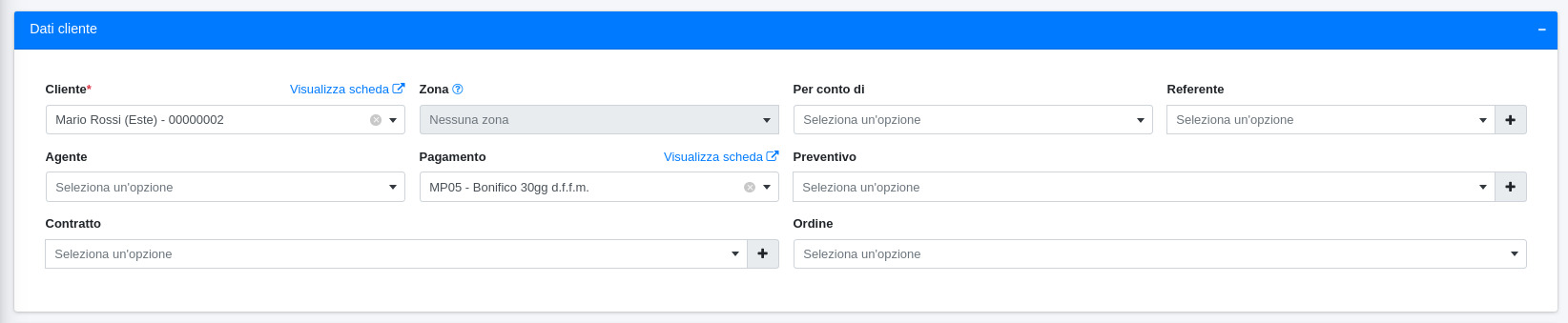
* Dati cliente
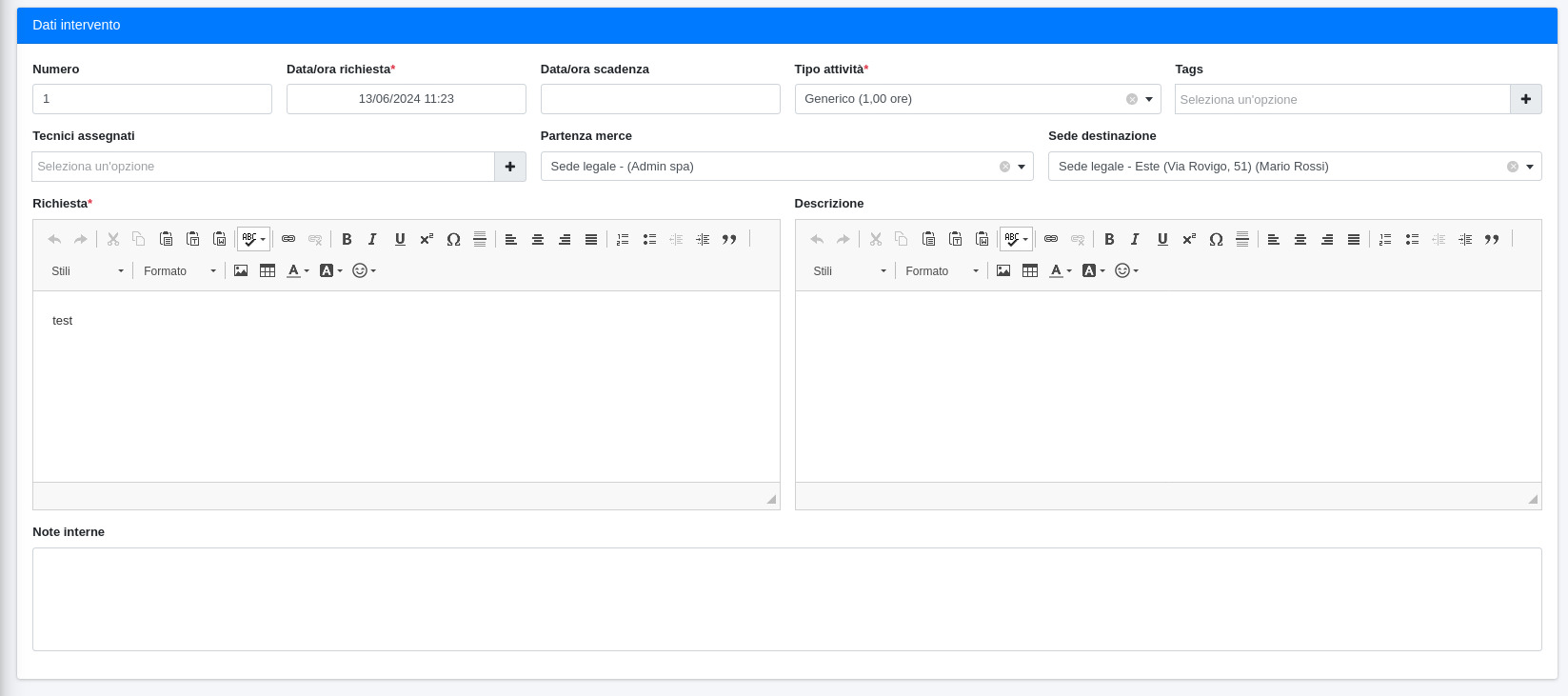
* Dati intervento
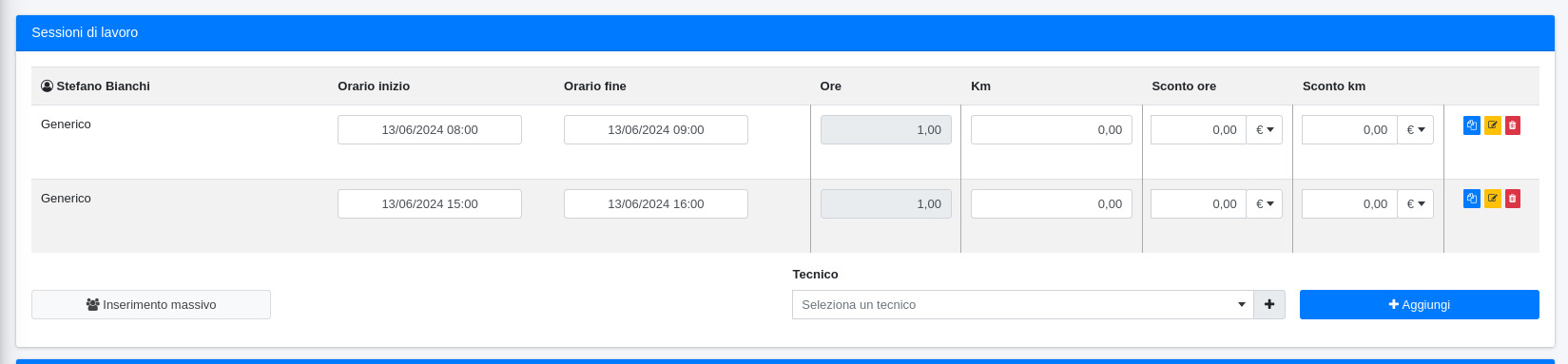
* Sessioni di lavoro
* Righe
* Costi totali
* Allegati
### 👨 Dati cliente
Il primo raggruppamento di informazioni consiste nell'insieme dei dati relativi al cliente selezionato.
Attraverso questa sezione, è possibile procedere alla modifica di alcune informazioni di base:
* Cliente
* Zona
* Per conto di
* Referente
* Agente
* Pagamento
* Preventivo
* Contratto
* Ordine
### 📖 Dati intervento
In questa sezione viene presentata una selezione di campi relativi alle informazioni dell'attività stessa, quali:
* Numero
* Data/ora richiesta
* Data/ora scadenza
* Tipo di attività
* Tags
* Tecnici assegnati
* Partenza merce
* Sede destinazione
* Richiesta
* Descrizione
* Note interne
### ⏰ Sessioni di lavoro
In questa sezione è possibile aggiungere, duplicare, modificare ed eliminare le ore lavorative dei vari tecnici.
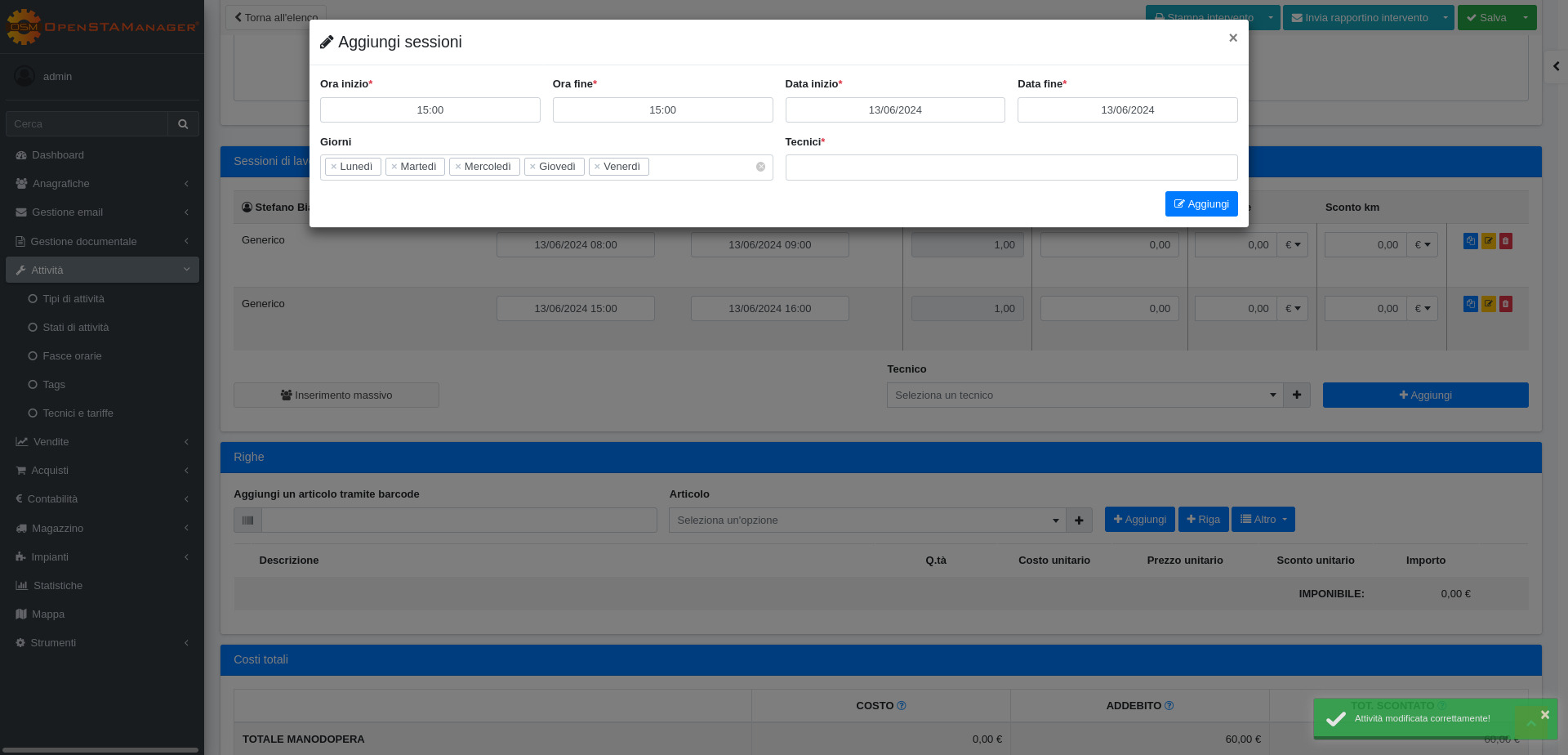
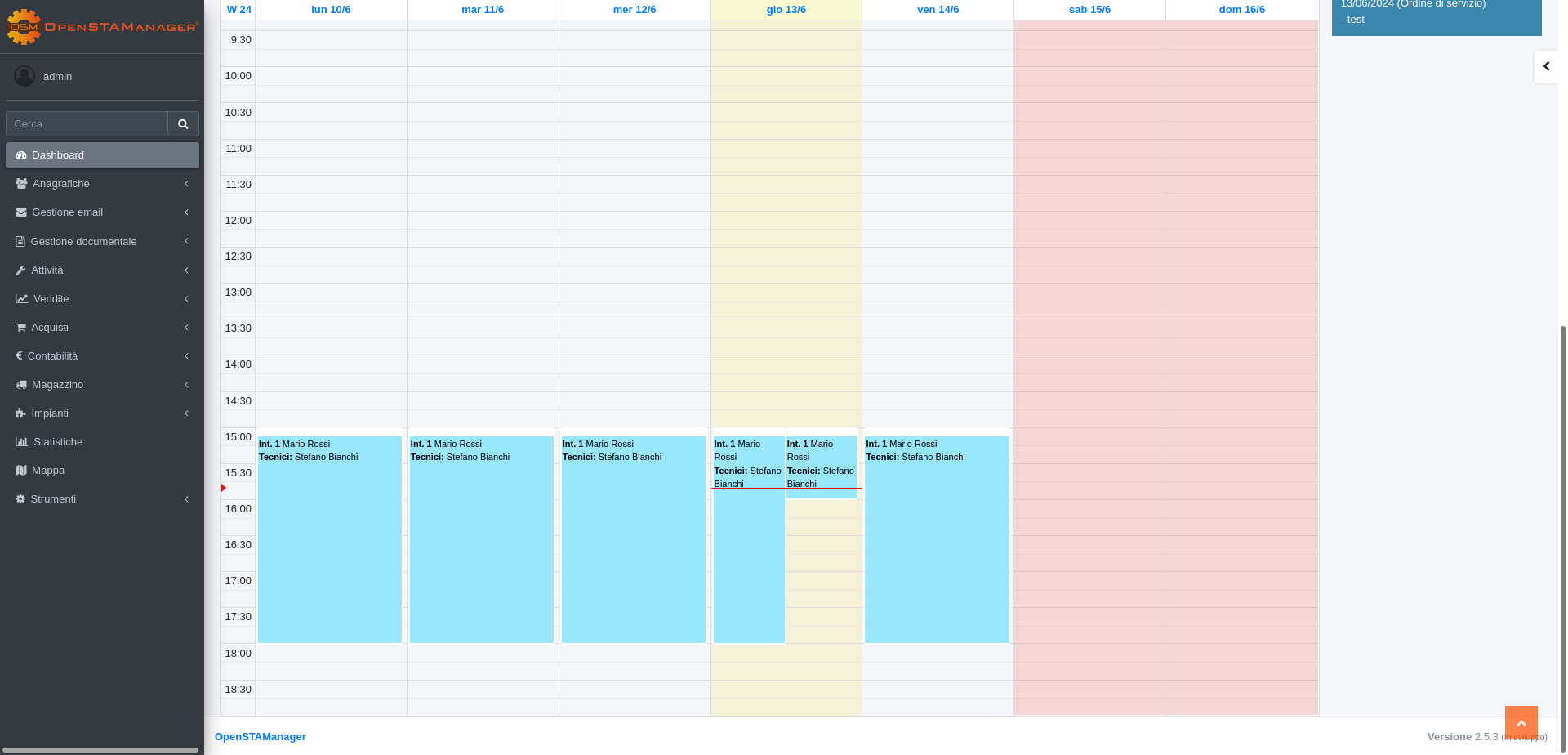
Con la funzione **Inserimento massivo** è possibile pianificare massivamente il lavoro dei tecnici creando più sessioni contemporaneamente per uno o più tecnici.
Selezionando gli orari, le date di inizio e di fine, i giorni in cui creare le sessioni e i tecnici per cui crearle, al click su **Aggiungi** verranno create le sessioni impostate.
Le attività verranno così visualizzate in Dashboard:
### 🗒️ Righe
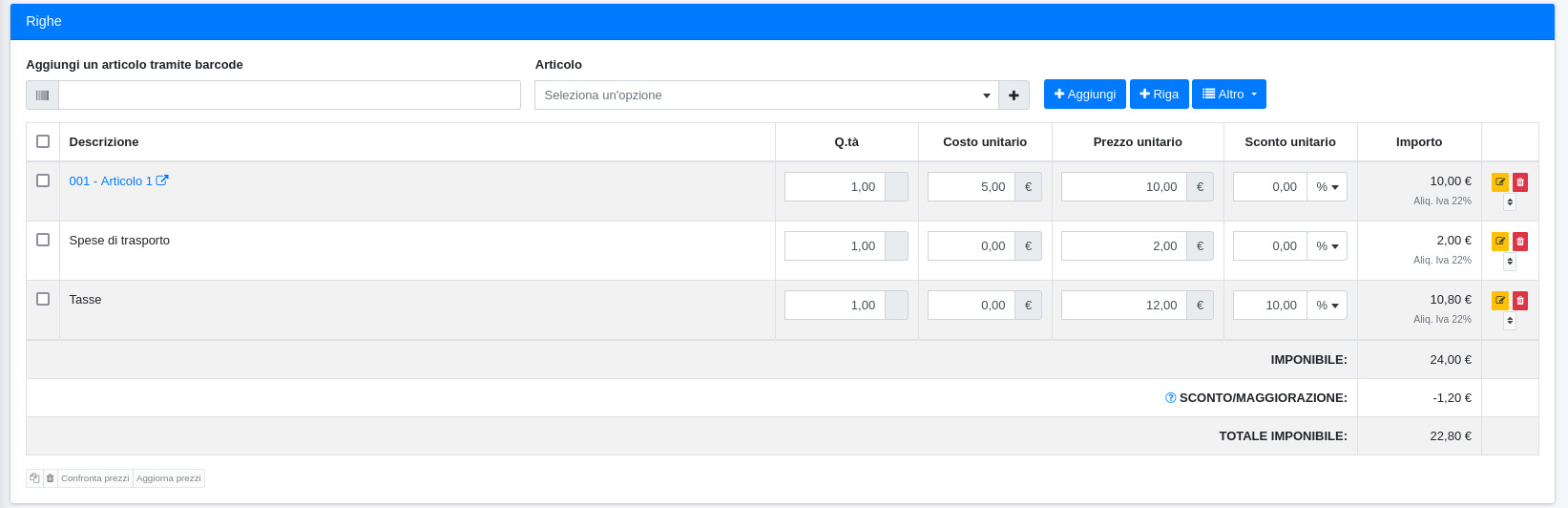
Questa sezione permette di inserire le righe descrittive dell'attività, che possono essere:
* Articoli
* Righe generiche
* Sconto/maggiorazione
* Preventivo
* Contratto
* DDT
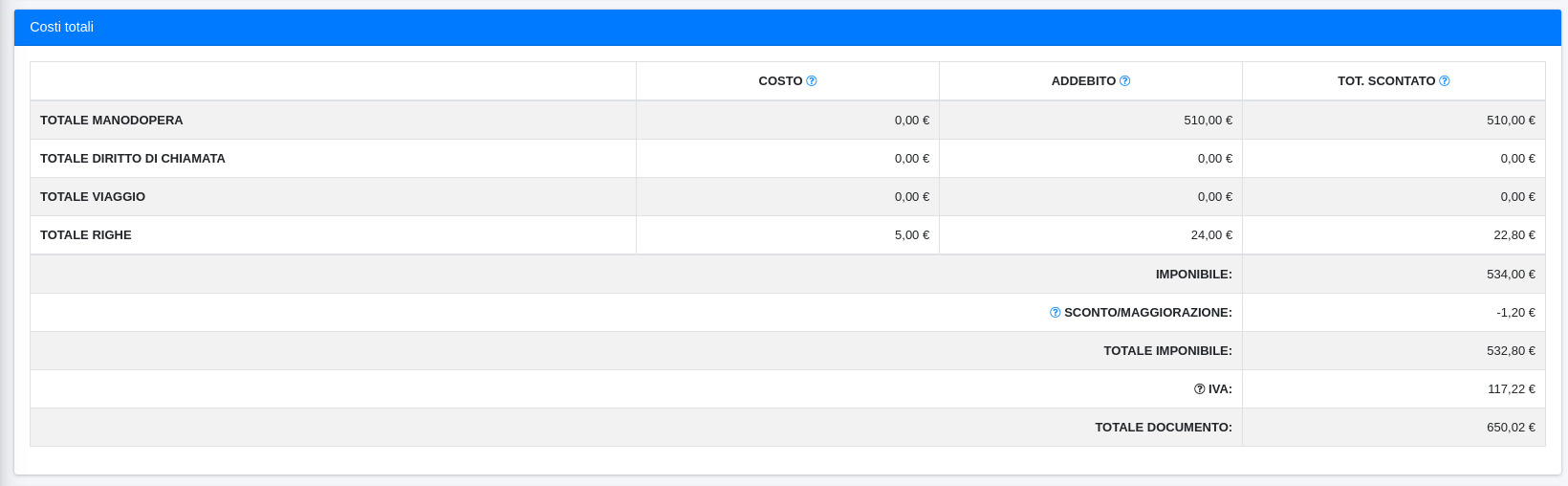
### 📃 Tabella dei costi totali
In questa sezione viene viene visualizzata una tabella riassuntiva di tutti i costi inerenti all'attività.
### 🛅 Allegati
Il modulo **allegati** permette l'importazione di un file caricandolo dal proprio computer, specificando la categoria.
---
# Agent Instructions
This documentation is published with GitBook. GitBook is the documentation platform designed so that both humans and AI agents can read, navigate, and reason over technical content effectively. Learn more at gitbook.com.
## Querying This Documentation
If you need additional information that is not directly available in this page, you can query the documentation dynamically by asking a question.
Perform an HTTP GET request on the current page URL with the `ask` query parameter, and the optional `goal` query parameter:
```
GET https://docs.openstamanager.com/2.5.6/openstamanager/modules/attivita/modifica.md?ask=&goal=
```
`ask` is the immediate question: it should be specific, self-contained, and written in natural language.
`goal` is optional and describes the broader end goal you are ultimately trying to accomplish on behalf of the user. GitBook uses it to tailor the answer towards what is most useful for that goal.
The response will contain a direct answer to the question and relevant excerpts and sources from the documentation.
Use this mechanism when the answer is not explicitly present in the current page, you need clarification or additional context, or you want to retrieve related documentation sections.